

Deze handleiding legt je precies uit hoe je een tolk inzet bij groepsafspraken.
Met deze functionaliteit bepaal je per groepssessie welke cliënten een tolk ontvangen. De toeslag gaat daarna automatisch mee in de declaratie, zodat je niets handmatig hoeft te registreren.
Lukt het je momenteel niet om een tolk bij een groepssessie te registreren? Deze handleiding biedt je de directe oplossing om dit snel en probleemloos te regelen.
Stap 1: Ga naar Systeem
Ga naar Systeem en kies Instellingen praktijk.
Stap 2: Klik op het potloodicoon
Klik op het potloodicoon om wijzigingen aan te brengen.
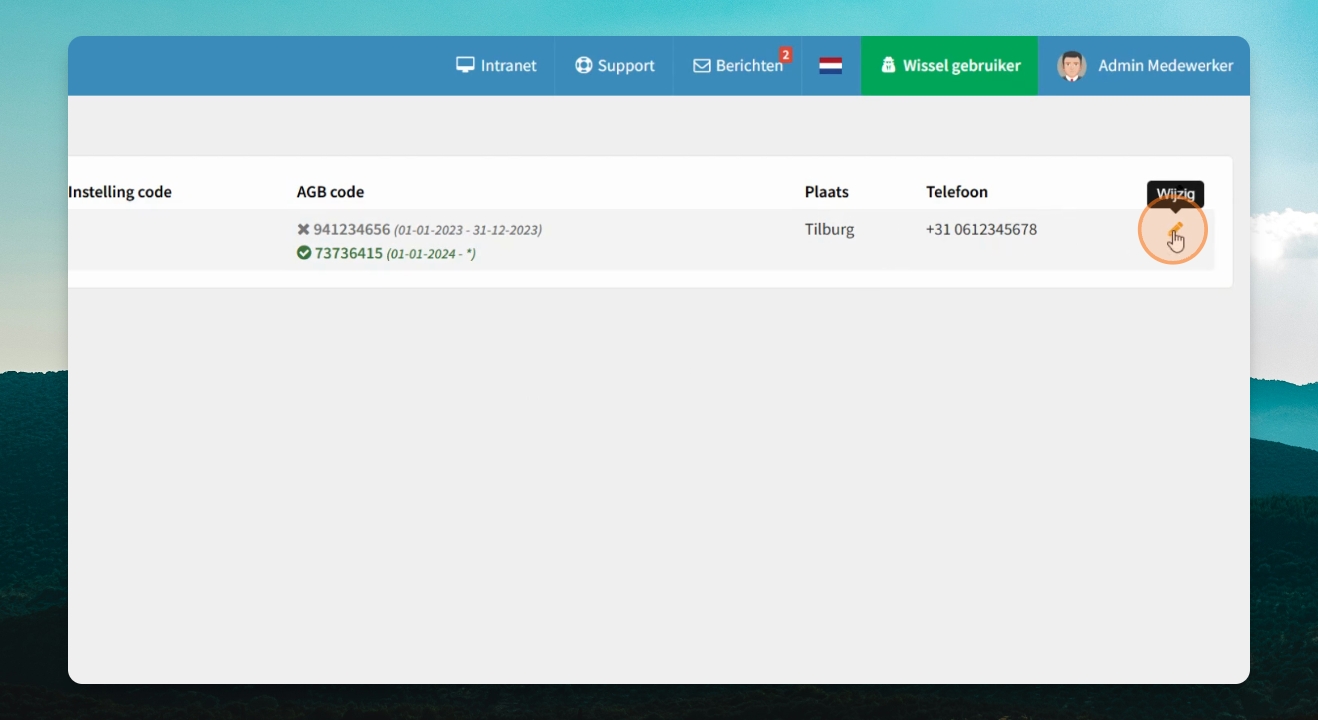
Stap 3: Ga naar het tabblad ZPM
Ga naar het tabblad ZPM.
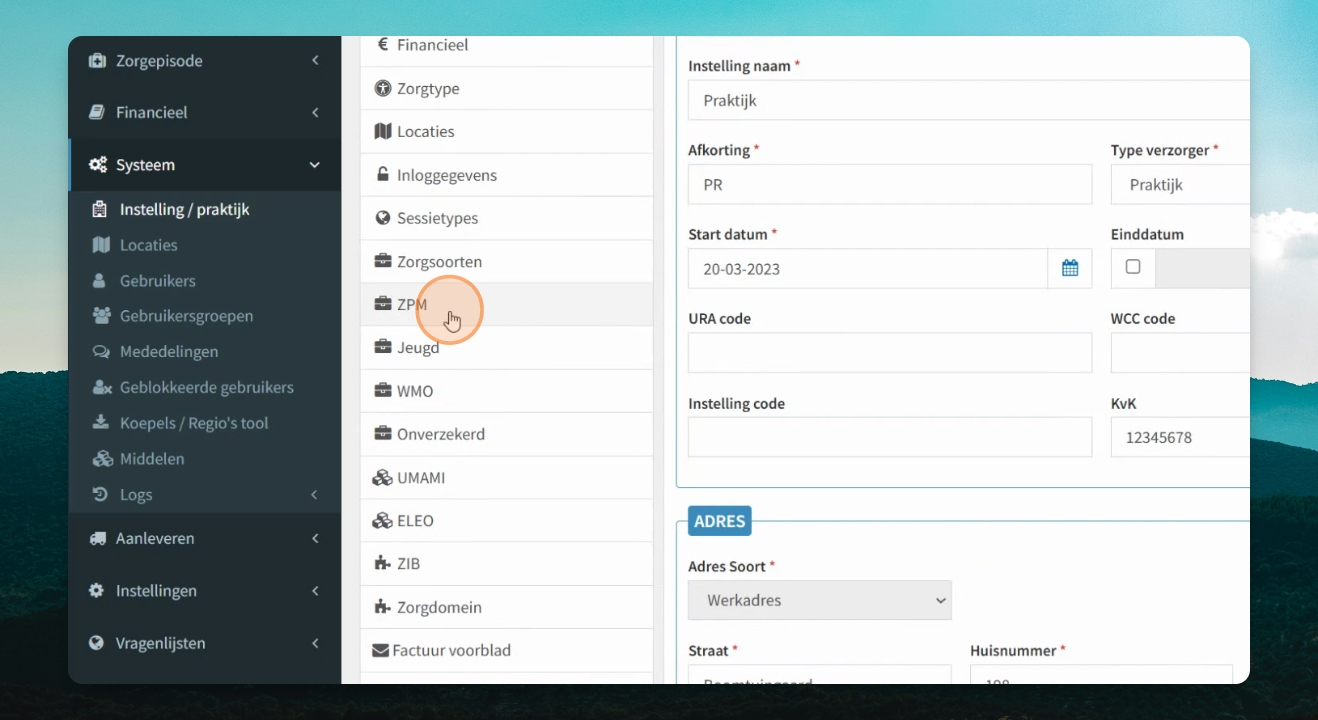
Stap 4: Voeg de toeslag Tolk groepssessie toe
Voeg bij de toeslagen Tolk groepssessie toe en klik op Wijzig.
Stap 5: Maak een sessietype voor de groep aan
Ga naar Instellingen, kies Sessietypes en maak een sessietype Groep met tolk aan.
Stap 6: Zet Tolk groepssessie op Ja
Voeg bij ZPM toeslagen de toeslag Tolk groepssessie toe en zet deze op Ja.
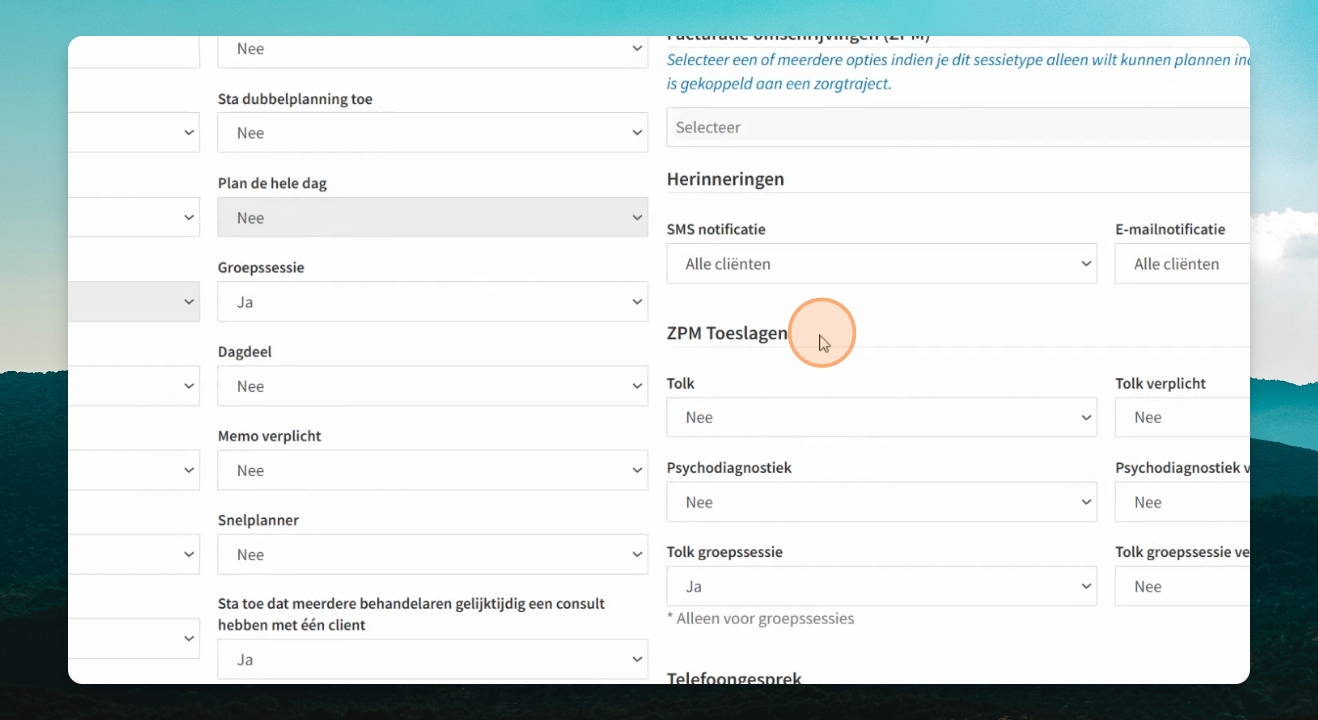
Stap 7: Stel Verplicht in
Wordt bij alle cliënten een tolk ingezet? Zet de toeslag dan op Verplicht.
Stap 8: Zet Verplicht op Nee voor een deel van de cliënten
Ontvangt maar een deel van de cliënten een tolk? Zet de toeslag dan op Nee bij Verplicht.
Stap 9: Klik op Wijzig
Klik opnieuw op Wijzig om de aanpassingen op te slaan.
Stap 10: Registreer de groep
Registreer de groep in de Agenda.
Stap 11: Bepaal welke cliënten een tolk ontvangen
Ga naar Groepdetails en bepaal welke cliënten wel en geen tolk ontvangen.
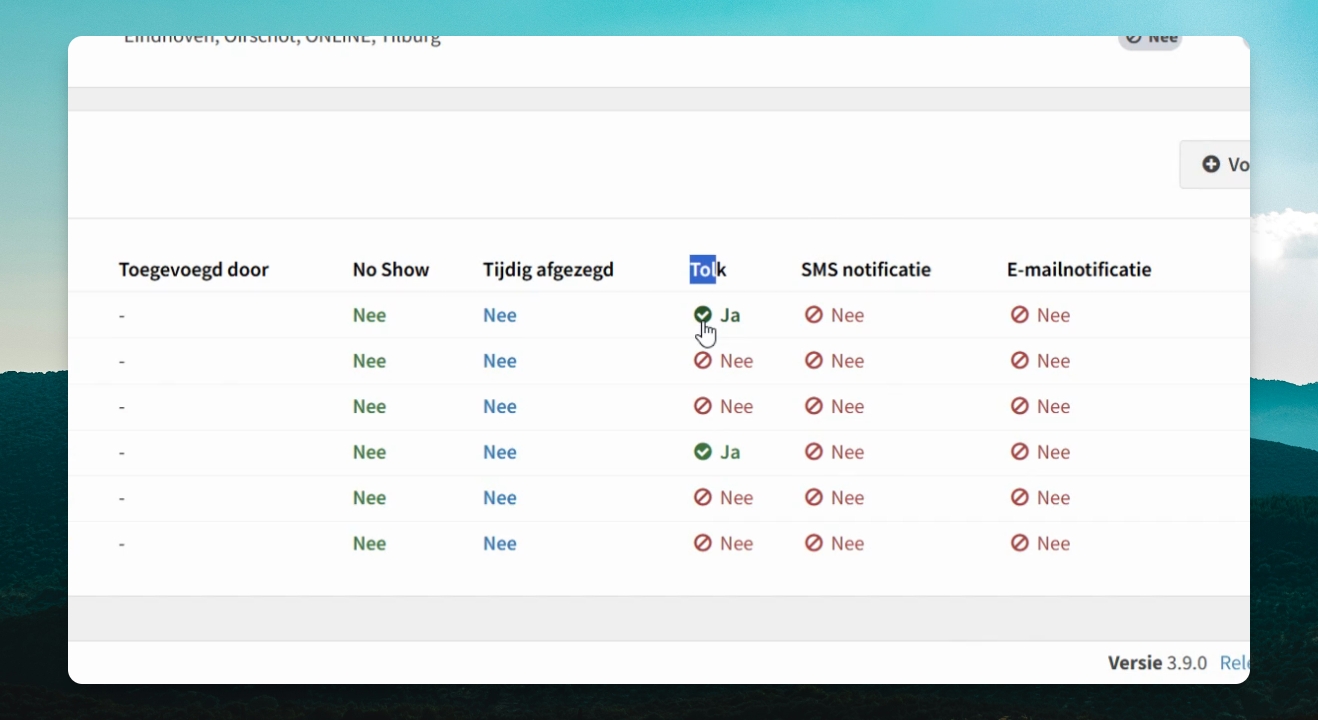
Stap 12: Stel de standaard tolk in
Bepaal bij het plannen van een groepsafspraak op het tabblad Tolk welke cliënten standaard een tolk ontvangen.
Stap 13: Controleer de declaratie
De toeslag gaat automatisch mee in de declaratie.