

Deze handleiding legt je precies uit hoe je een webformulier aanmaakt.
Met deze functionaliteit laat je cliënten zich via een webformulier aanmelden, in meerdere talen. De EPD-gekoppelde velden worden bij een aanmelding automatisch ingevuld.
Lukt het je momenteel niet om een webformulier aan te maken? Deze handleiding biedt je de directe oplossing om dit snel en probleemloos te regelen.
Stap 1: Ga naar Instellingen
Ga naar Instellingen.
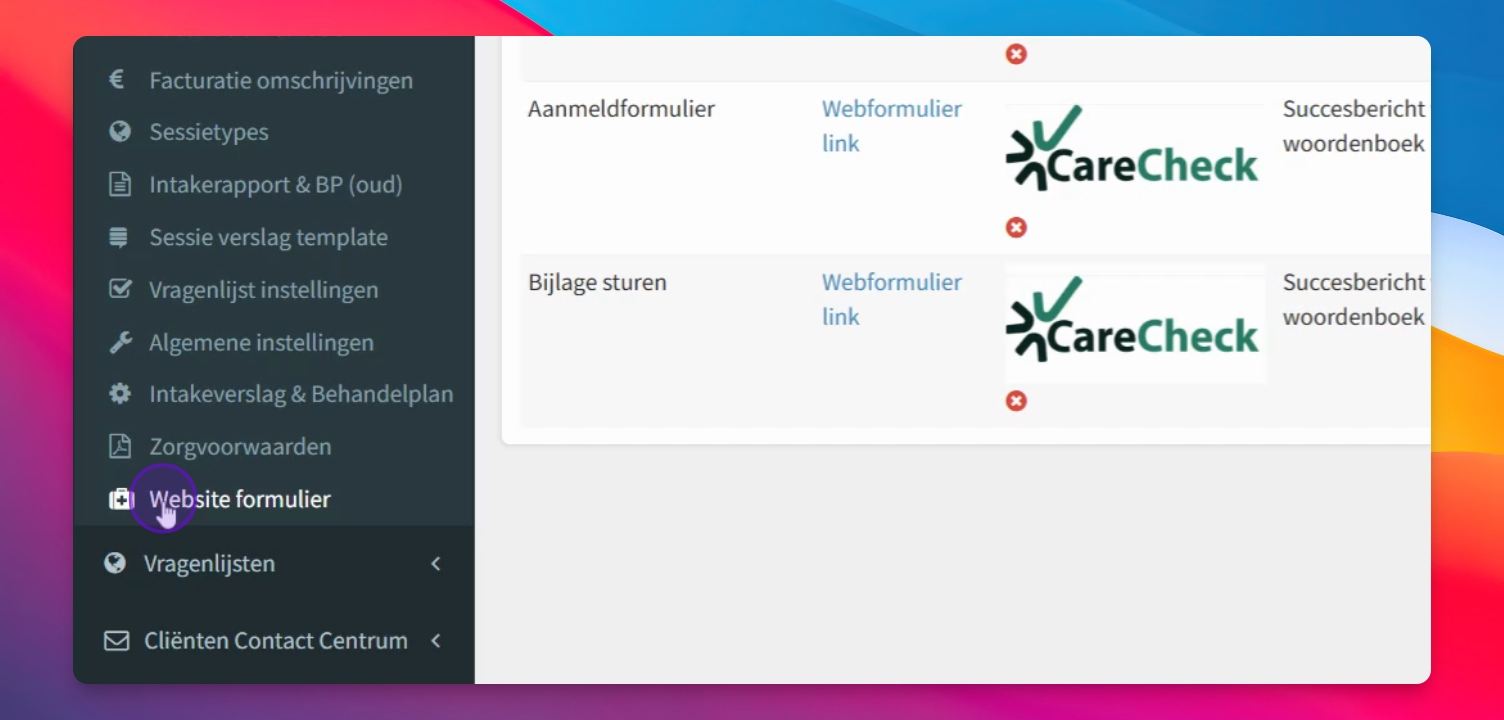
Stap 2: Ga naar Webformulier
Klik op Webformulier.
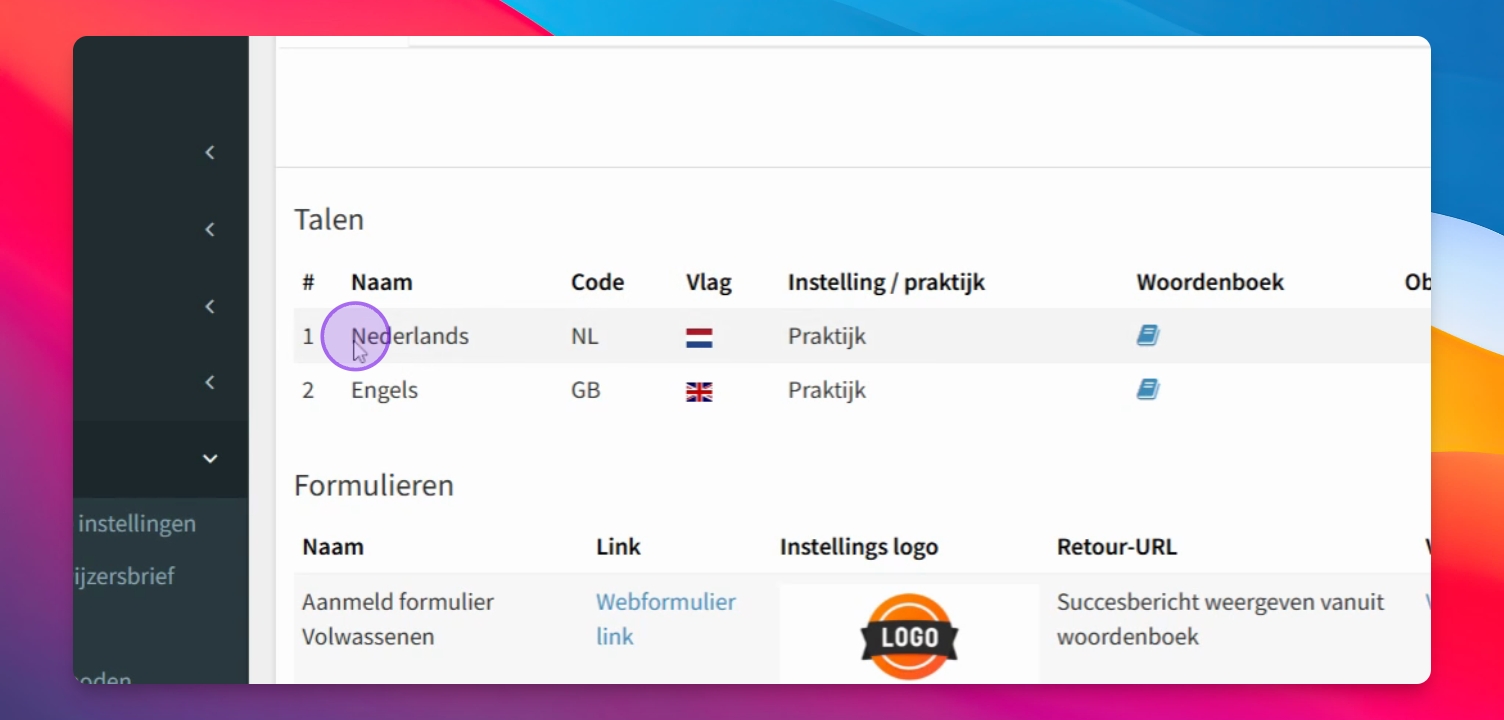
Stap 3: Voeg talen toe
Voeg eerst de talen toe waarmee je wilt werken.
In dit voorbeeld zijn Nederlands en Engels al toegevoegd.
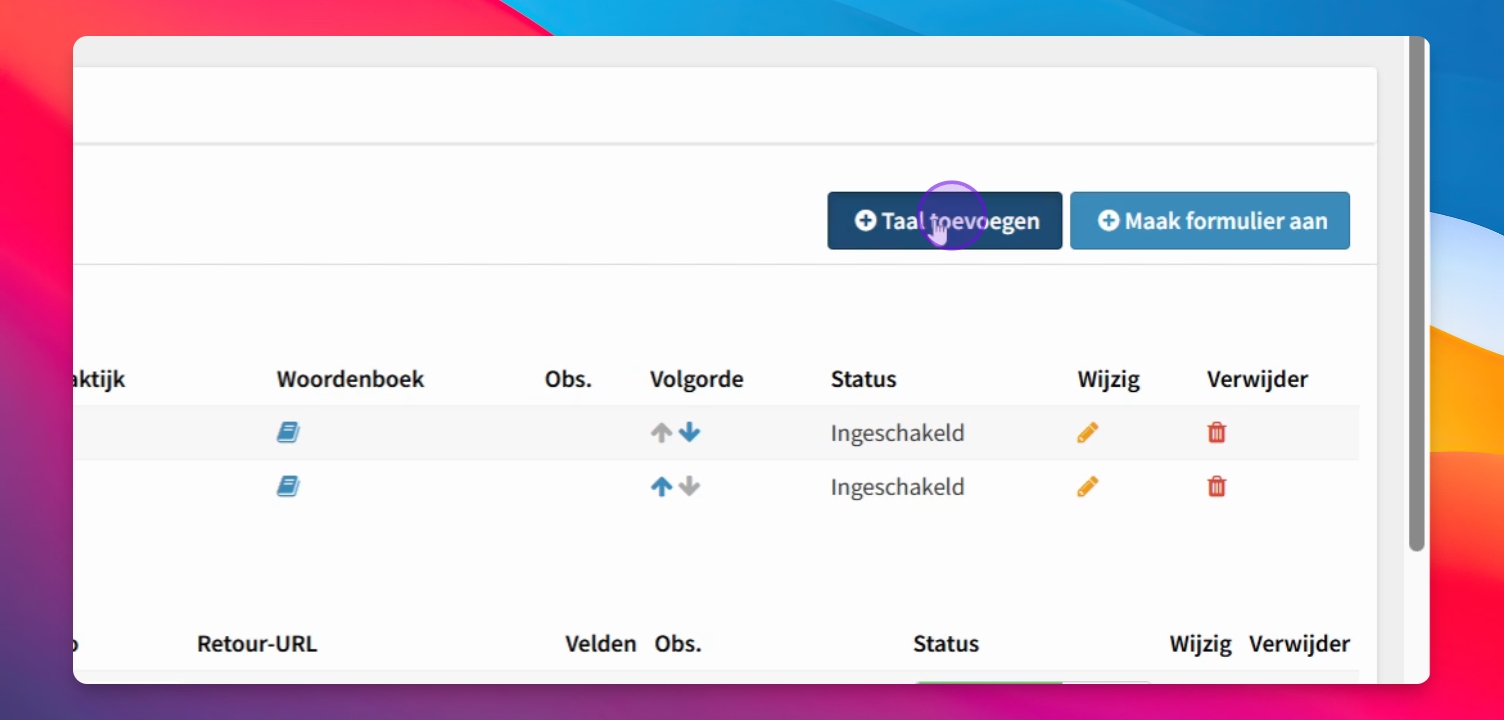
Stap 4: Voeg een andere taal toe
Klik op Taal toevoegen.
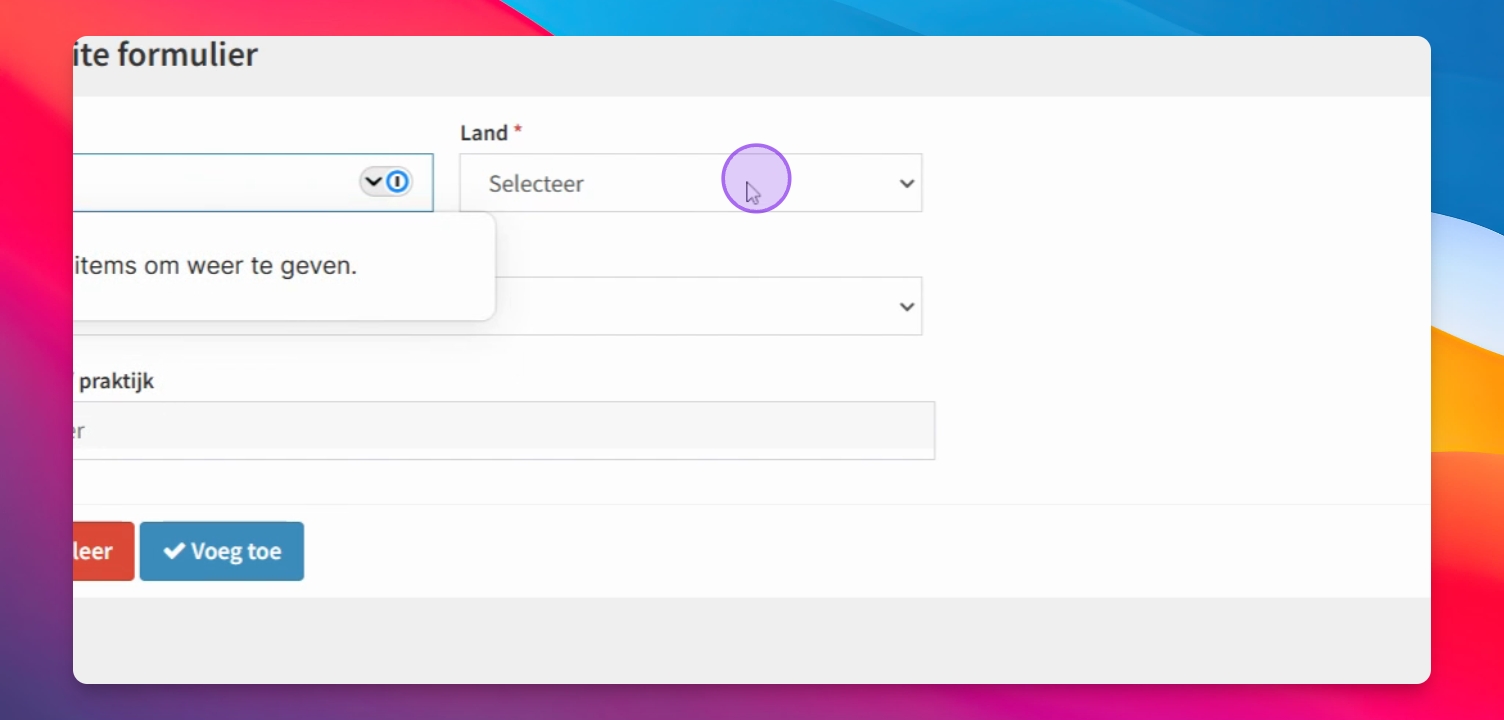
Stap 5: Kies de taal
Kies de taal die je wilt toevoegen.
Stap 6: Sla de taal op
Klik op Toevoegen.
De taal is nu toegevoegd.
Stap 7: Vul de standaardbewoordingen in
Vul de standaardbewoordingen voor het webformulier in.
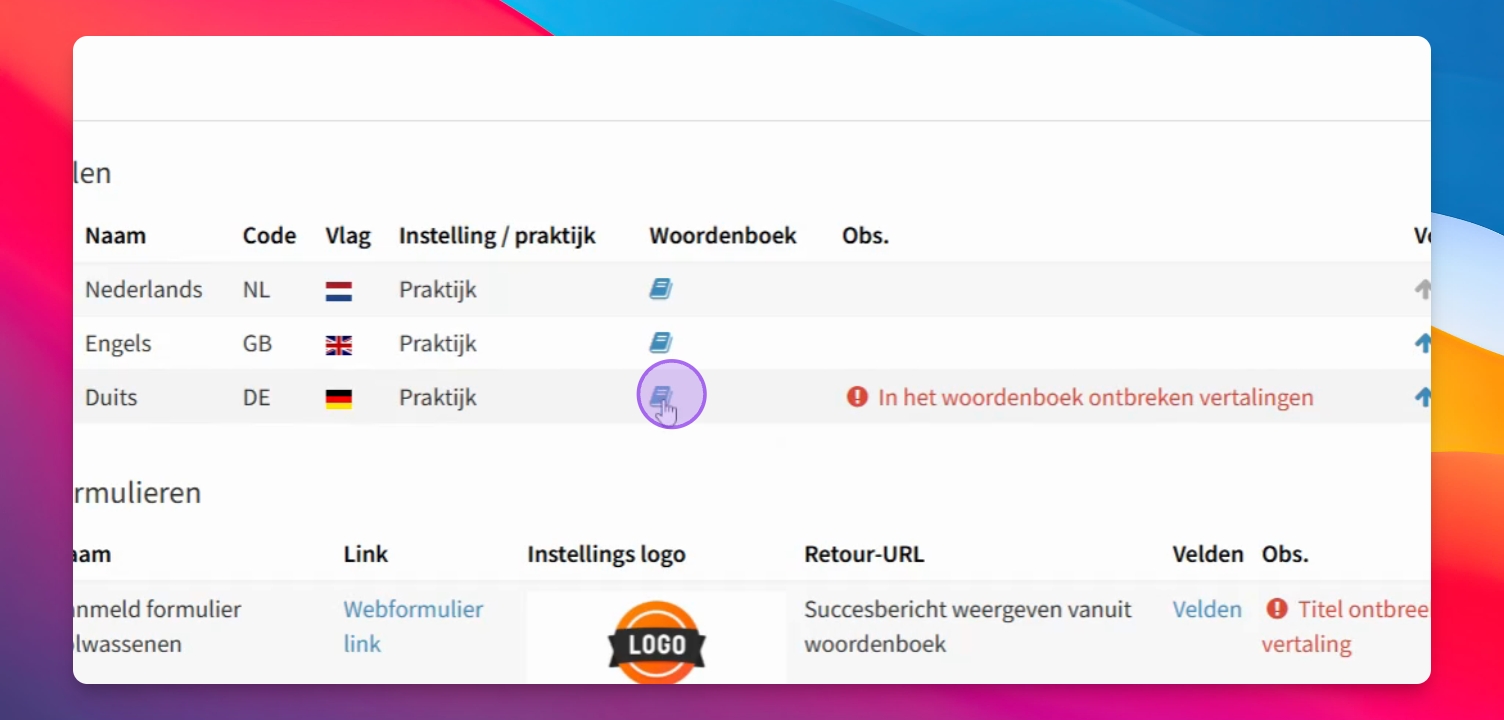
Stap 8: Maak het webformulier aan
Klik op Maak webformulier aan.
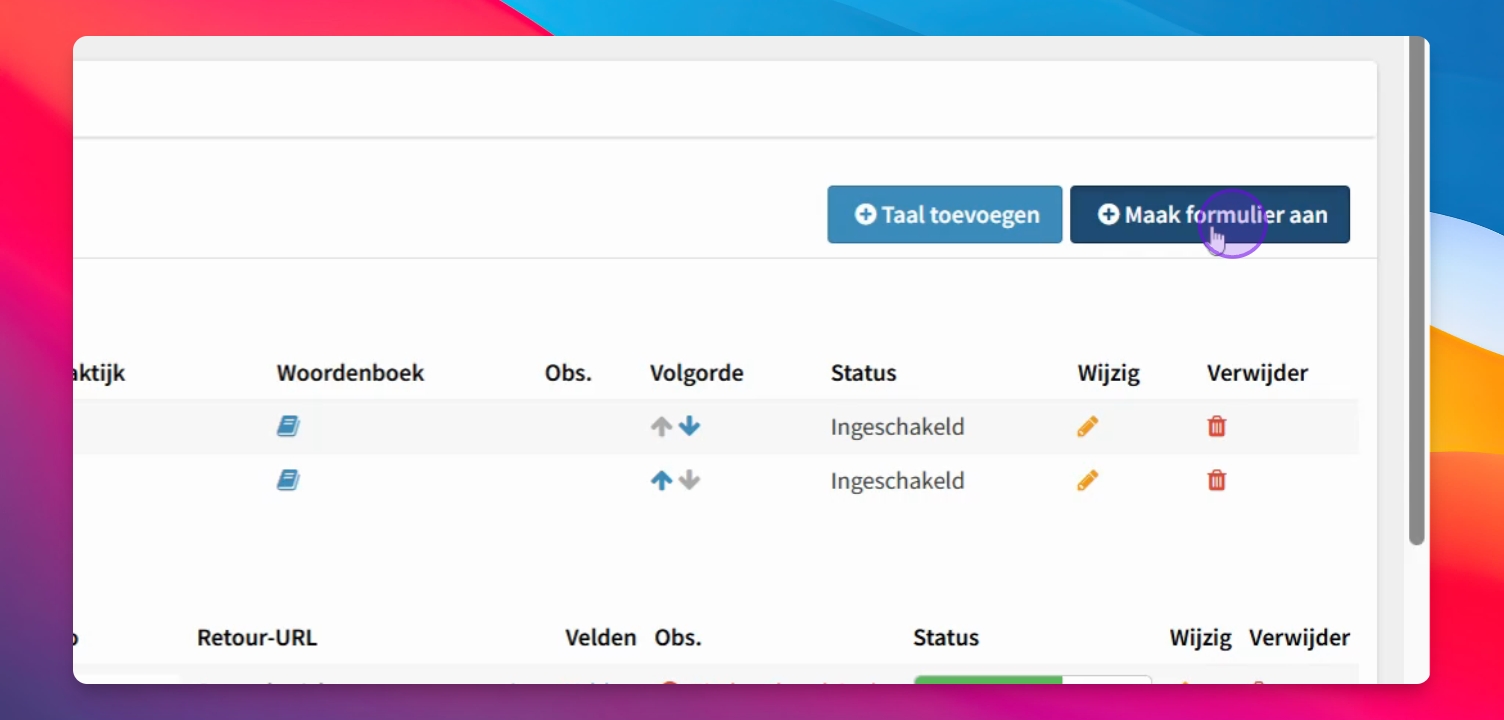
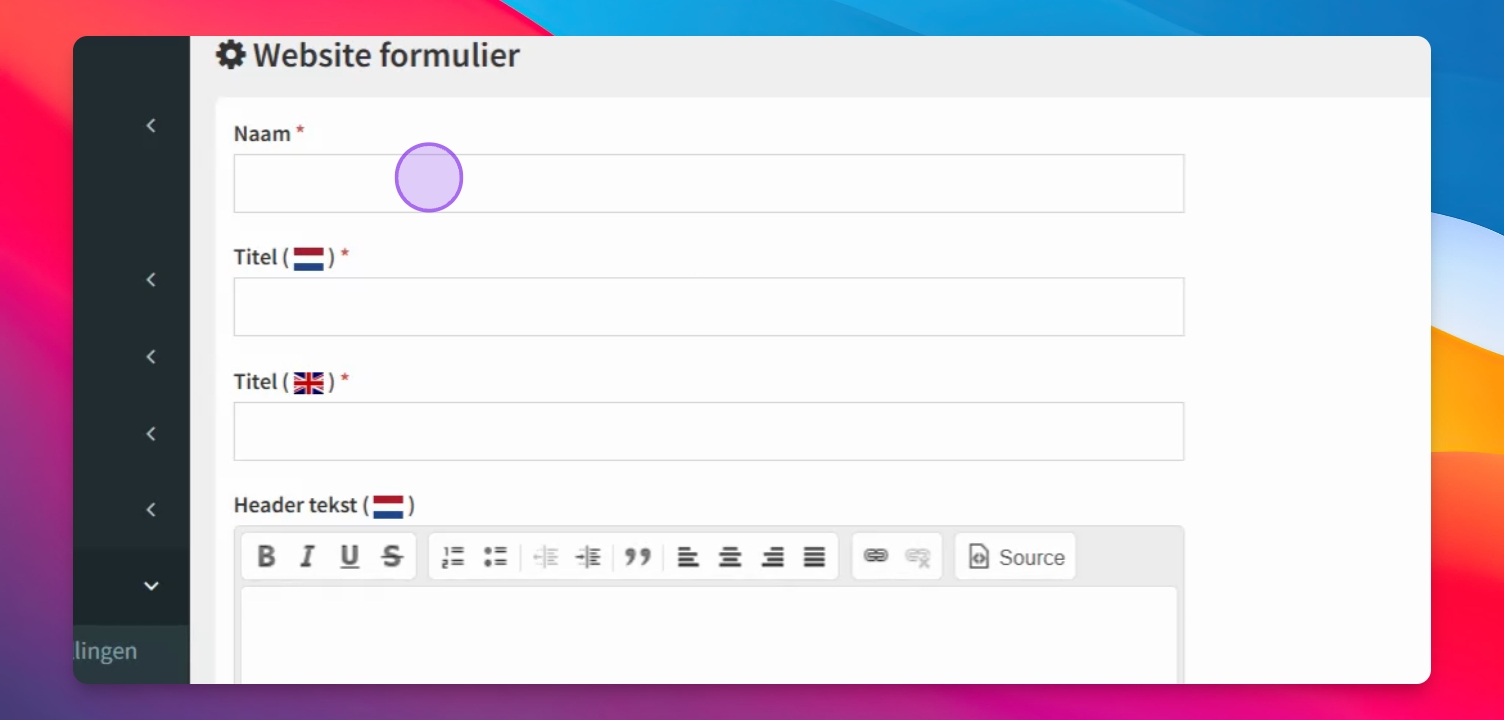
Stap 9: Geef het webformulier een naam
Geef het webformulier een duidelijke naam.
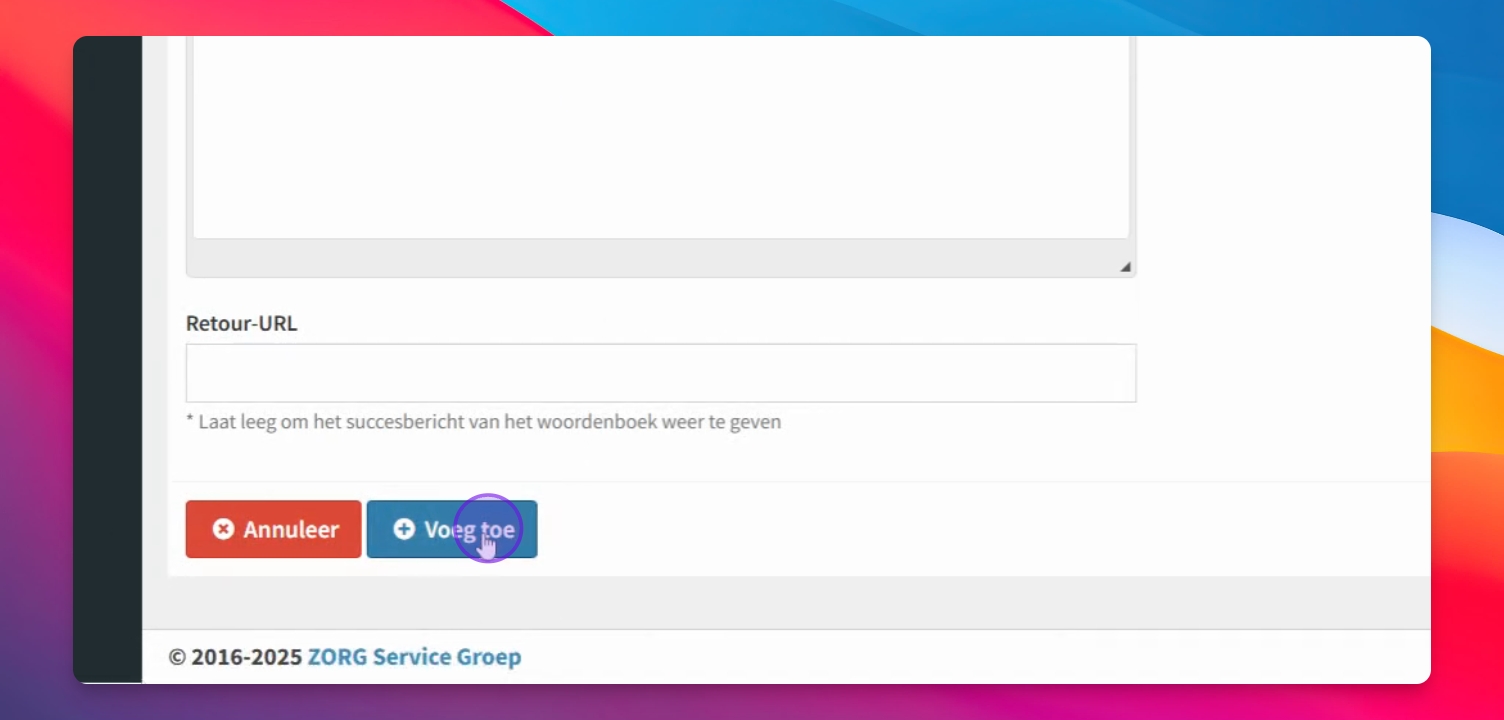
Stap 10: Voeg het webformulier toe
Klik op Toevoegen.
Het webformulier is nu toegevoegd.
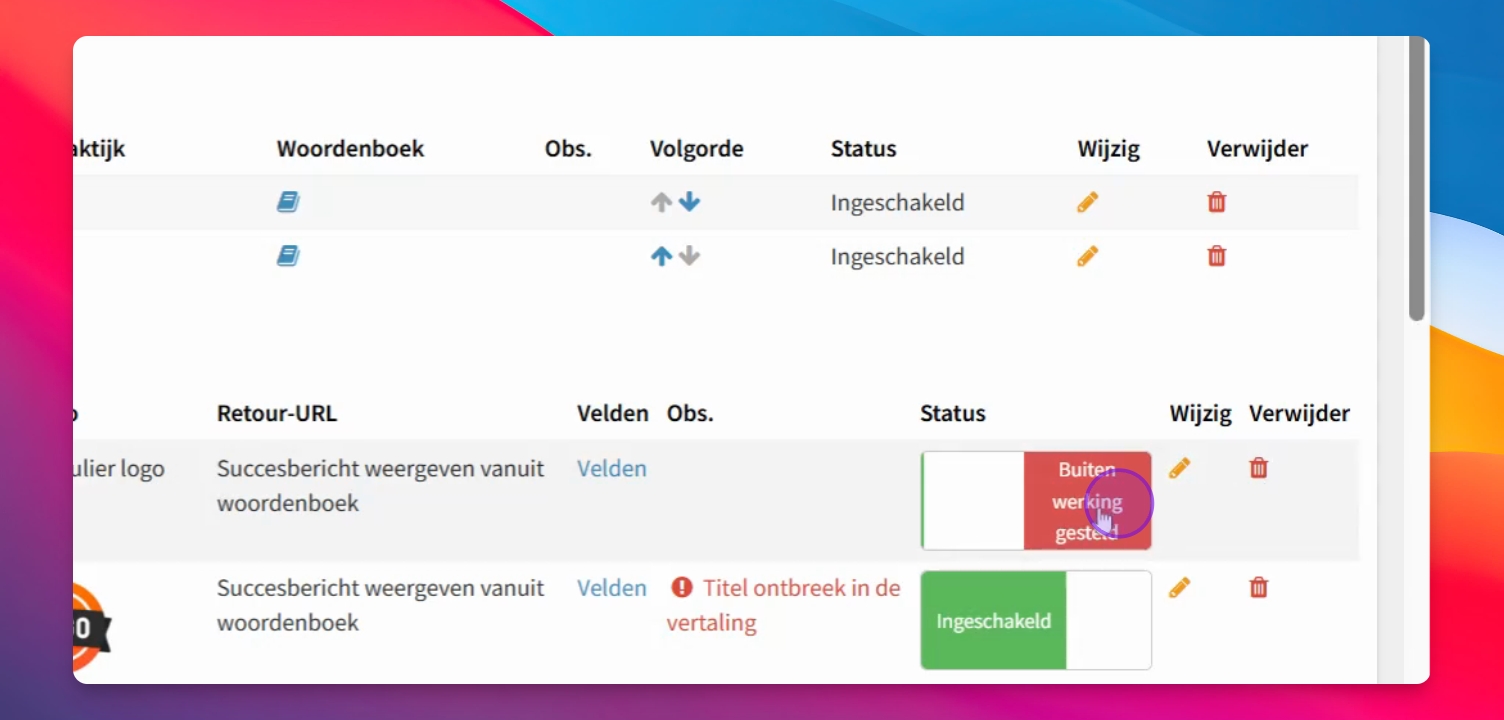
Stap 11: Activeer het webformulier
Activeer het webformulier.
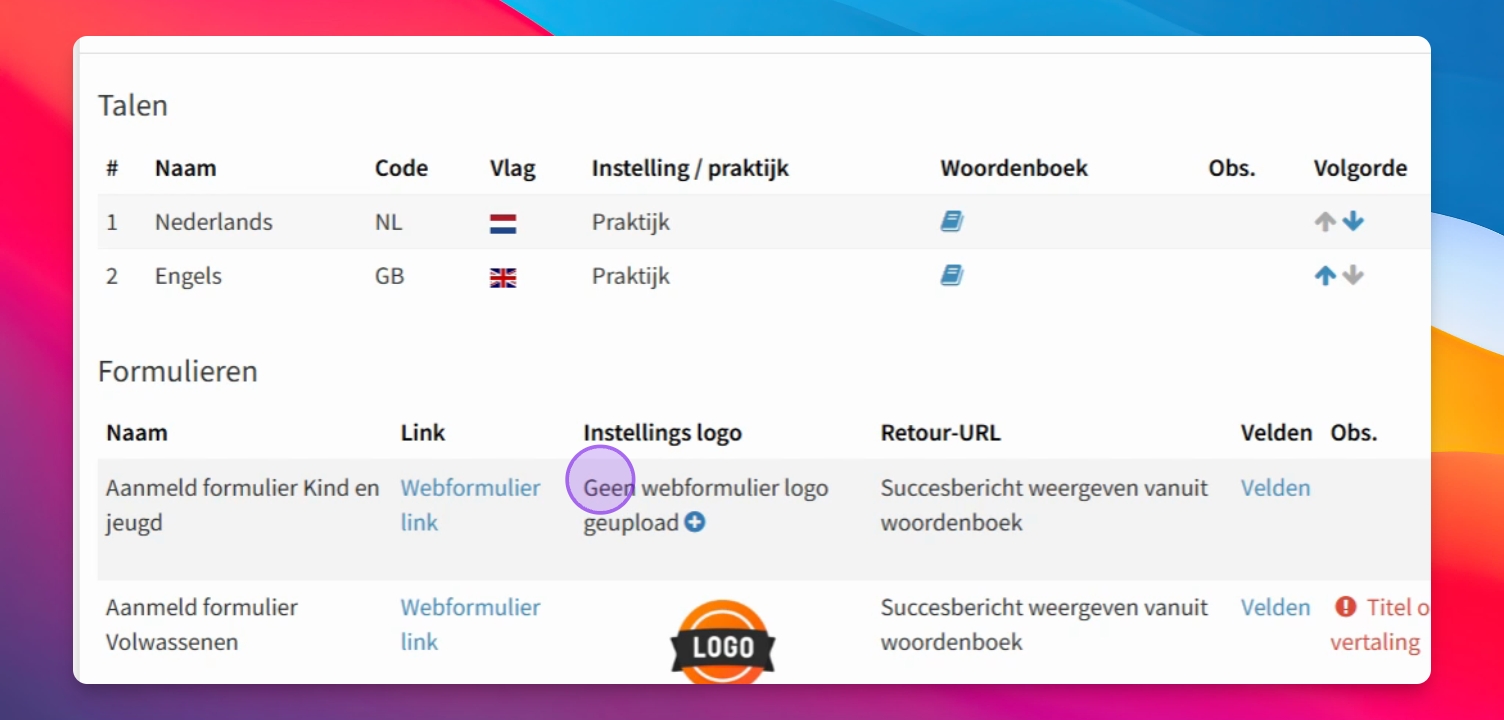
Stap 12: Voeg een logo toe
Klik op het plusicoon om een logo toe te voegen.
Stap 13: Upload het logo
Upload het logo.
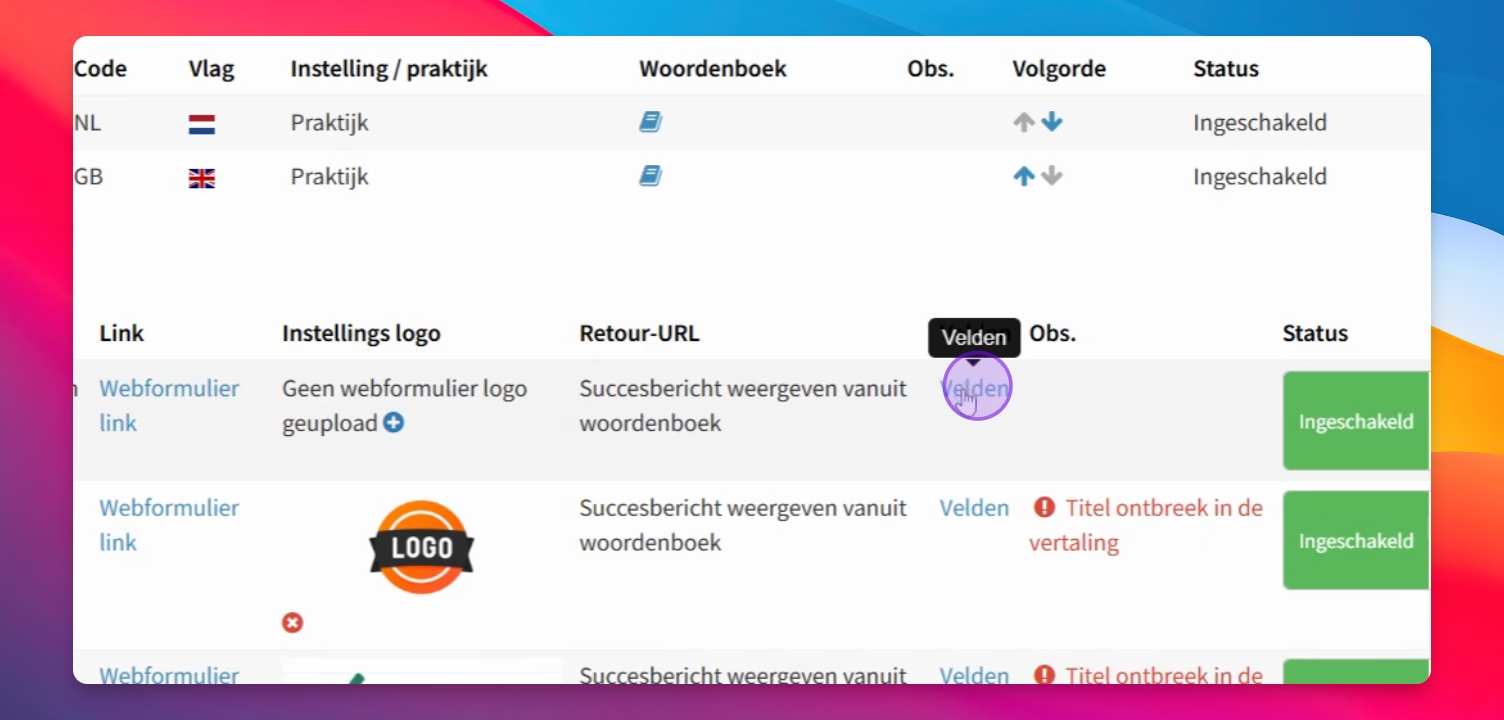
Stap 14: Voeg velden toe
Voeg de velden toe aan het formulier.
Stap 15: Voeg een hoofdsectie toe
Voeg een hoofdsectie toe voor de velden.
Stap 16: Voeg persoonsgegevens toe
Voeg een sectie toe voor de persoonsgegevens van de cliënt.
Stap 17: Voeg extra secties toe
Voeg secties toe voor aanmeldredenen en bijlagen.
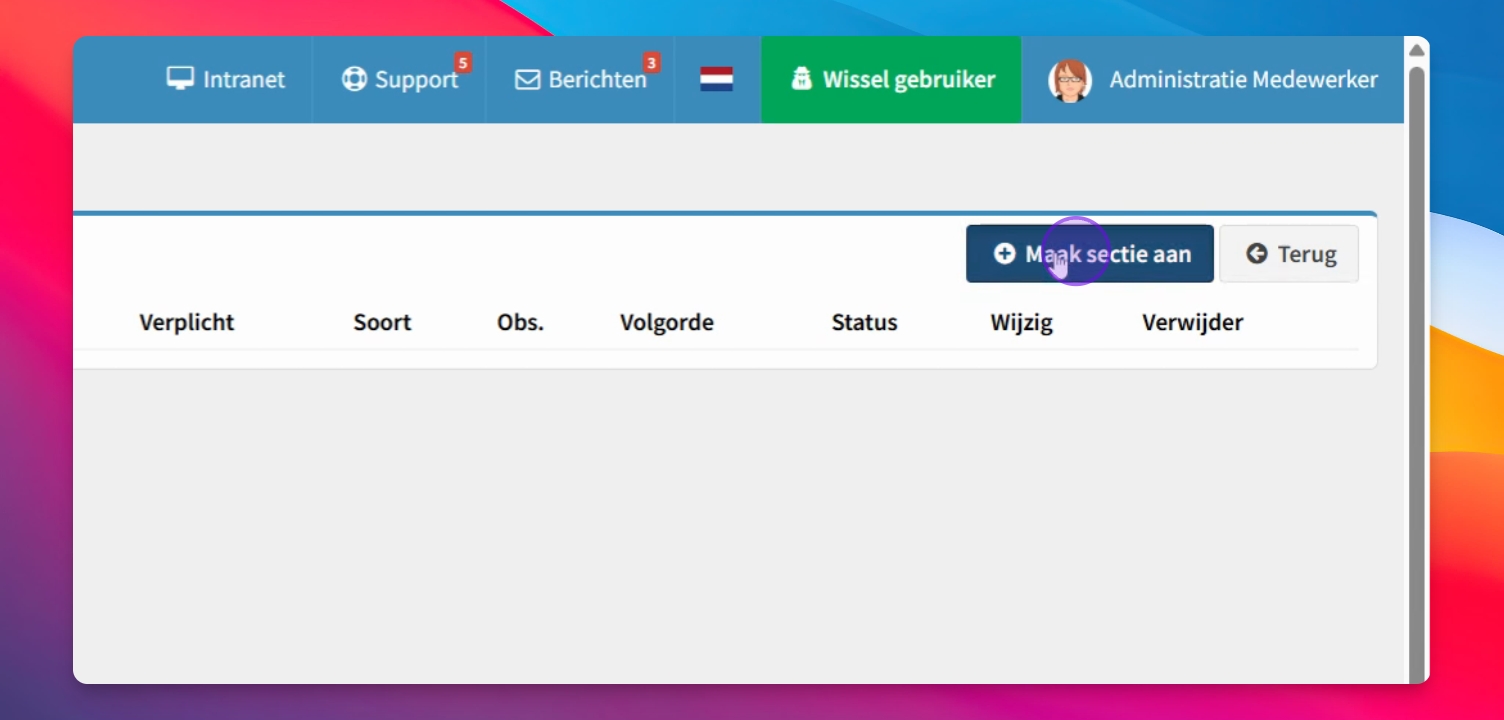
Stap 18: Voeg een koptekst toe
Voeg eventueel een koptekst toe.
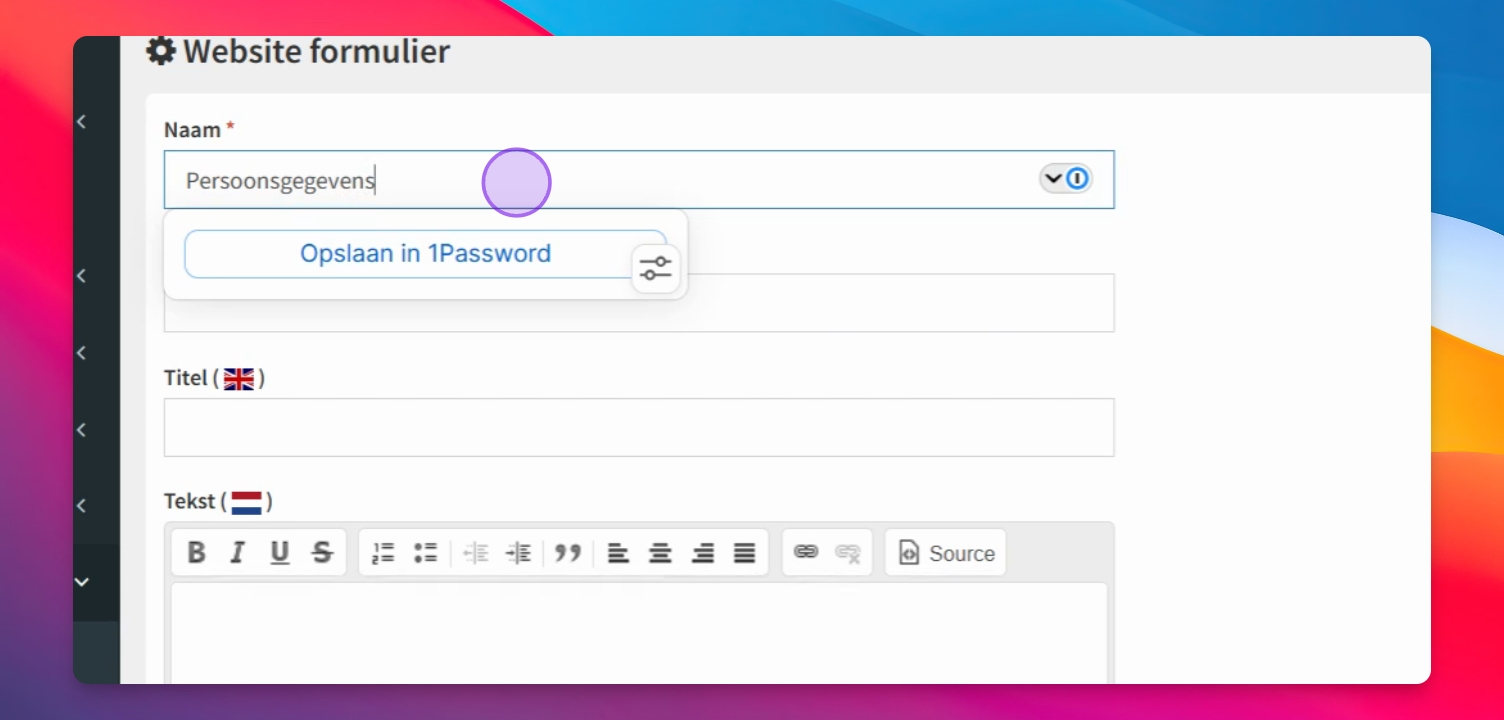
Stap 19: Kies het soort veld
Je kunt twee soorten velden toevoegen: extra velden en EPD-gekoppelde velden.
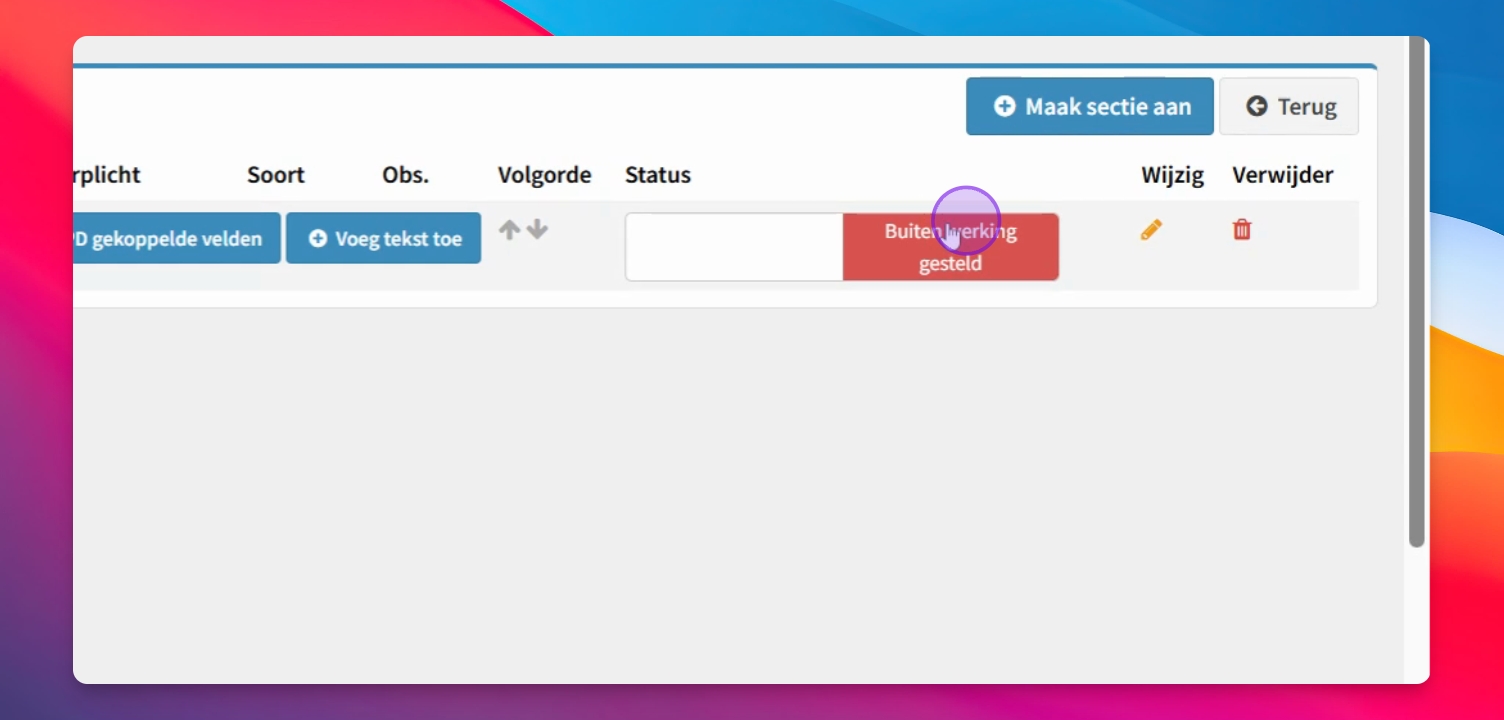
Stap 20: Voeg de EPD-gekoppelde velden toe
Voeg de EPD-gekoppelde velden toe. Deze worden automatisch ingevuld wanneer een cliënt zich via het webformulier aanmeldt. Maak daarom de volgende velden aan:
Initialen
Cliënt voornaam
Cliënt tussenvoegsel
Cliënt achternaam
Cliënt geslacht
Geboortedatum
Geboorteplaats
Mobiel
E-mail
BSN
Straat
Huisnummer
Postcode
Plaats
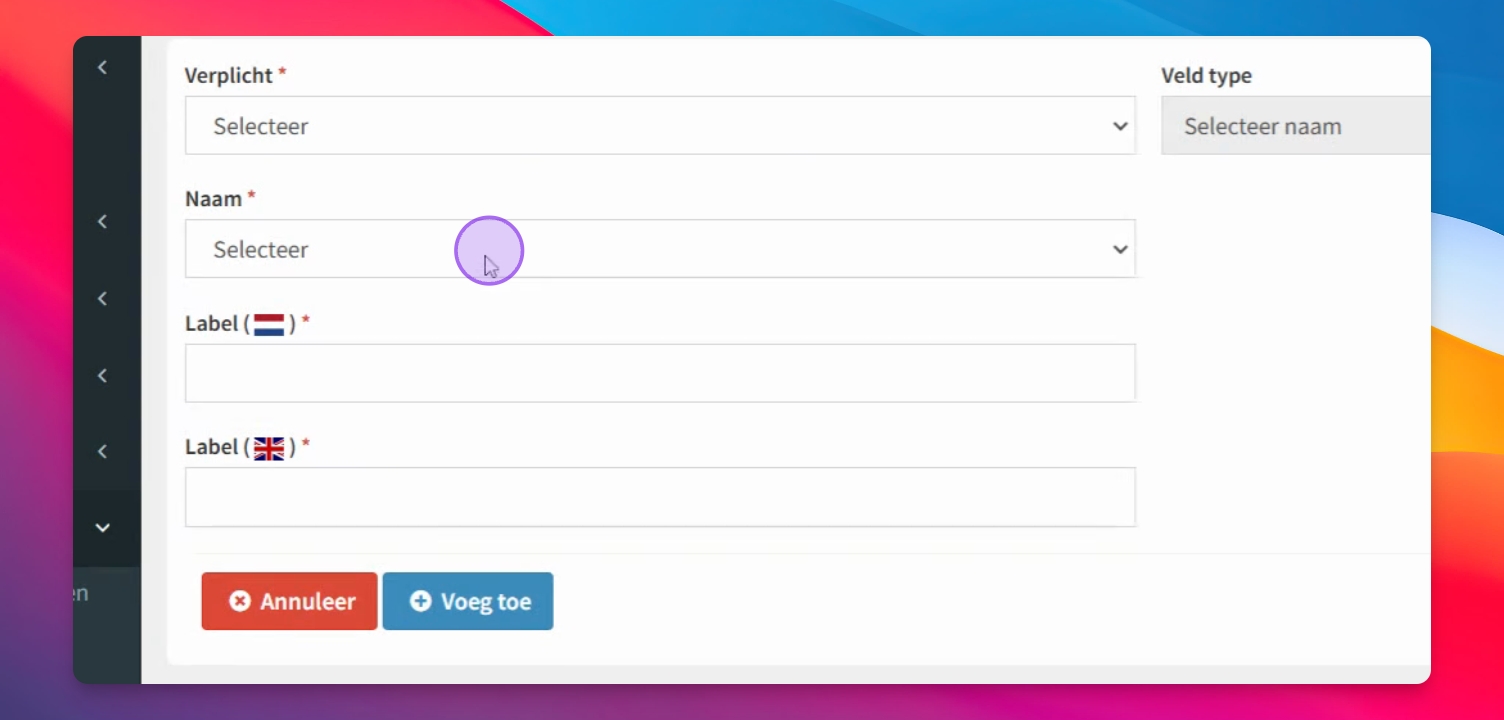
Stap 21: Maak velden verplicht
Stel waar nodig velden in als verplicht.
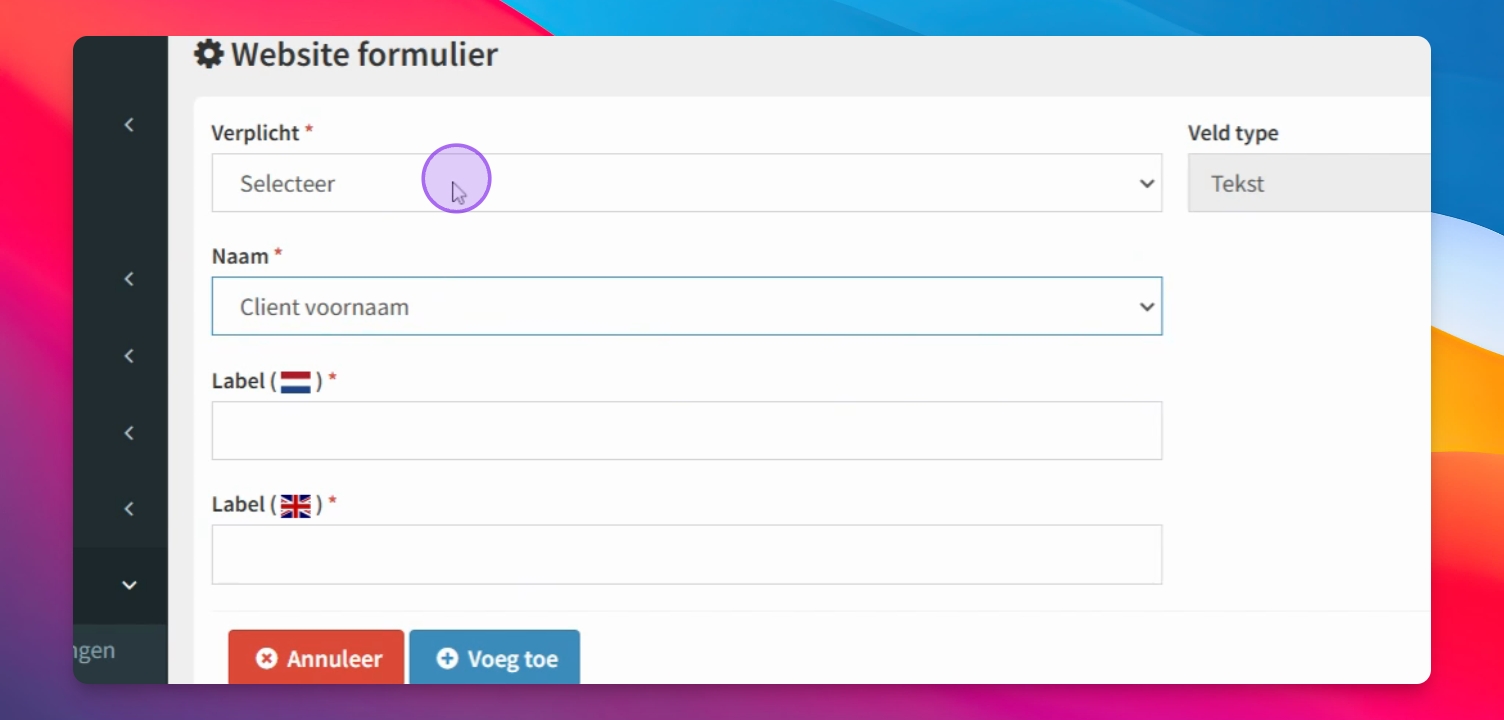
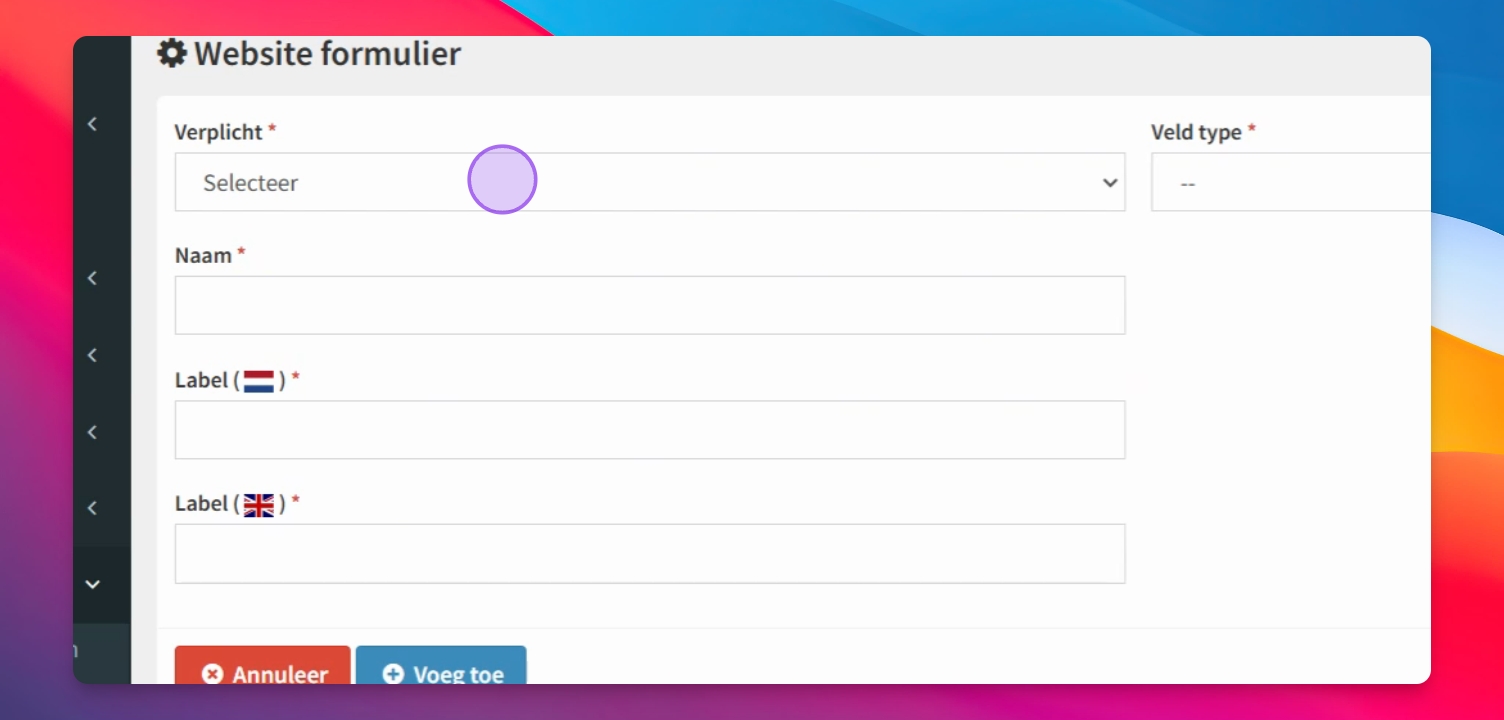
Stap 22: Voeg vrije velden toe
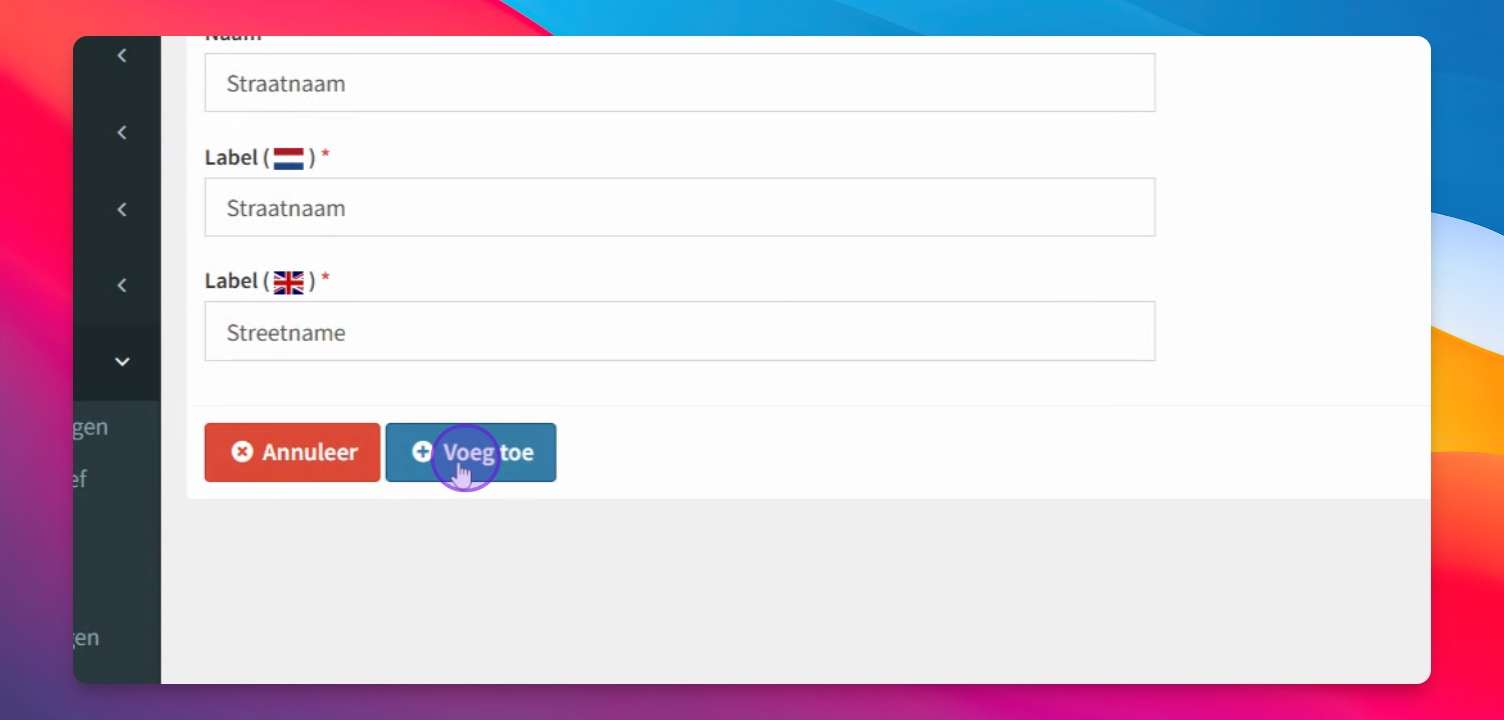
Voeg eventueel extra velden toe, zoals adres.
Stap 23: Controleer de velden
Controleer of de velden aan de voorwaarden voldoen.
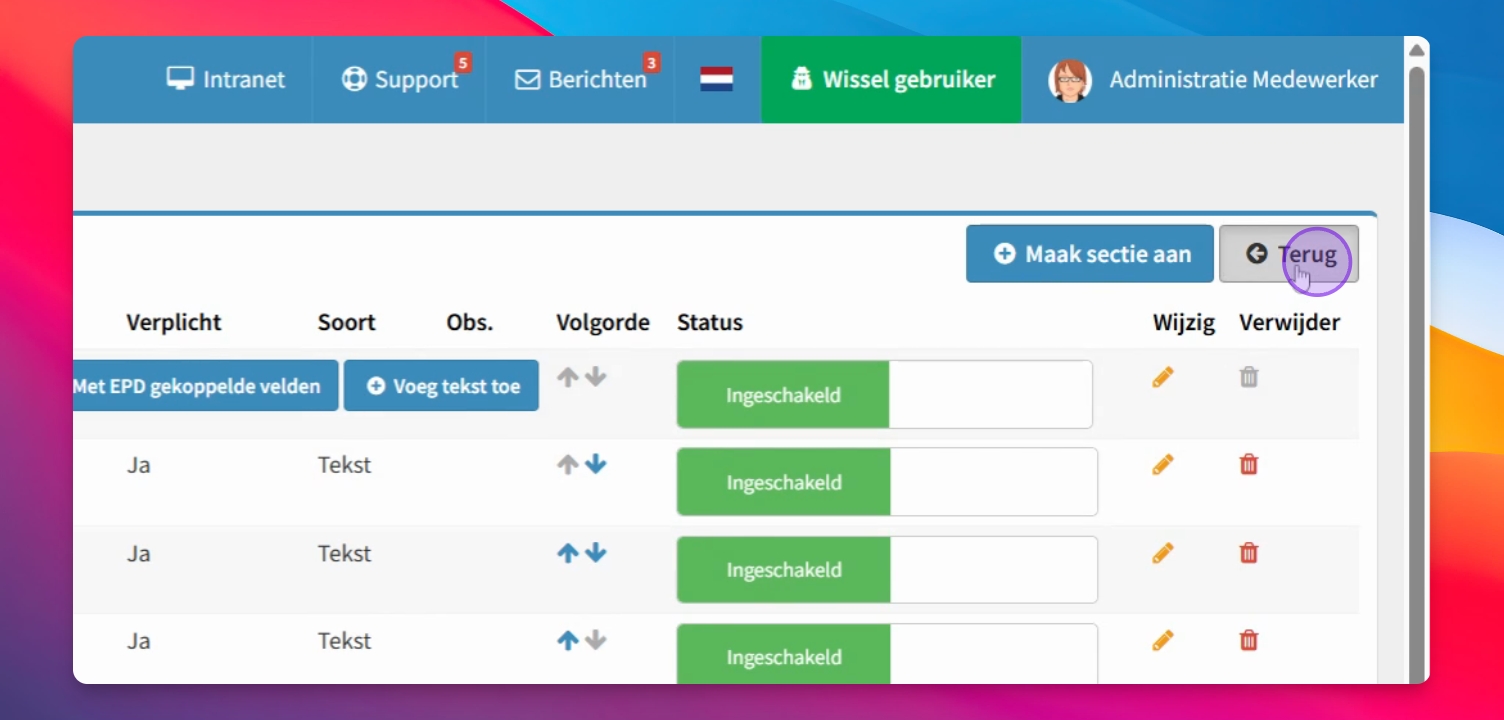
Stap 24: Rond het formulier af
Het formulier is nu klaar.
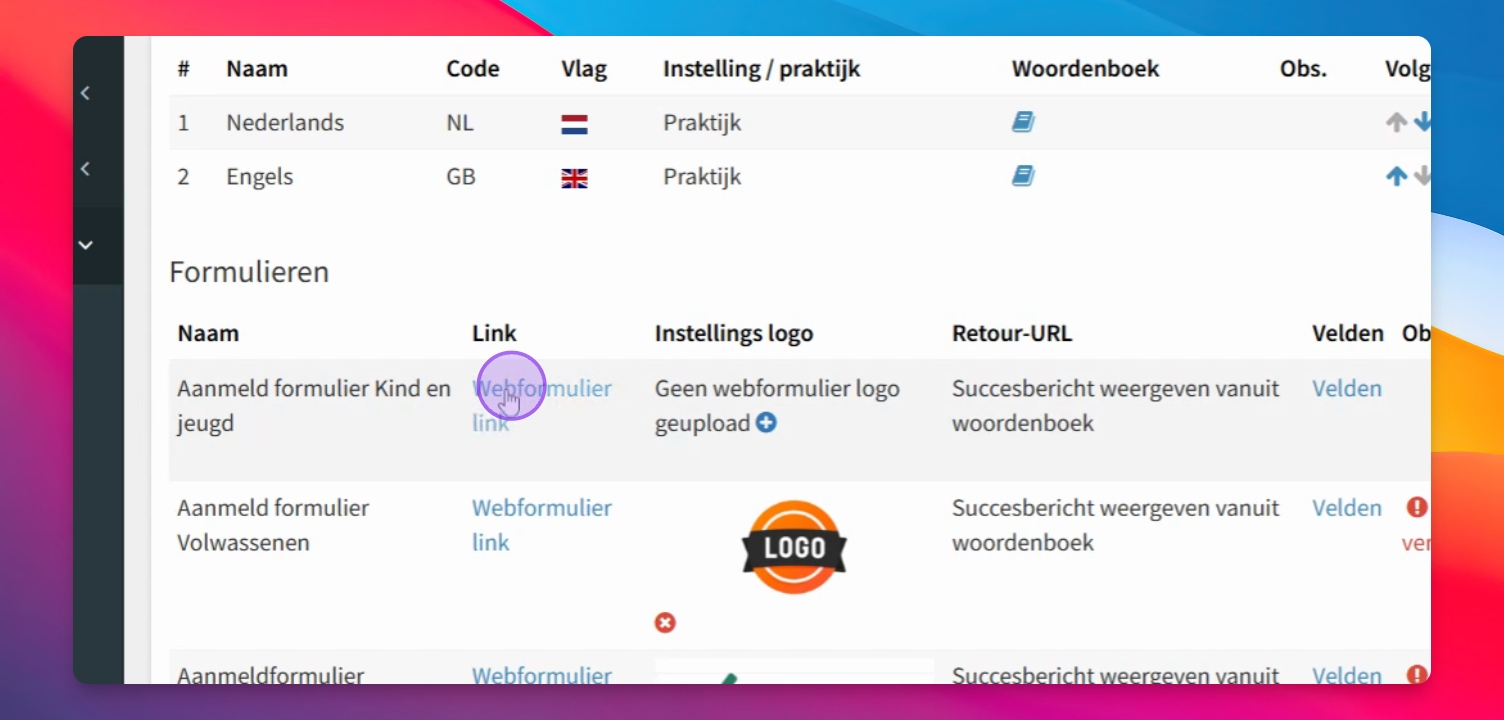
Stap 25: Deel de weblink
Kopieer de weblink en plaats deze op je website of in een e-mail.
Extra opties
Hyperlink toevoegen aan het webformulier
Maak een veld aan.
Kies bij Veldtype de optie Checkbox.
Geef het veld de passende waarde.
Vul bij Tekst de HTML-code van de website in. Is deze onbekend? Neem dan contact op met je systeem- of websitebeheerder.
Voorbeeld van hoe zo'n hyperlink eruitziet:
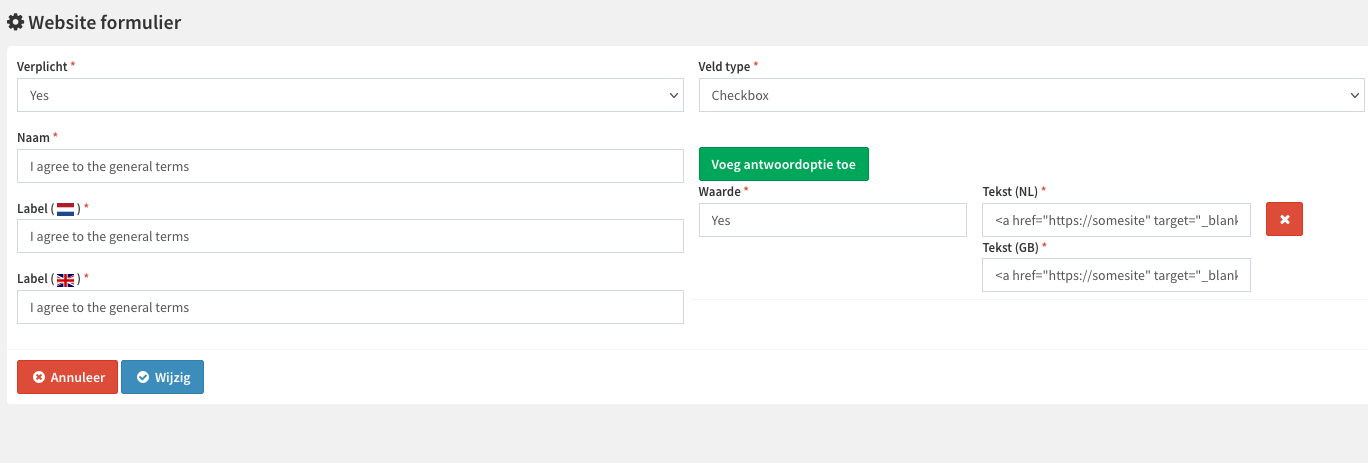
Voorbeeld van de HTML-code: <a href="https://somesite" target="_blank">link name</a>
Een voorwaardelijke selectievraag maken
Een voorwaardelijke selectievraag is een vervolgvraag waarvan de beschikbare antwoordopties afhangen van een eerder gegeven antwoord. Hiermee toon je gebruikers alleen keuzes die relevant zijn voor hun situatie.
Voorbeeld
Je organisatie heeft meerdere locaties.
Op locatie A worden Jeugd, ZPM SGGZ en ZPM BGGZ aangeboden.
Op locatie B worden alleen ZPM SGGZ en ZPM BGGZ aangeboden.
Vraag 1:
Voor welke locatie wil je je aanmelden?
Selecteert de gebruiker locatie A? Dan worden de volgende zorgvormen getoond:
Jeugd
ZPM SGGZ
ZPM BGGZ
Selecteert de gebruiker locatie B? Dan worden alleen de volgende zorgvormen getoond:
ZPM SGGZ
ZPM BGGZ
Op deze manier worden de beschikbare keuzes automatisch aangepast aan het eerder gegeven antwoord. Dit maakt het formulier overzichtelijker en voorkomt dat gebruikers opties selecteren die op de gekozen locatie niet beschikbaar zijn.
Stap 1: Maak een nieuw veld aan
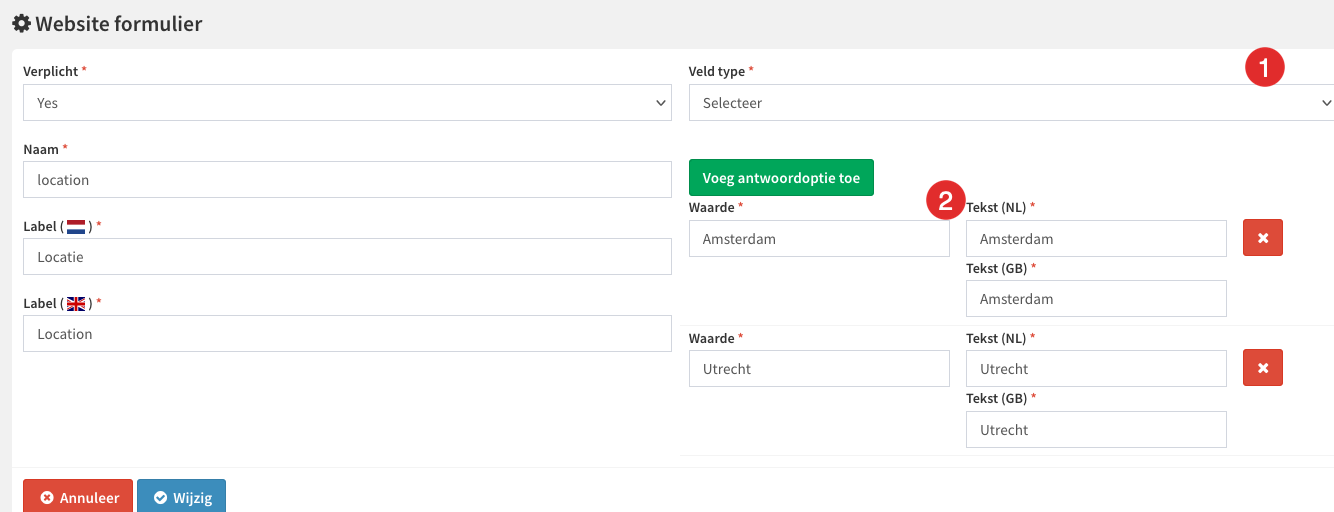
Kies bij Veldtype de optie Selecteer.
Vul de waarden in waaruit de cliënt kan kiezen.
Stap 2: Maak een nieuw veld aan met een voorwaardelijke selectie
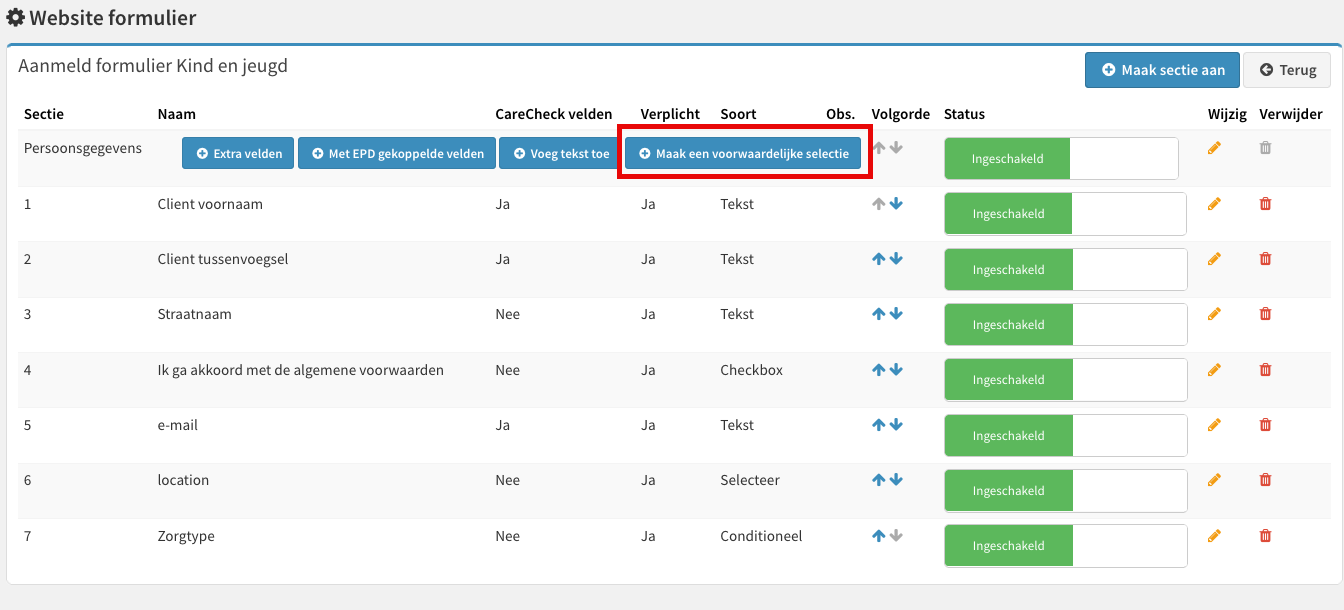
Stap 3: Voeg de keuzes toe
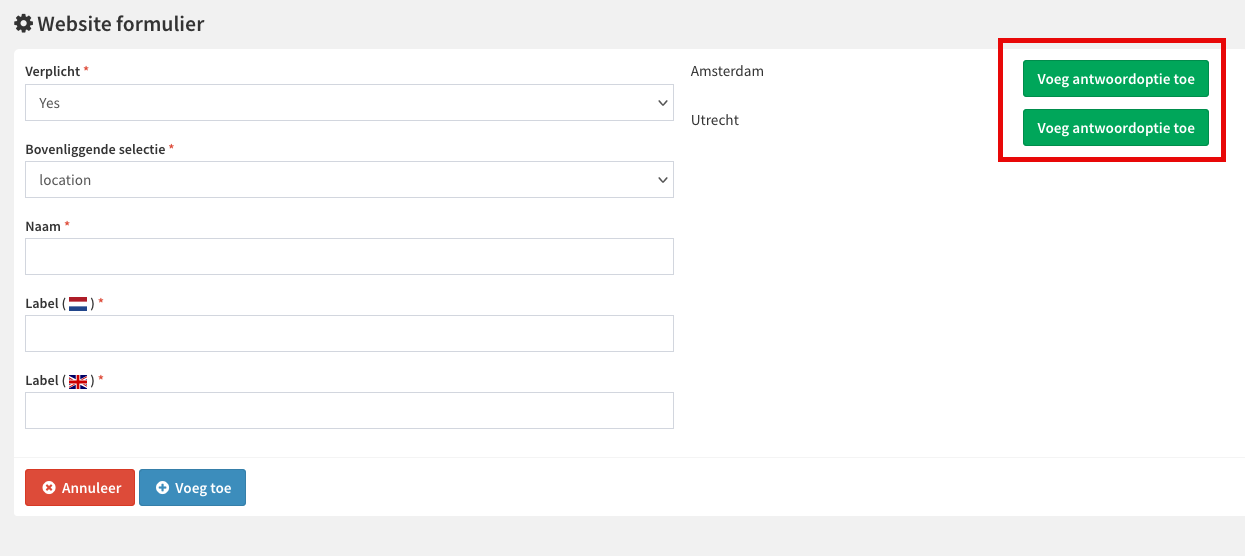
Voeg per waarde uit het vorige veld de keuzes toe die je wilt tonen. De functie ziet er dan ongeveer zo uit:
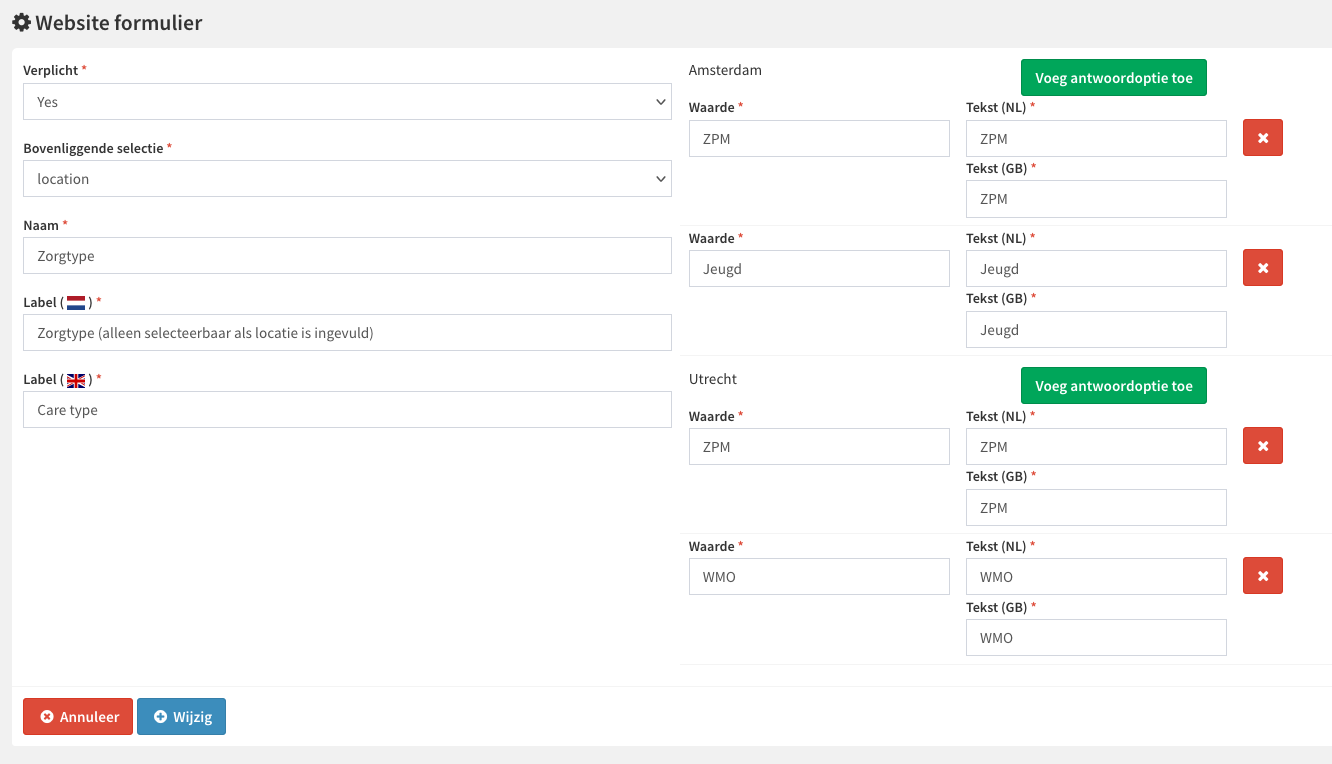
Zo ziet dit er in de praktijk uit: