Deze handleiding legt je precies uit hoe je een geblokkeerde medewerker deblokkeert en zijn wachtwoord of tweestapsverificatie opnieuw instelt. Met deze functionaliteit help je een medewerker die meer dan vijf keer een verkeerd wachtwoord heeft ingevoerd snel weer op weg. Let op: alleen geautoriseerde medewerkers kunnen een blokkade opheffen. Lukt het je momenteel niet om een medewerker te deblokkeren? Deze handleiding biedt je de directe oplossing om dit snel en probleemloos te regelen.
Stap 1: Ga naar Geblokkeerde gebruikers
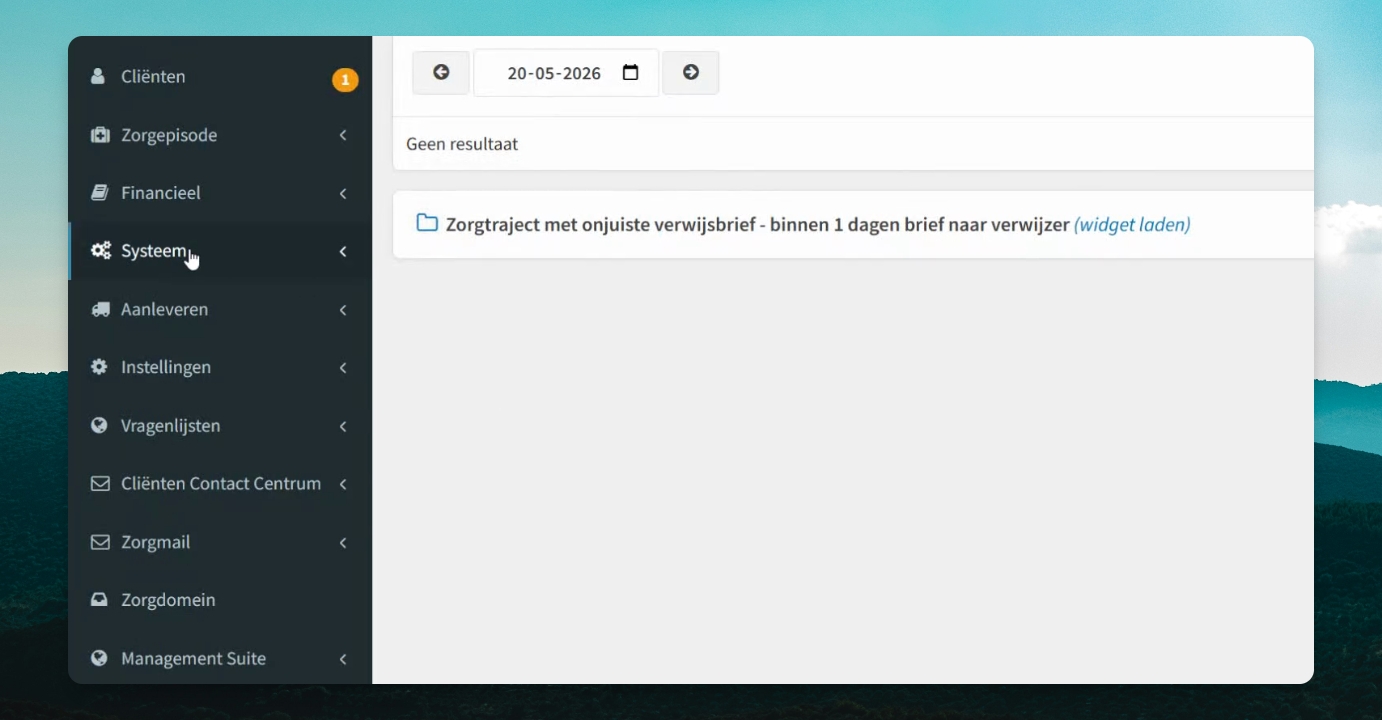
Ga in het menu naar Systeem en kies Geblokkeerde gebruikers. Hier zie je een overzicht van alle geblokkeerde medewerkers.
Stap 2: Deblokkeer de gebruiker
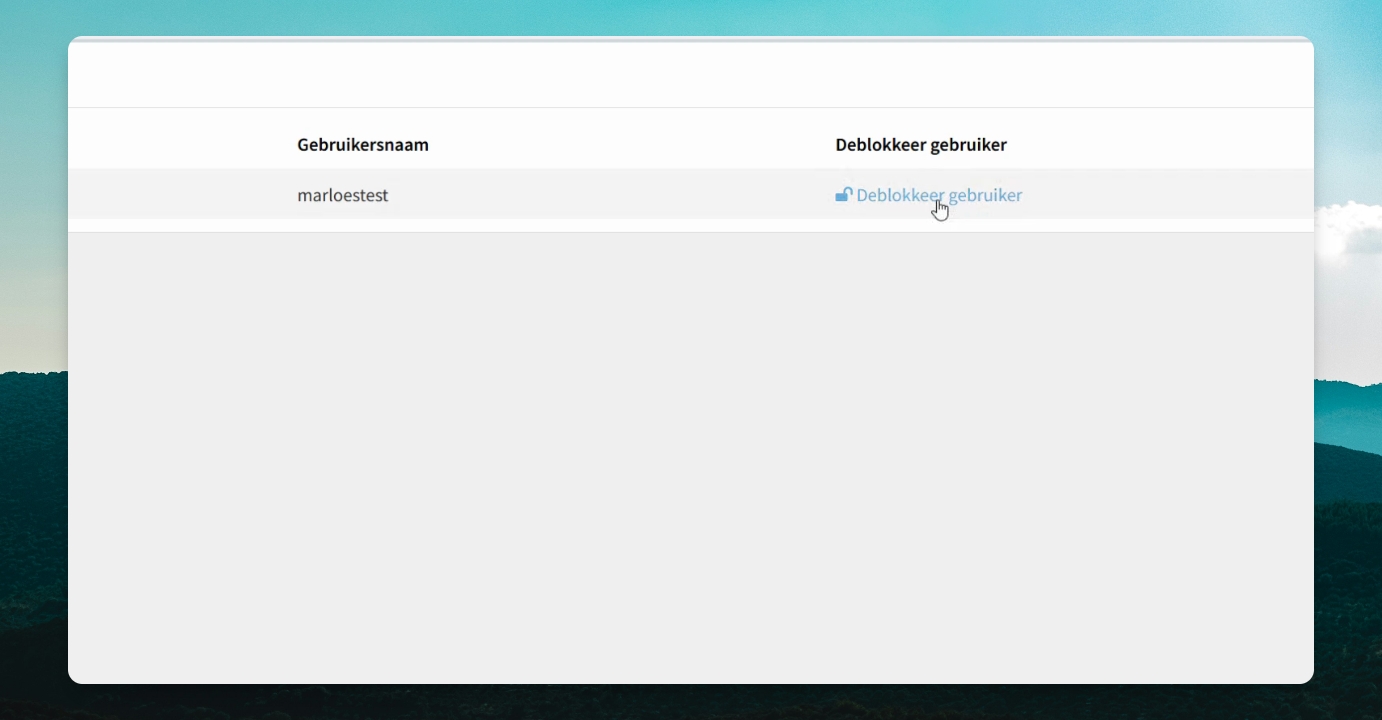
Klik bij de betreffende medewerker op Deblokkeer gebruiker. De medewerker kan nu weer inloggen met zijn bestaande wachtwoord.
Stap 3: Stel het wachtwoord opnieuw in
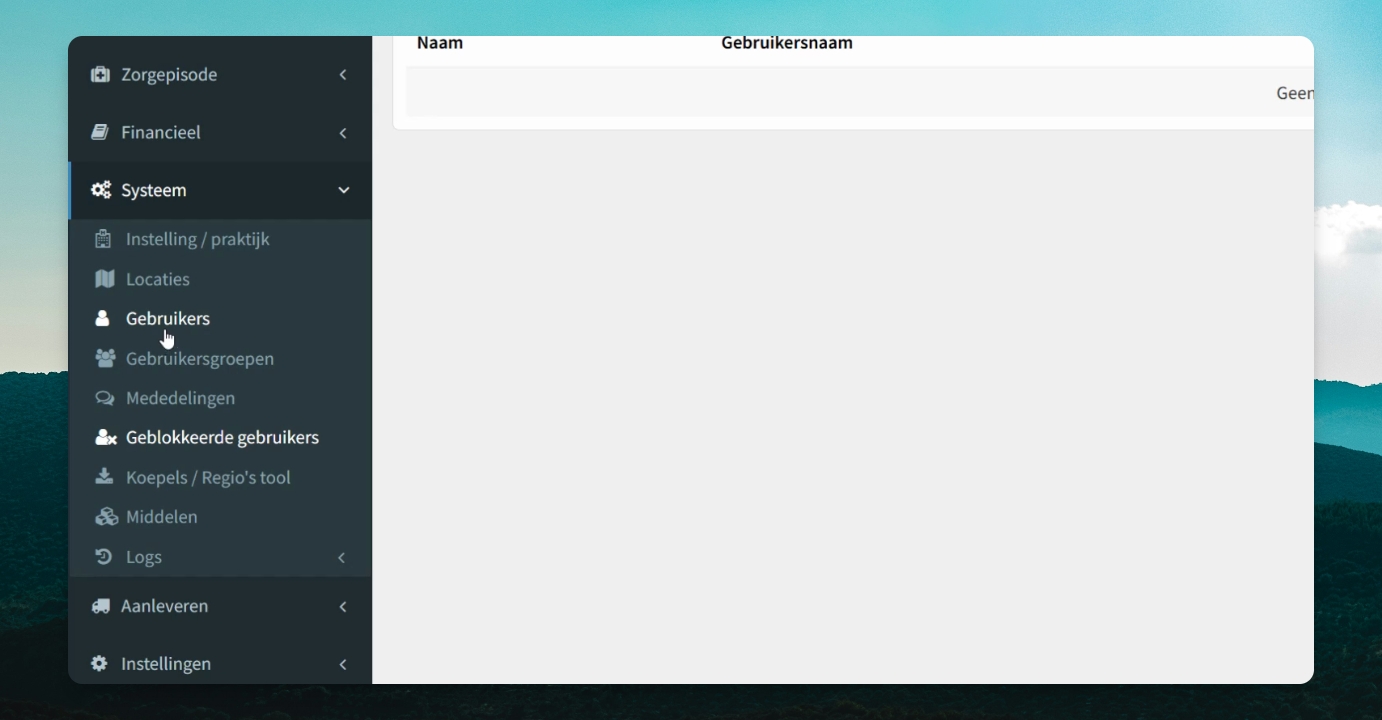
Weet de medewerker zijn wachtwoord niet meer? Ga dan naar Gebruikers, zoek de juiste gebruiker op en klik op het potloodicoon achter zijn naam. Ga naar het tabblad Authenticatie, vul een nieuw wachtwoord in, bevestig dit en klik op Bewaar. Geef het nieuwe wachtwoord door aan de medewerker.
Stap 4: Herstel de tweestapsverificatie
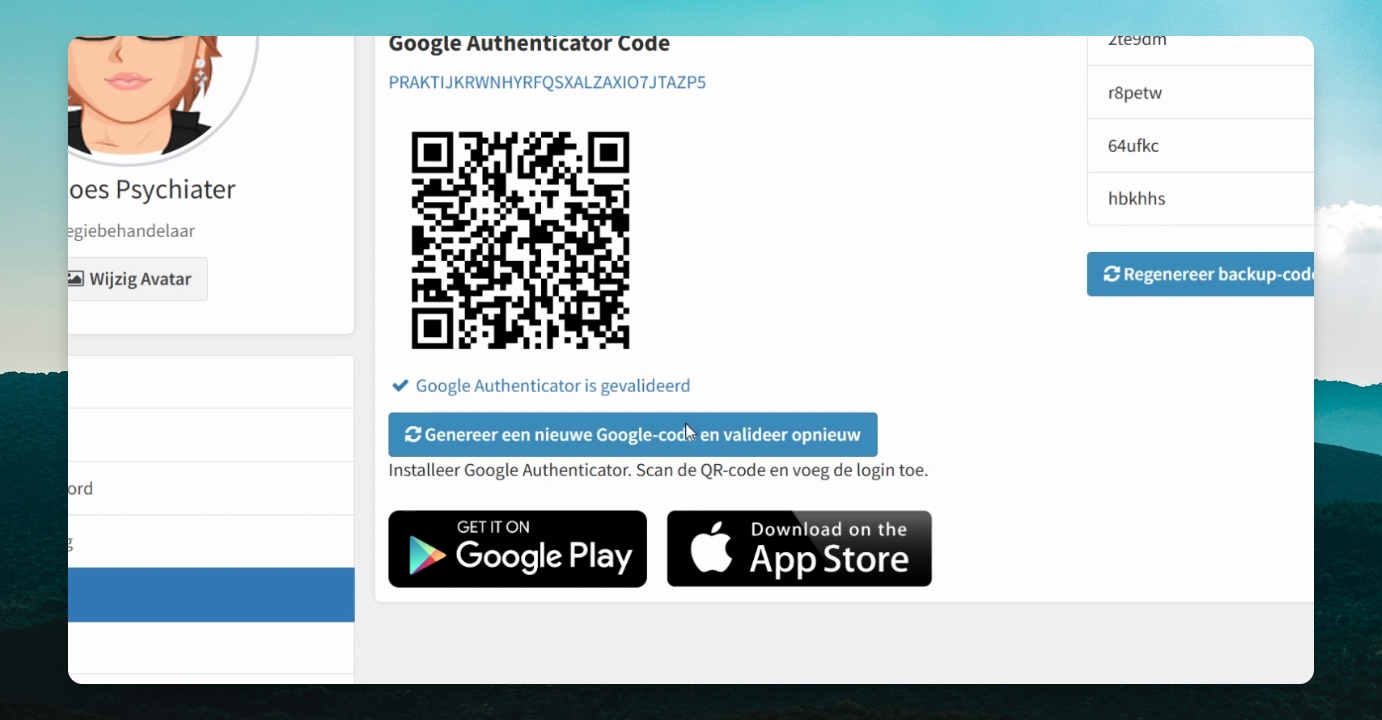
Weet de medewerker zijn tweestapsverificatiecode niet meer of is hij zijn telefoon kwijt? Ga dan naar Wissel gebruiker en wissel naar de juiste gebruiker. Klik rechtsboven op de naam van de gebruiker en kies Profiel. Ga naar Twee staps login. Hier kun je een back-upcode geven waarmee de medewerker eenmalig kan inloggen.
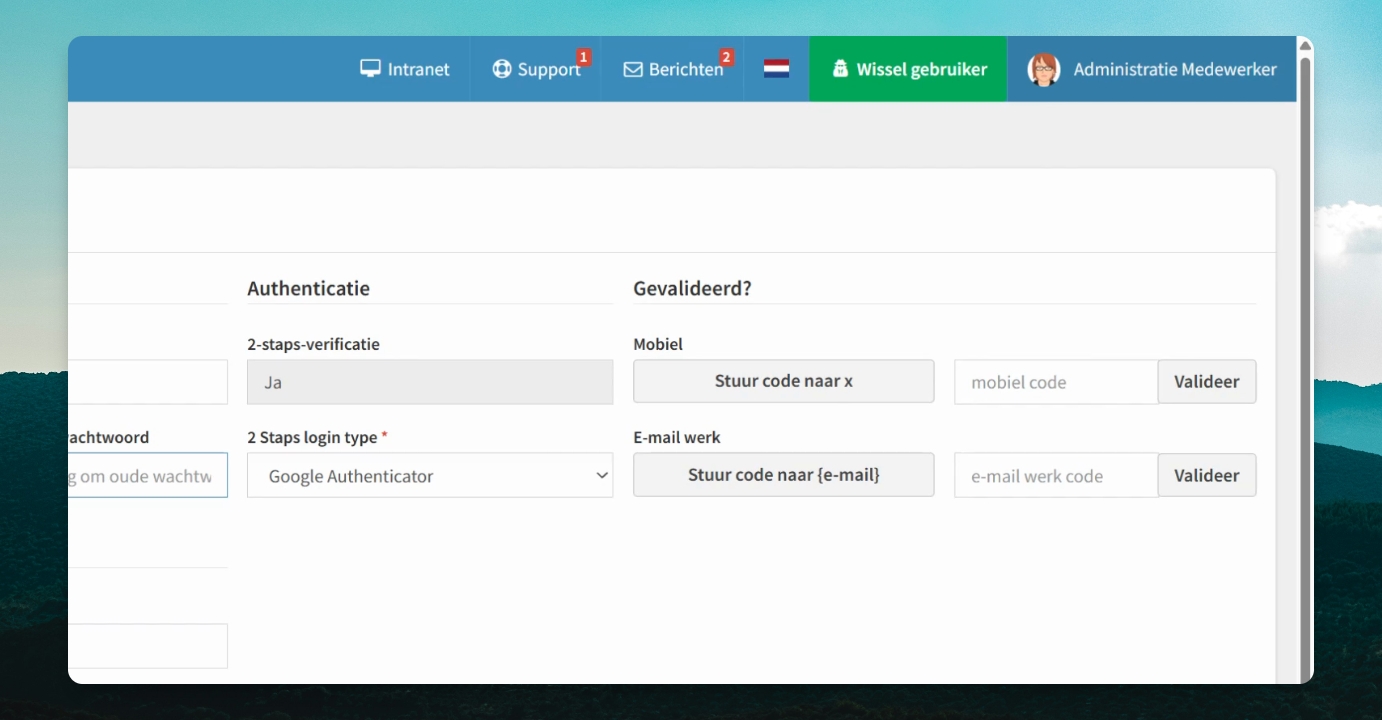
Stap 5: Genereer een nieuwe Google-code
Is de medewerker zijn telefoon volledig kwijt of heeft hij de authenticatie-app verwijderd? Klik dan op Genereer nieuwe Google code en valideer deze. Er wordt een nieuwe code aangemaakt die de medewerker met zijn eigen telefoon kan scannen. Voer de code in en valideer deze. De medewerker kan nu weer inloggen met de nieuwe validatiecode.