

Met deze instellingen kun je bepalen dat agenda’s niet meer aangepast kunnen worden nadat ze zijn ondertekend, en controleren of medewerkers hun agenda tijdig hebben ondertekend.
Let op:
Deze instelling is niet op week- of maandniveau in te stellen, alleen op een aantal dagen.
1. Aanpassen van agenda’s in een ondertekende periode blokkeren
Je kunt instellen of een therapeut nog afspraken mag registreren in een ondertekende periode.
Stappen:
Ga naar Systeem.
Kies Gebruikersgroepen.
Open de betreffende gebruikersgroep (bijvoorbeeld therapeuten).
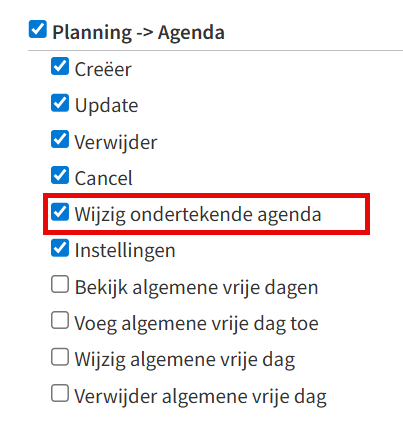
Zoek het recht Wijzig ondertekende agenda.
Zet dit recht op:
V → afspraken kunnen na ondertekening niet meer worden toegevoegd
Leeg → afspraken mogen nog worden toegevoegd
Advies: zet dit recht op V om de agenda na ondertekening definitief te maken.
2. Ondertekenen van de agenda instellen (verplicht en blokkerend)
Je kunt instellen dat agenda’s ondertekend moeten worden en dat medewerkers na een bepaald aantal dagen niet meer kunnen werken zonder te tekenen.
Stappen:
Ga naar Instellingen.
Kies Algemene instellingen.
Ga naar Agenda.
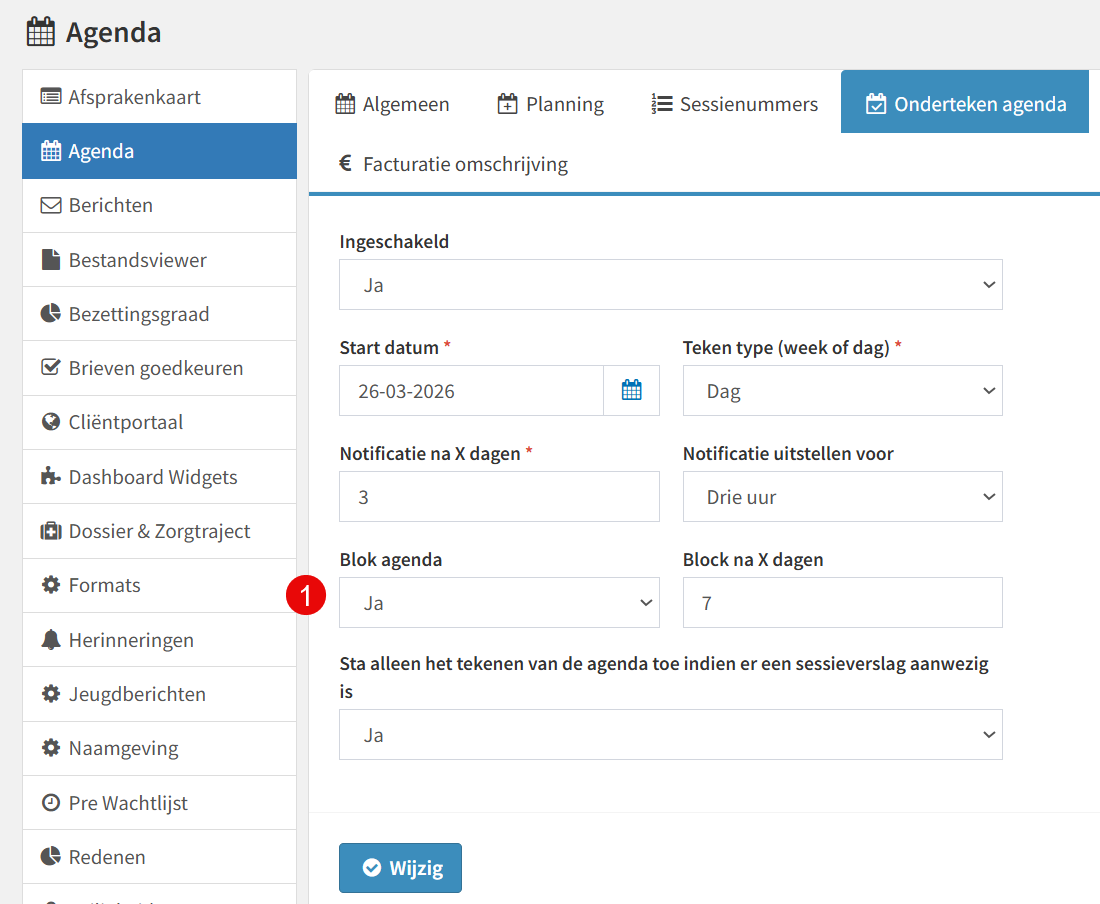
Open Onderteken agenda.
Hier kun je:
Instellen dat ondertekenen verplicht is
Bepalen of dit blokkerend is
Instellen na hoeveel dagen iemand:
alleen nog mag ondertekenen
en geen nieuwe werkzaamheden meer kan registreren
3. Controleren of iedereen zijn agenda heeft ondertekend
Je kunt eenvoudig inzichtelijk maken of medewerkers hun agenda correct hebben ondertekend.
Stappen:
Ga naar Management Suite.
Kies Overzichten.
Ga naar HRM.
Open Getekende dagen uit agenda.
Hier zie je:
Welke dagen zijn ondertekend
Door welke medewerkers
En waar nog actie nodig is
Samenvatting
✅ Via gebruikersrechten bepaal je of agenda’s nog aangepast mogen worden
✅ Via agenda‑instellingen stel je ondertekenen verplicht en eventueel blokkerend in
✅ Via HRM‑overzichten controleer je of iedereen heeft ondertekend