Inhoud
Templates in het Communicatiecentrum
Een template voor e-mail aanmaken
Een template voor rapportage aanmaken
Voorvertoning van een template voor e-mail
Voorvertoning van een template voor rapportage
Een template voor e-mail wijzigen
Een template voor rapportage wijzigen
Een template kopiëren
Een template verwijderen
Voorbeeld van een rapportage
Templates in het Communicatiecentrum
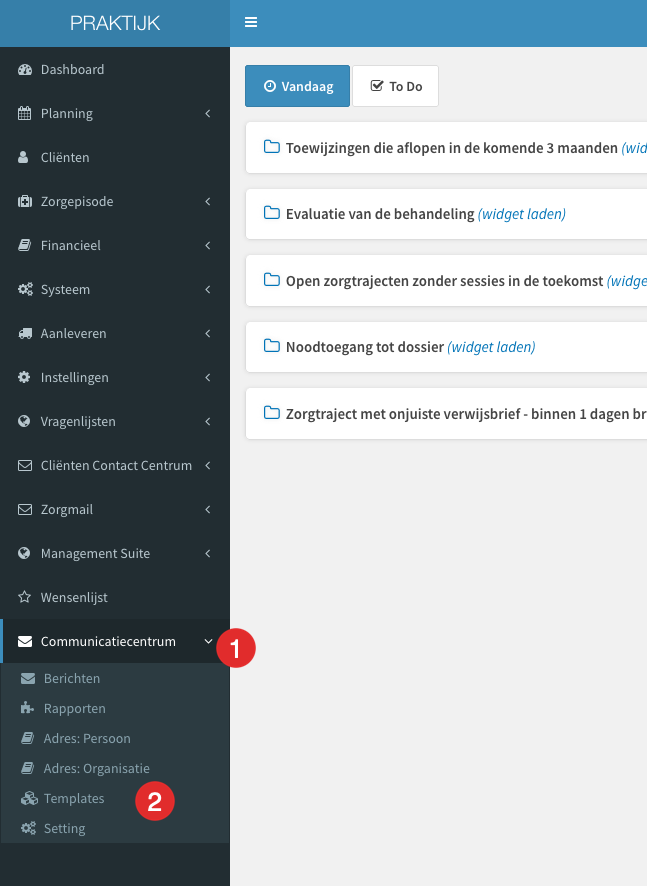
Je komt bij Templates door in het menu aan de linkerkant te klikken op:
1. Communicatiecentrum en vervolgens op
2. Templates
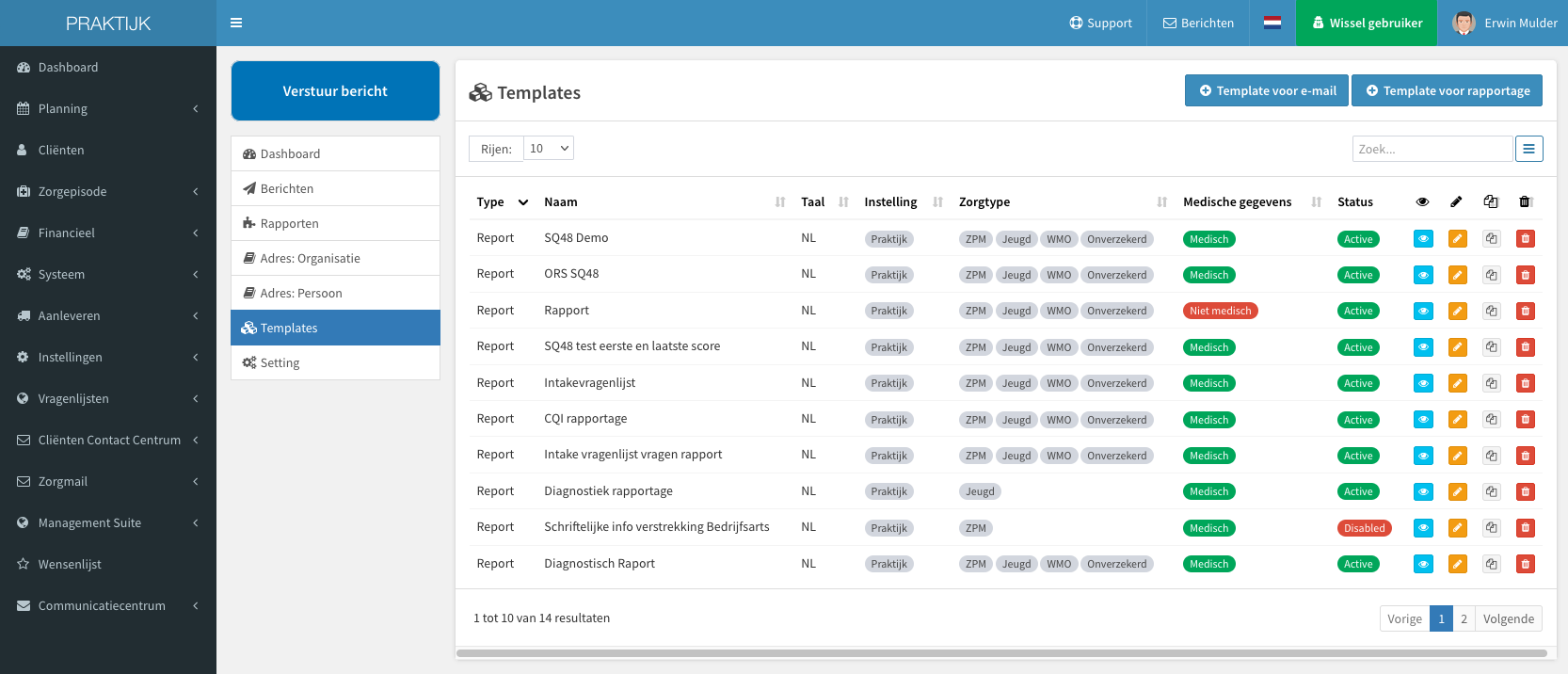
Hier zie je het scherm waarin je templates voor e-mails en rapportages kunt maken en beheren.
Een template voor e-mail aanmaken
Ga als volgt te werk om een template voor e-mail toe te voegen:
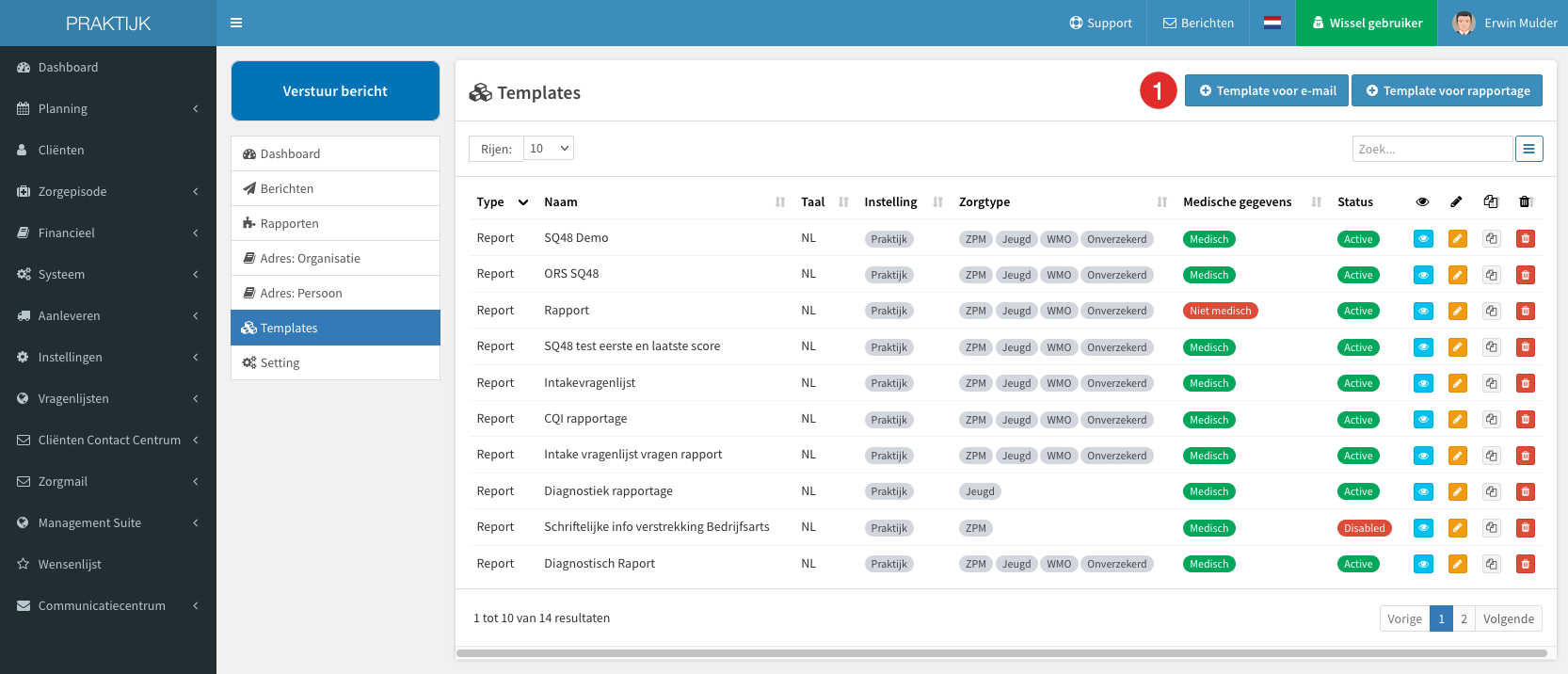
1. Klik op Template aanmaken voor e-mail.
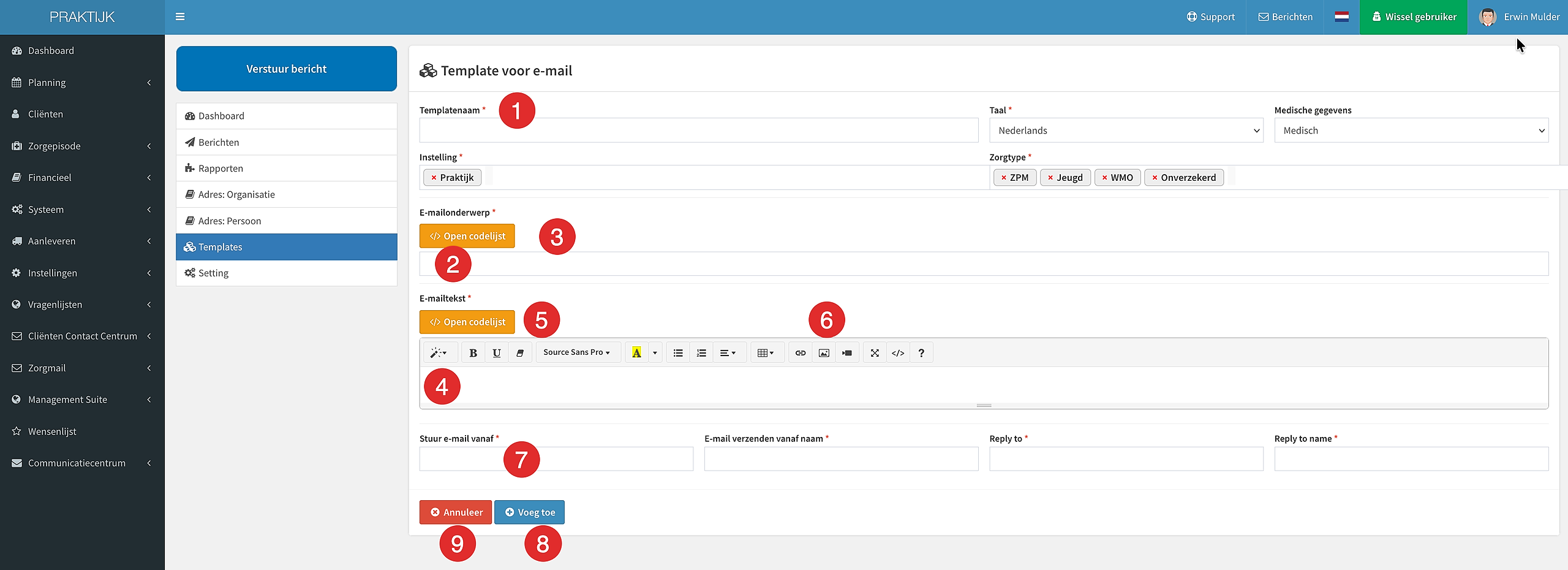
1. Vul de naam en gegevens van de template in. Dit bepaalt voor welke instelling en welk zorgtype je de template kunt gebruiken.
2. Vul een onderwerp in. Je kunt dit eventueel aanvullen met variabele gegevens door
3. te klikken op </> Open codelijst onder E-mailonderwerp. Er verschijnt een lijst met velden die je kunt kiezen.
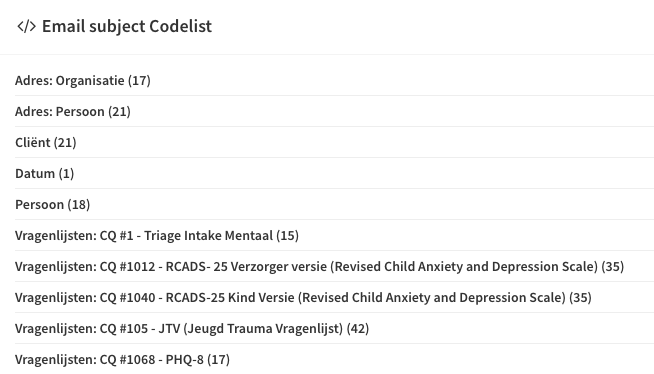
Daarna bepaal je de inhoud van de e-mail door
4. de gewenste tekst in te typen onder E-mailtekst. Hier kun je variabelen gebruiken door
5. te klikken op </> Open codelijst, maar dan onder E-mailtekst.
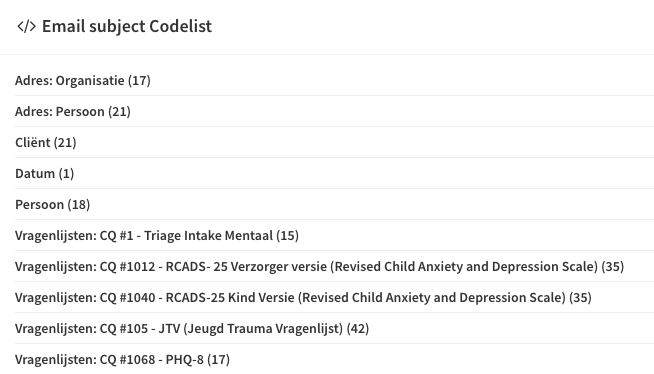
6. Pas de opmaak van de sectie aan met de opties in deze balk.
Je kunt hier ook een logo of afbeelding toevoegen. Gebruik hiervoor het icoon met het berglandschap.
Geef vervolgens aan vanaf welk adres de e-mail wordt verstuurd en naar welk adres ontvangers reageren door
7. de velden Vanaf en Reply to in te vullen.
Klik op
8. Voeg toe om de template op te slaan.
Wil je niet opslaan? Klik dan op
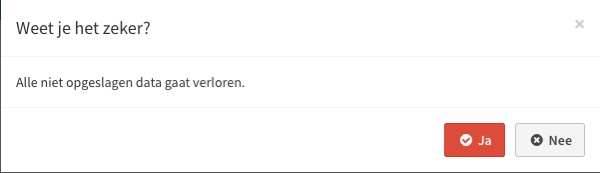
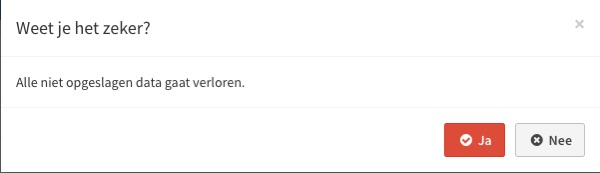
9. Annuleer. Je krijgt dan nog de vraag of je het zeker weet.
Een template voor rapportage aanmaken
Ga als volgt te werk om een template voor rapportage toe te voegen:
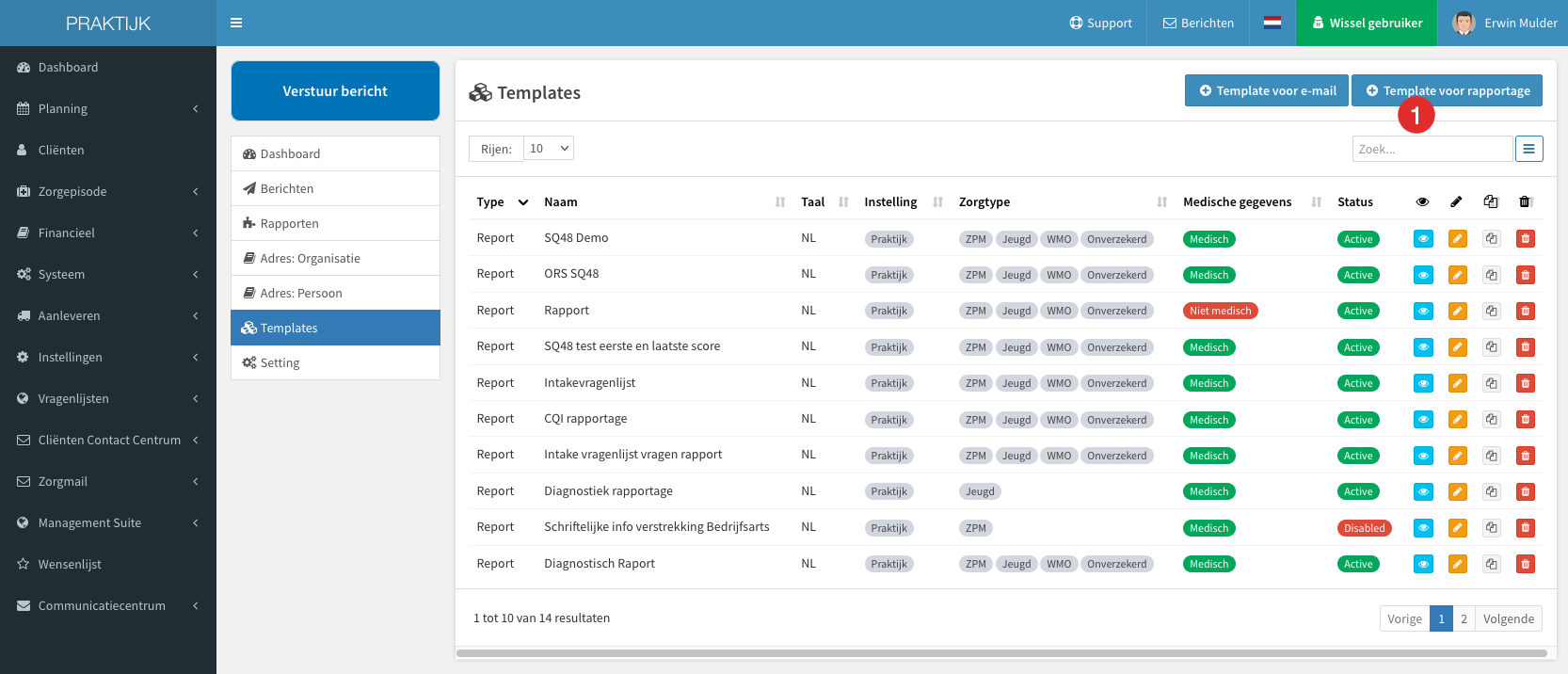
1. Klik op Template aanmaken voor rapportage.
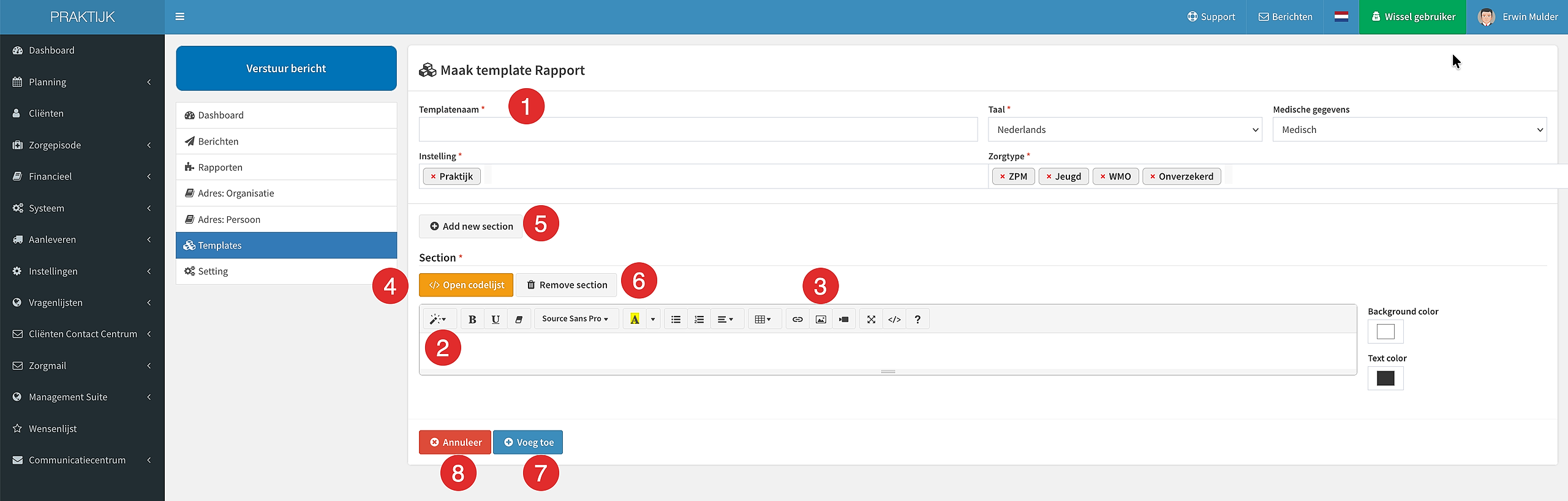
1. Vul de naam en gegevens van de template in. Dit bepaalt voor welke instelling en welk zorgtype je de template kunt gebruiken.
2. Typ in het tekstvak de tekst die je in de rapportage wilt plaatsen. Met de knoppen boven en rechts van het invulveld kies je de gewenste opmaak.
3. Pas de opmaak van de sectie aan met de opties in deze balk.
Je kunt hier ook een logo of afbeelding toevoegen. Gebruik hiervoor het icoon met het berglandschap.
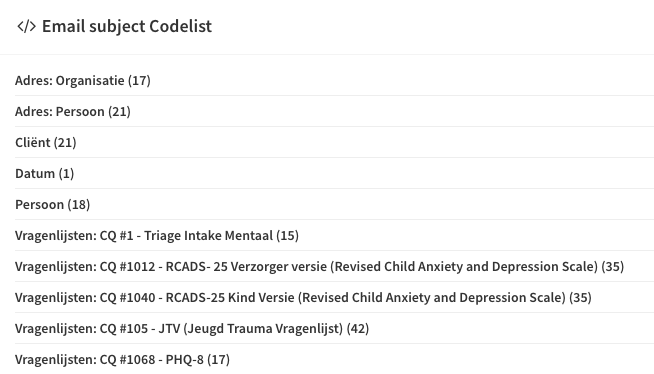
Voeg eventueel variabelen uit de cliëntgegevens toe door te klikken op
4. </> Open codelijst. Er verschijnt een lijst met velden die je kunt kiezen.
Je kunt het rapport ook in meerdere delen opmaken door secties toe te voegen. Klik hiervoor op
4. Add new section.
Wil je een sectie verwijderen? Klik dan op
5. Remove section boven de sectie die je wilt verwijderen.
Heb je de template helemaal naar wens ingedeeld? Klik dan op
6. Voeg toe om de template op te slaan.
Wil je de wijzigingen toch niet opslaan? Klik dan op
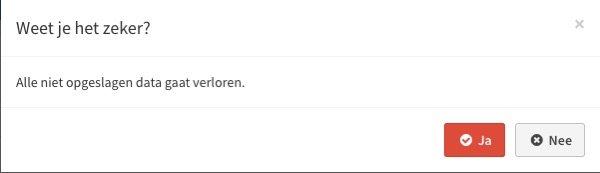
7. Annuleer. Je krijgt dan nog een melding of je het zeker weet.
Voorvertoning van een template voor e-mail
Ga als volgt te werk om te zien hoe een template voor e-mail er uiteindelijk uitziet:
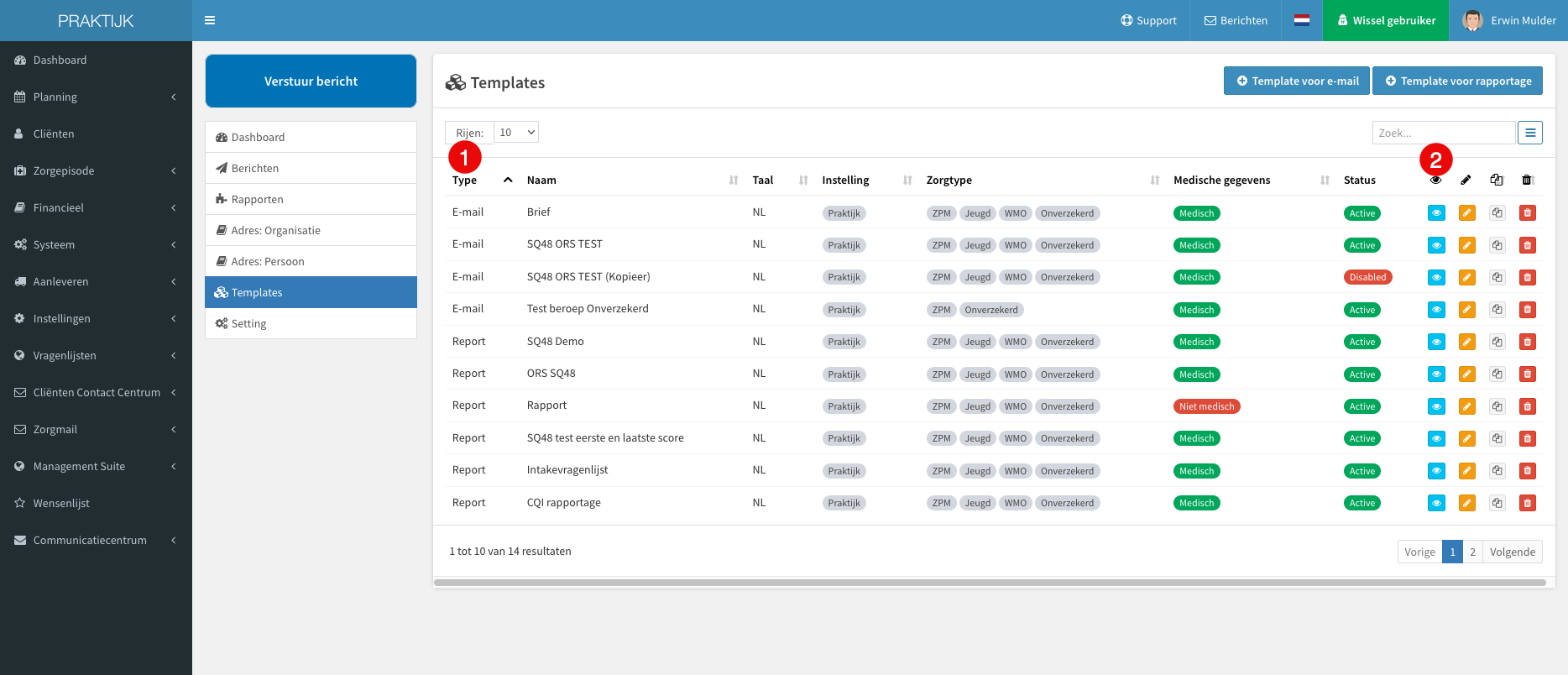
1. In de kolom Type zie je of de template is opgesteld voor E-mail of Rapportage.
Klik op
2. het blauwe oogicoon achter de gewenste template voor e-mail om te zien wat het resultaat van de template is.
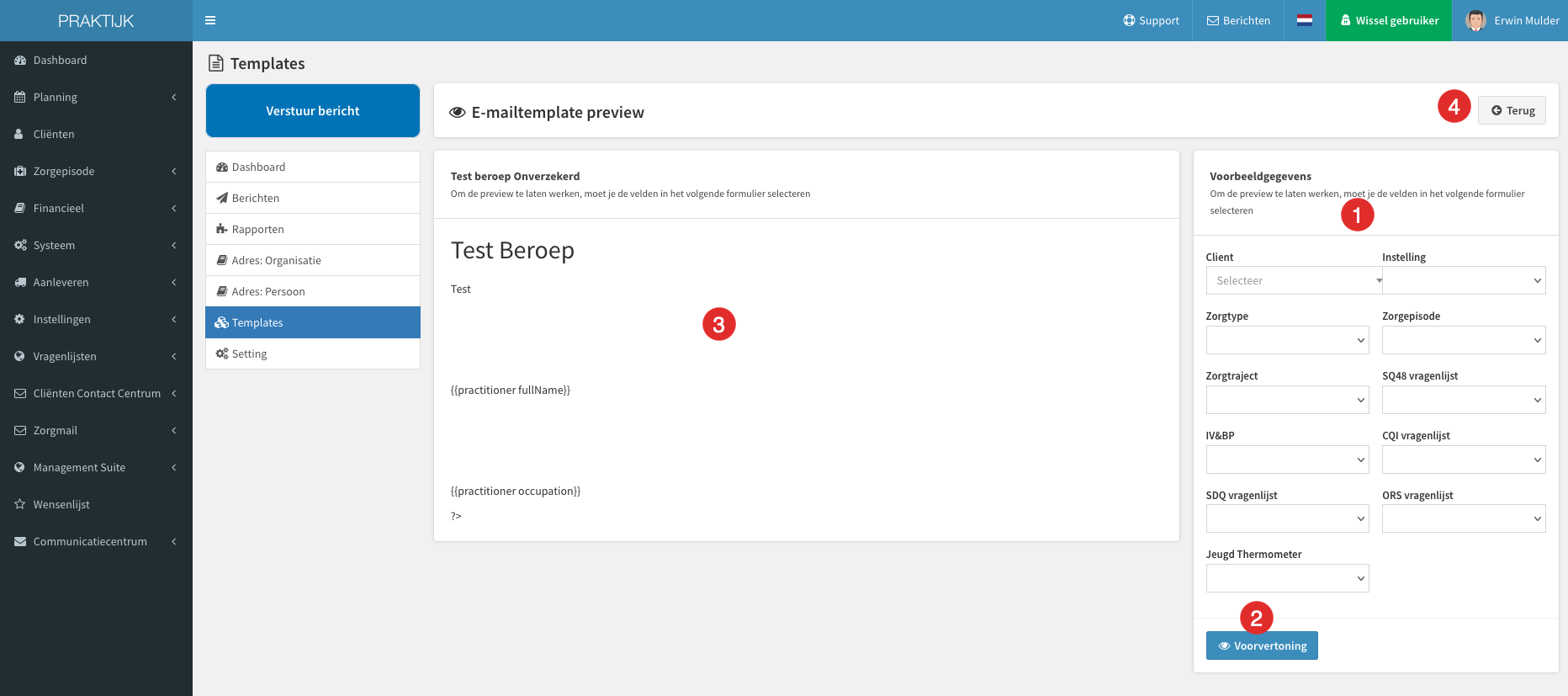
1. Vul de velden in via het keuzemenu.
2. Klik op Voorvertoning om te zien hoe
3. de template er uiteindelijk uitziet met gegevens in plaats van veldnamen.
Klik op
4. Terug om terug te keren naar de lijst met templates.
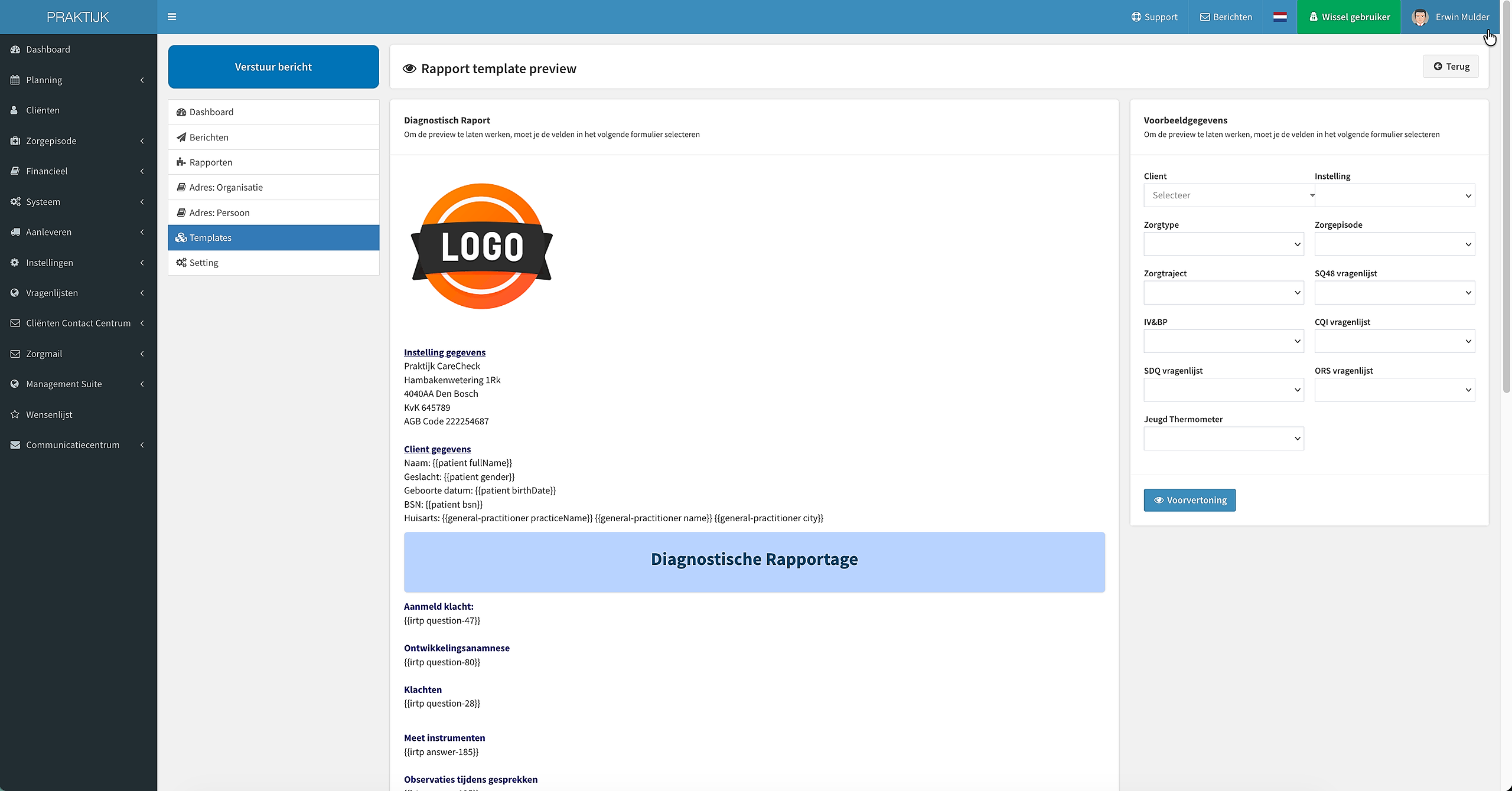
Voorvertoning van een template voor rapportage
Ga als volgt te werk om te zien hoe een template voor rapportage er uiteindelijk uitziet:
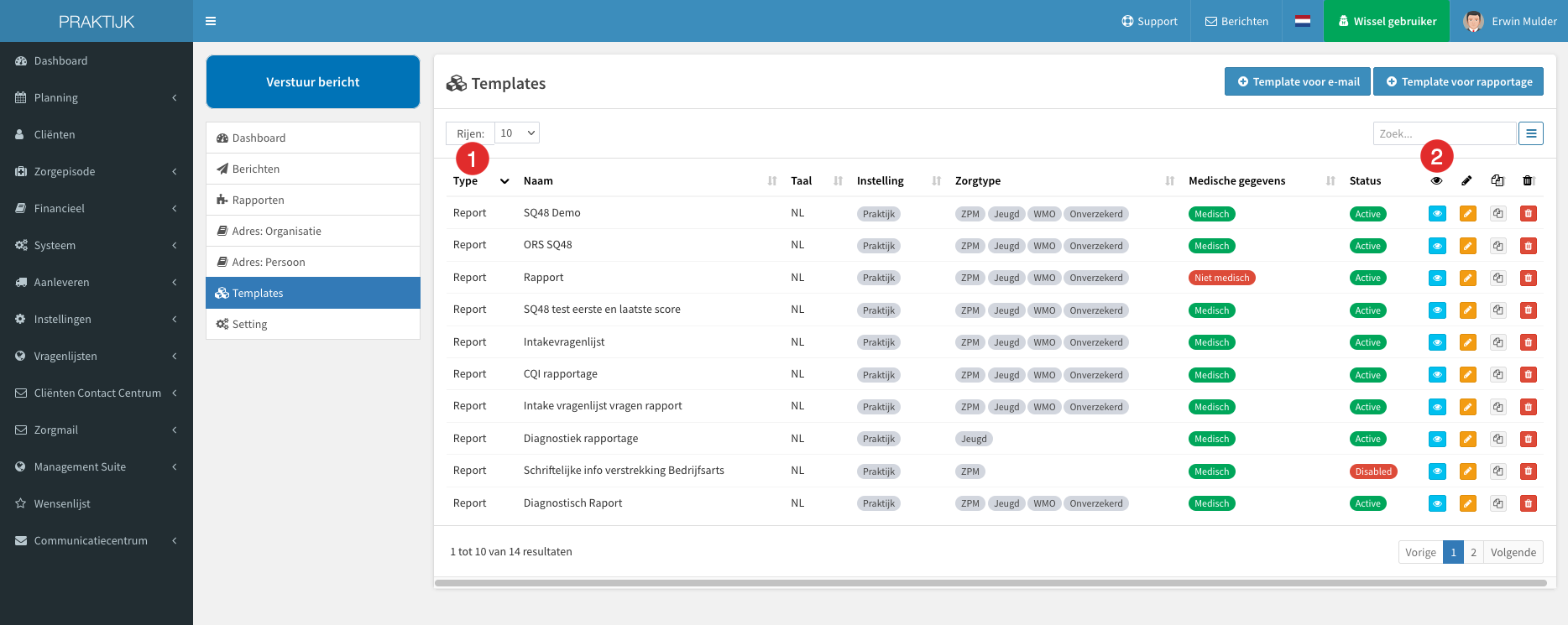
1. In de kolom Type zie je of de template is opgesteld voor E-mail of Rapportage.
Klik op
2. het blauwe oogicoon achter de gewenste template voor rapportage om te zien wat het resultaat van de template is.
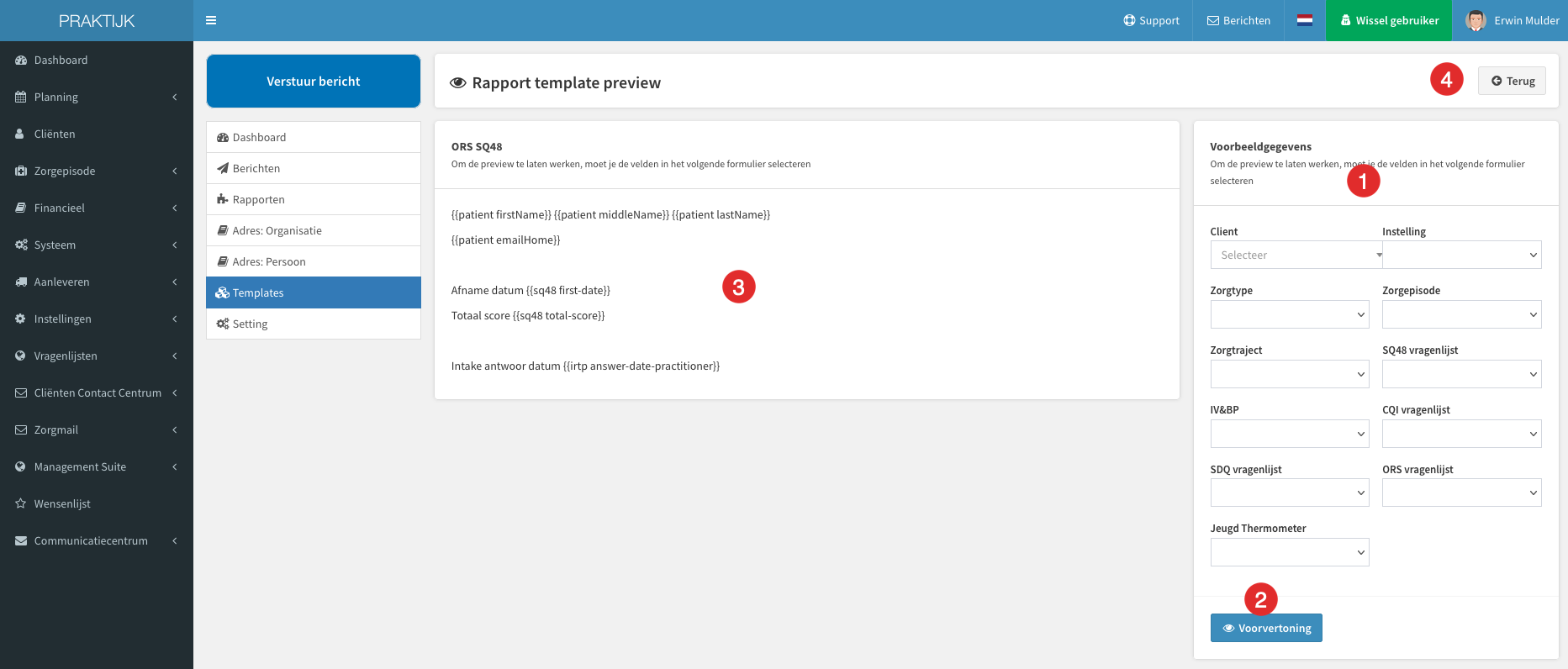
1. Vul de velden in via het keuzemenu.
2. Klik op Voorvertoning om te zien hoe
3. de template er uiteindelijk uitziet met gegevens in plaats van veldnamen.
Klik op
4. Terug om terug te keren naar de lijst met templates.
Een template voor e-mail wijzigen
Ga als volgt te werk om een template voor e-mail te wijzigen:
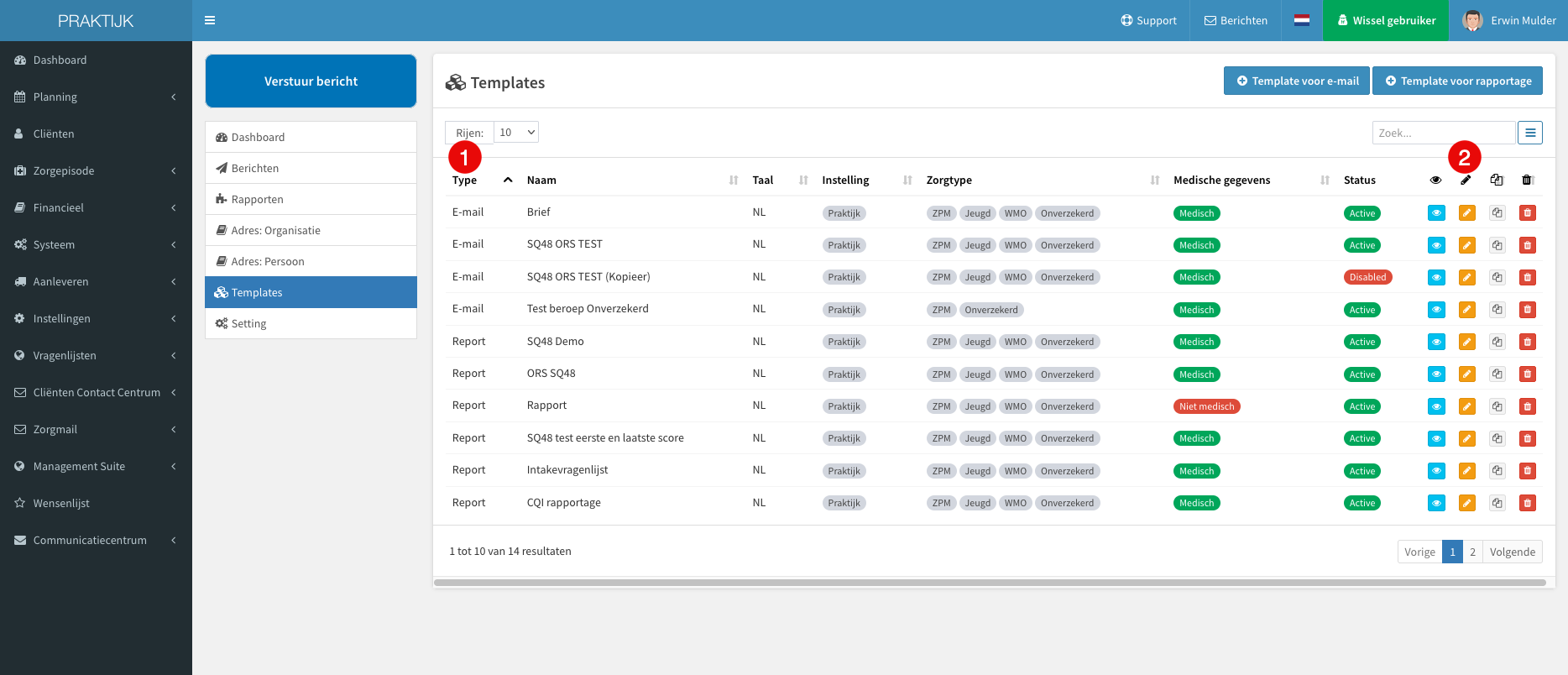
1. In de kolom Type zie je of de template is opgesteld voor E-mail of Rapportage.
Klik op
2. het gele potloodicoon achter de gewenste template voor e-mail om de template te wijzigen.
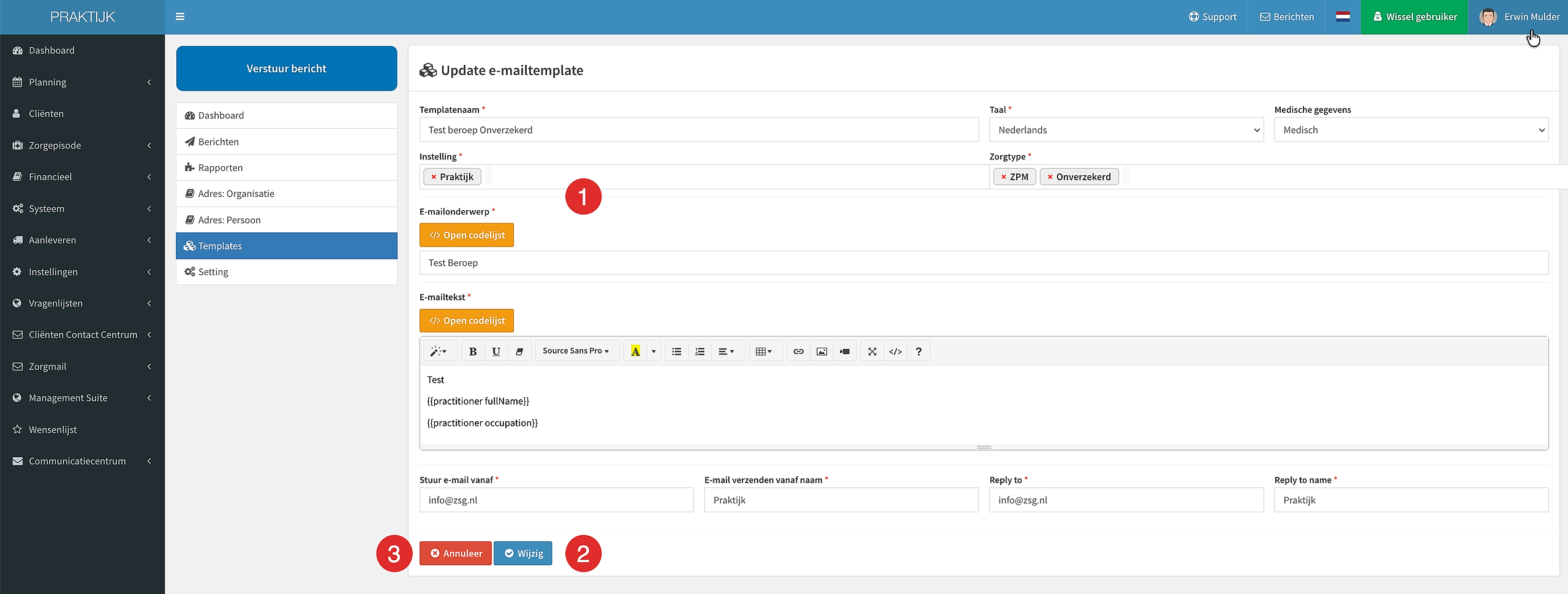
1. De beschrijving van de verschillende velden (punt 1 t/m 6) vind je onder Een template voor e-mail aanmaken.
Wil je de wijzigingen opslaan? Klik dan op
2. Voeg toe.
Wil je niet opslaan? Klik dan op
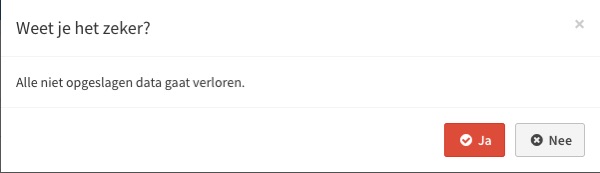
3. Annuleer. Je krijgt dan nog de vraag of je het zeker weet.
Een template voor rapportage wijzigen
Ga als volgt te werk om een template voor rapportage te wijzigen:
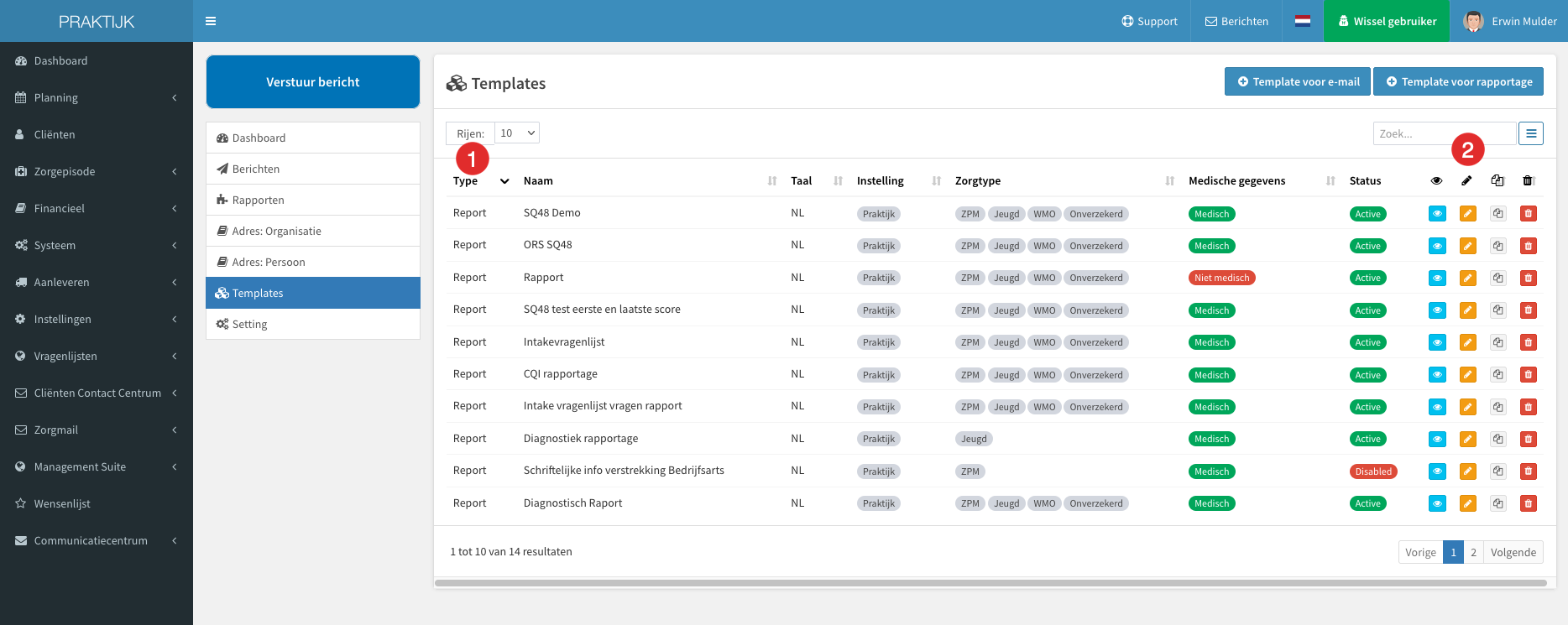
1. In de kolom Type zie je of de template is opgesteld voor E-mail of Rapportage.
Klik op
2. het gele potloodicoon achter de gewenste template voor rapportage om de template te wijzigen.
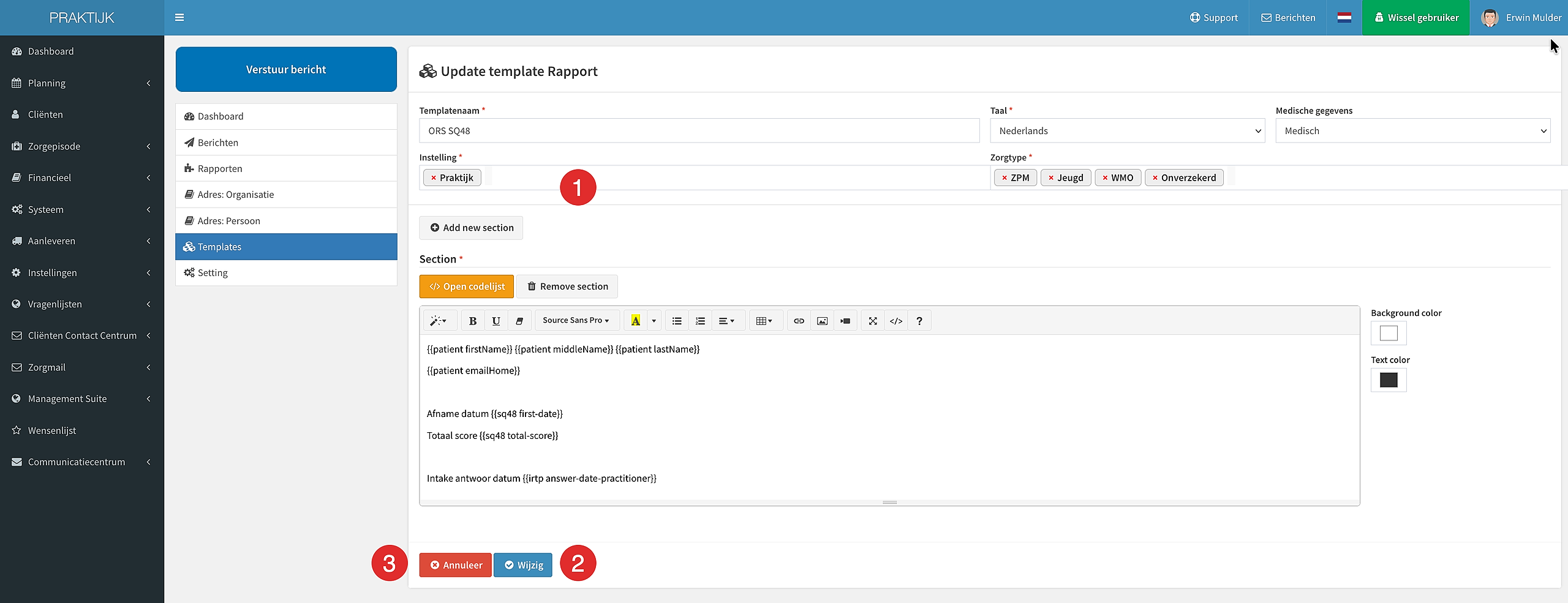
1. De beschrijving van de verschillende velden (punt 1 t/m 5) vind je onder Een template voor rapportage aanmaken.
Heb je de template helemaal naar wens ingedeeld? Klik dan op
2. Voeg toe om de template op te slaan.
Wil je de wijzigingen toch niet opslaan? Klik dan op
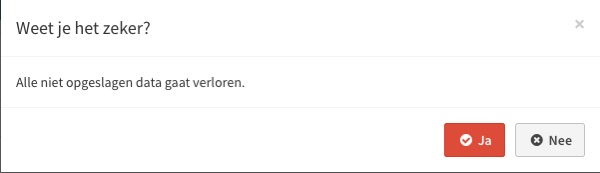
3. Annuleer. Je krijgt dan nog een melding of je het zeker weet.
Een template kopiëren
Kopieer een template als je wijzigingen wilt testen zonder direct de originele template aan te passen.
Je kopieert de template door
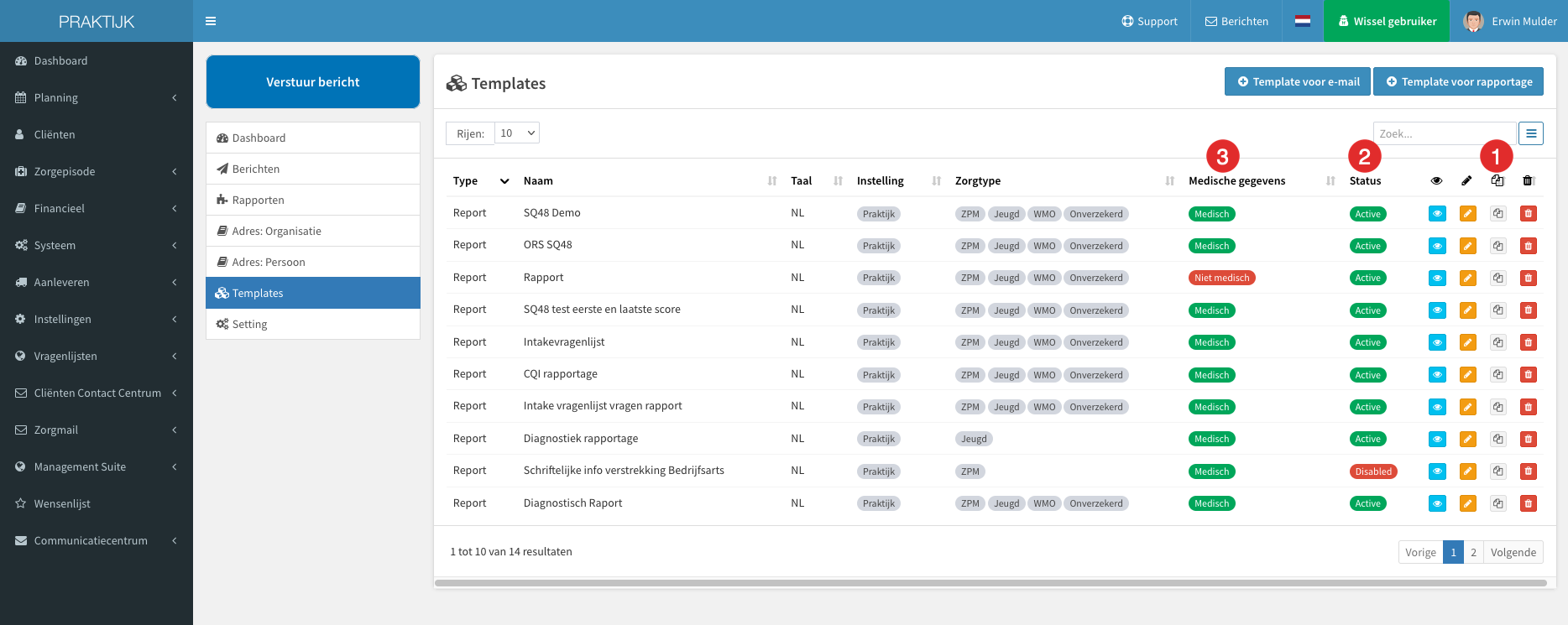
1. op het grijze documenticoon achter de betreffende template te klikken.
Er verschijnt dan een tweede template met dezelfde naam met "(Kopieer)" erachter.
Deze staat in de kolom Status op Disabled.
Ben je klaar met het instellen van de template en wil je deze gaan gebruiken? Klik dan op
2. het woord Disabled achter de betreffende template. De status verandert naar Active.
Dit werkt ook andersom: staat een template op Active, klik dan op de knop en de status verandert naar Disabled.
In de kolom Medische gegevens kun je ook aangeven of een template wel of geen medische gegevens bevat. Klik hiervoor
3. op de knoppen in de kolom Medische gegevens. Er wordt dan geschakeld tussen Medisch en Niet medisch.
Een template verwijderen
Ga als volgt te werk om een template die je niet meer nodig hebt te verwijderen:
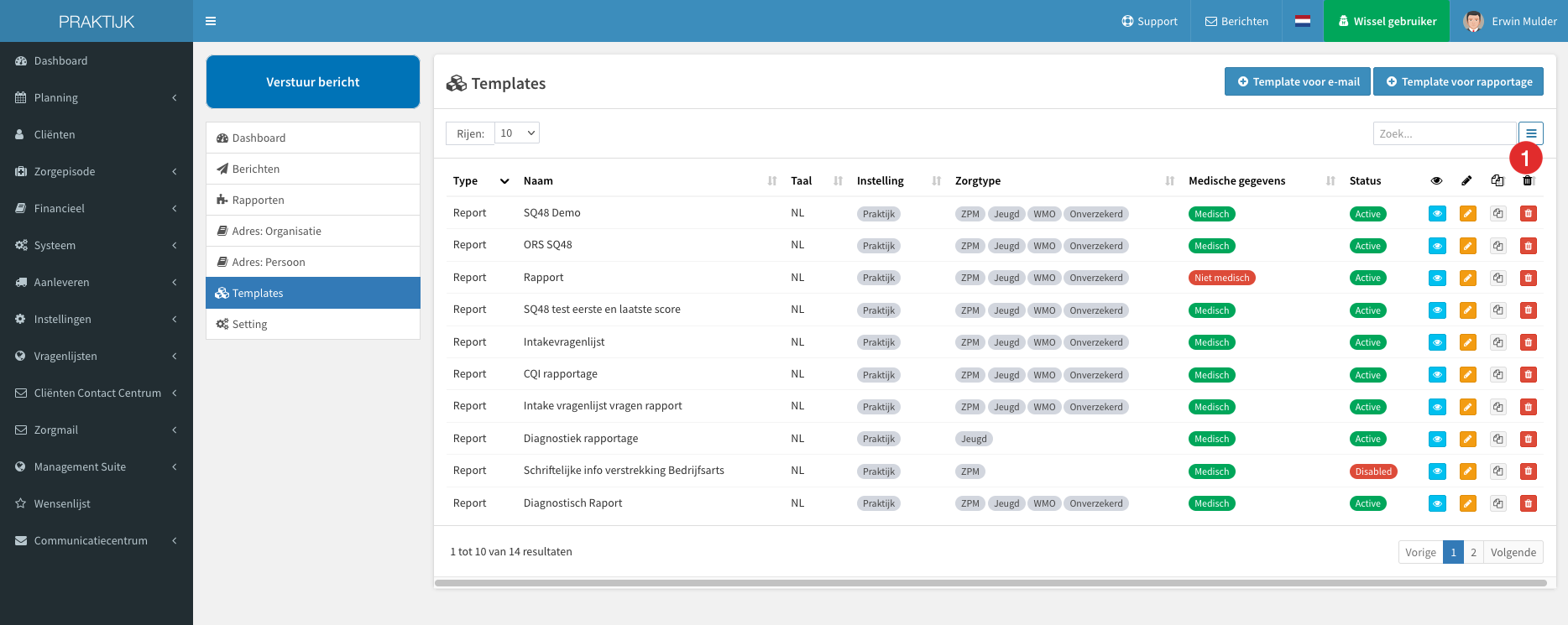
7. Klik op het rode prullenbakicoon achter de betreffende template.
Je krijgt dan nog een melding of je het zeker weet.
Voorbeeld van een rapportage
Hieronder zie je de instelling van een rapportage, met verschillen in regelafstand en kleuren.
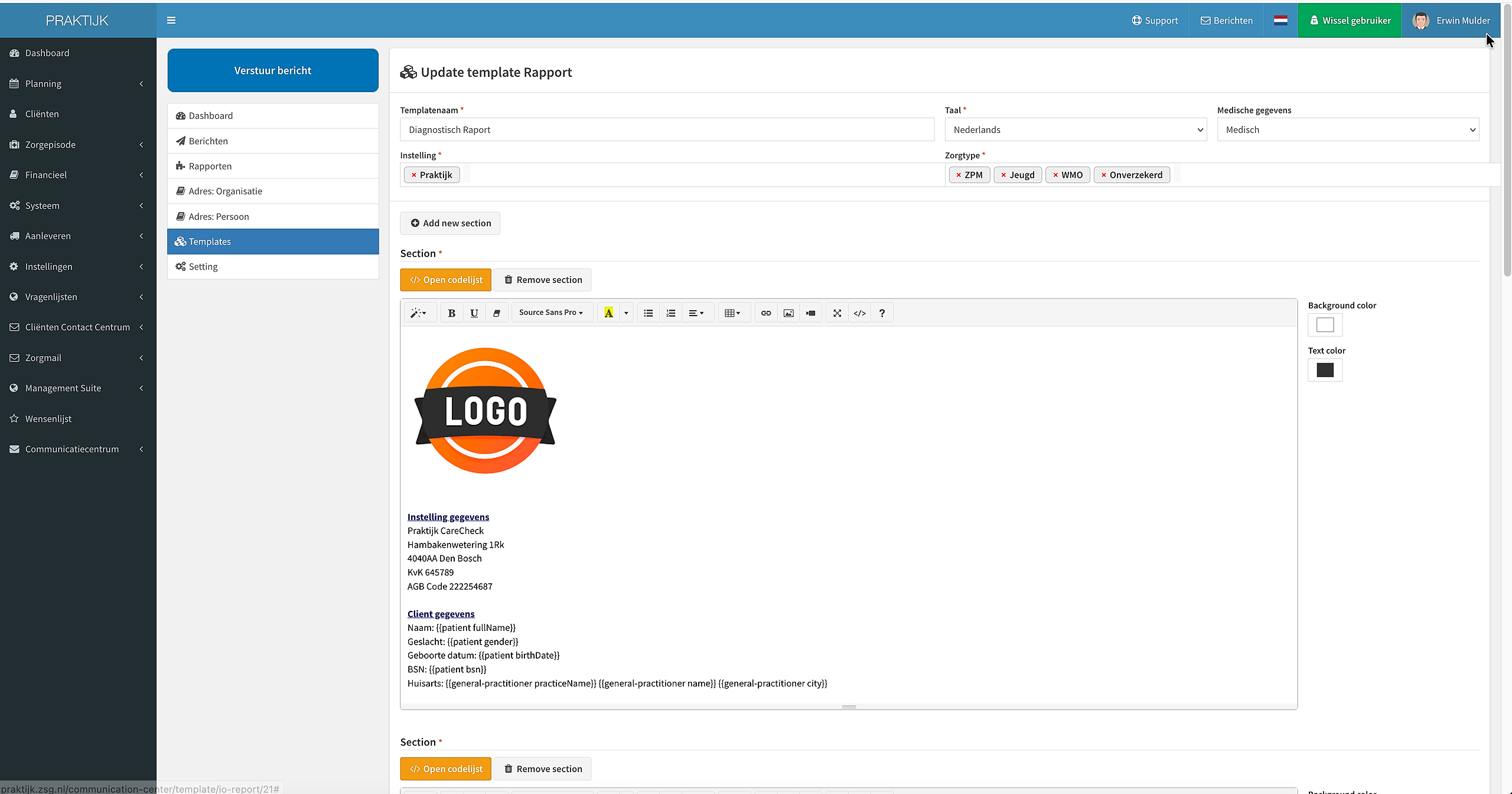
Gebruik je bijvoorbeeld de toetscombinatie <SHIFT><ENTER>, dan is de regelafstand 1. Gebruik je alleen <ENTER>, dan is de regelafstand 2.
Geef je een sectie een andere kleur en bijvoorbeeld alleen een titel? Dan krijgt het rapport een duidelijke scheiding, wat de leesbaarheid ten goede komt.
Het rapport ziet er dan als volgt uit: