Inhoud
Waar vind je de communicatie instellingen?
Algemene instellingen
E-mail templates / Portaal E-mail Templates
SMS templates
Herinneringen
Berichten / dossier templates
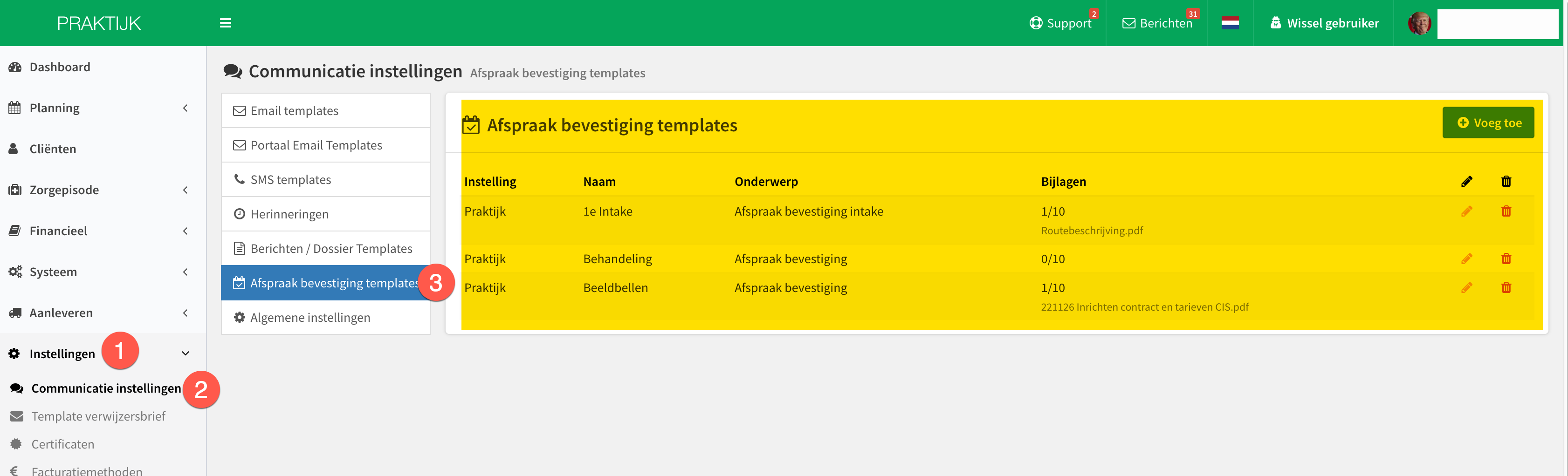
Afspraak bevestiging templates
Waar vind je de communicatie instellingen?
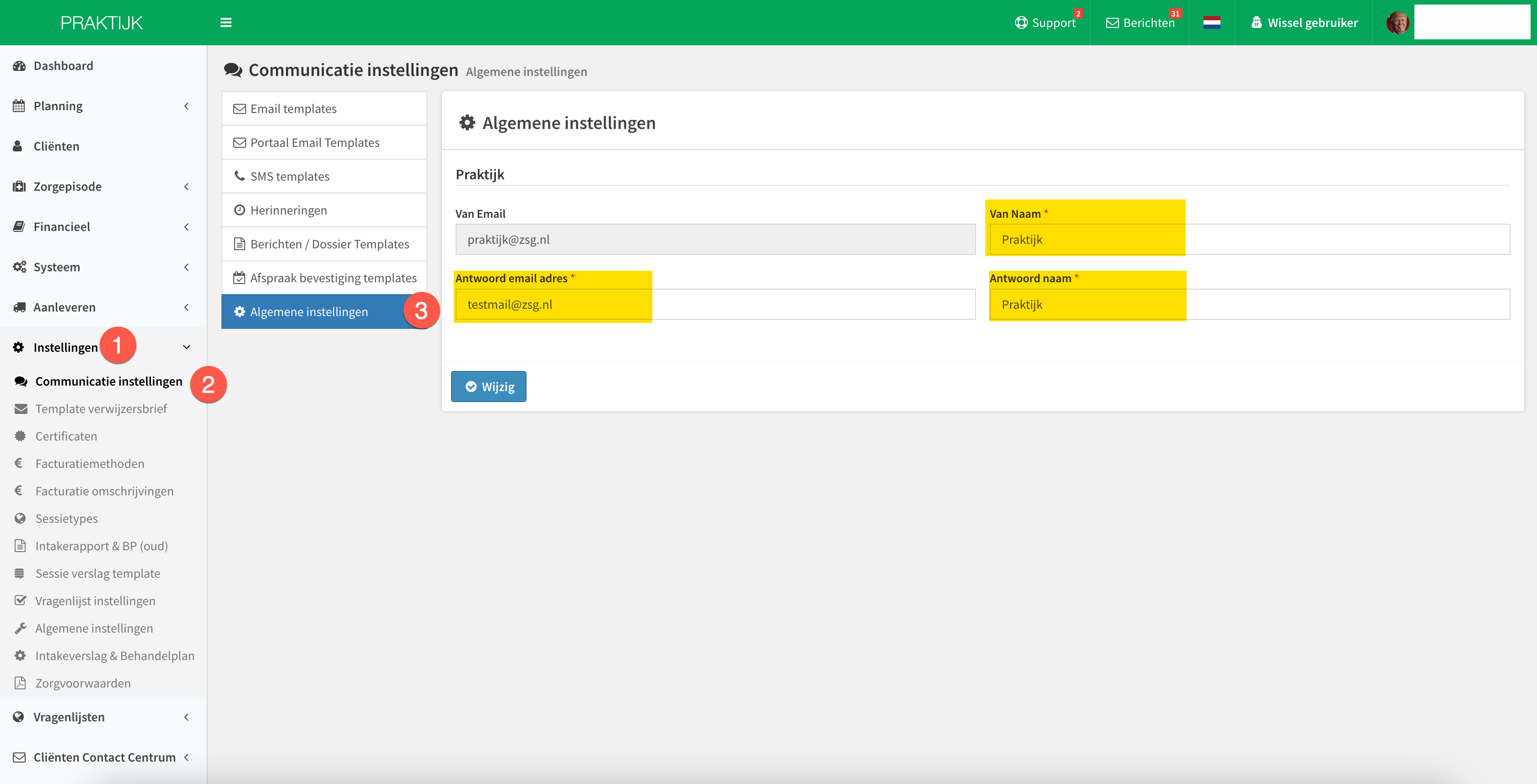
Ga naar Instellingen > Communicatie instellingen.
Hier vind je alle communicatie instellingen.
Algemene instellingen
Ga naar het tabblad Algemene instellingen (3).
Vul de geel gearceerde velden in: het juiste e-mailadres en de juiste naam.
Deze gegevens worden automatisch overgenomen in de templates op het moment dat je een template voor de eerste keer opent en activeert.
Let op: richt je het systeem in op basis van de standaardtemplate? Dan moet je het e-mailadres en de afzendernaam overal zelf invullen.
Van Email = een technisch e-mailadres (dit kun je niet aanpassen).
Van Naam = de naam van de afzender van het bericht.
Antwoord email adres = op dit adres komen de antwoorden op e-mailberichten binnen.
Antwoord naam = de naam van het antwoordadres.
Klik op Wijzig.
E-mail templates / Portaal E-mail Templates
Soorten templates
E-mail templates zijn templates voor e-mailberichten.
Portaal E-mail Templates zijn templates voor portaalberichten.
Controleer de inhoud van de tekst
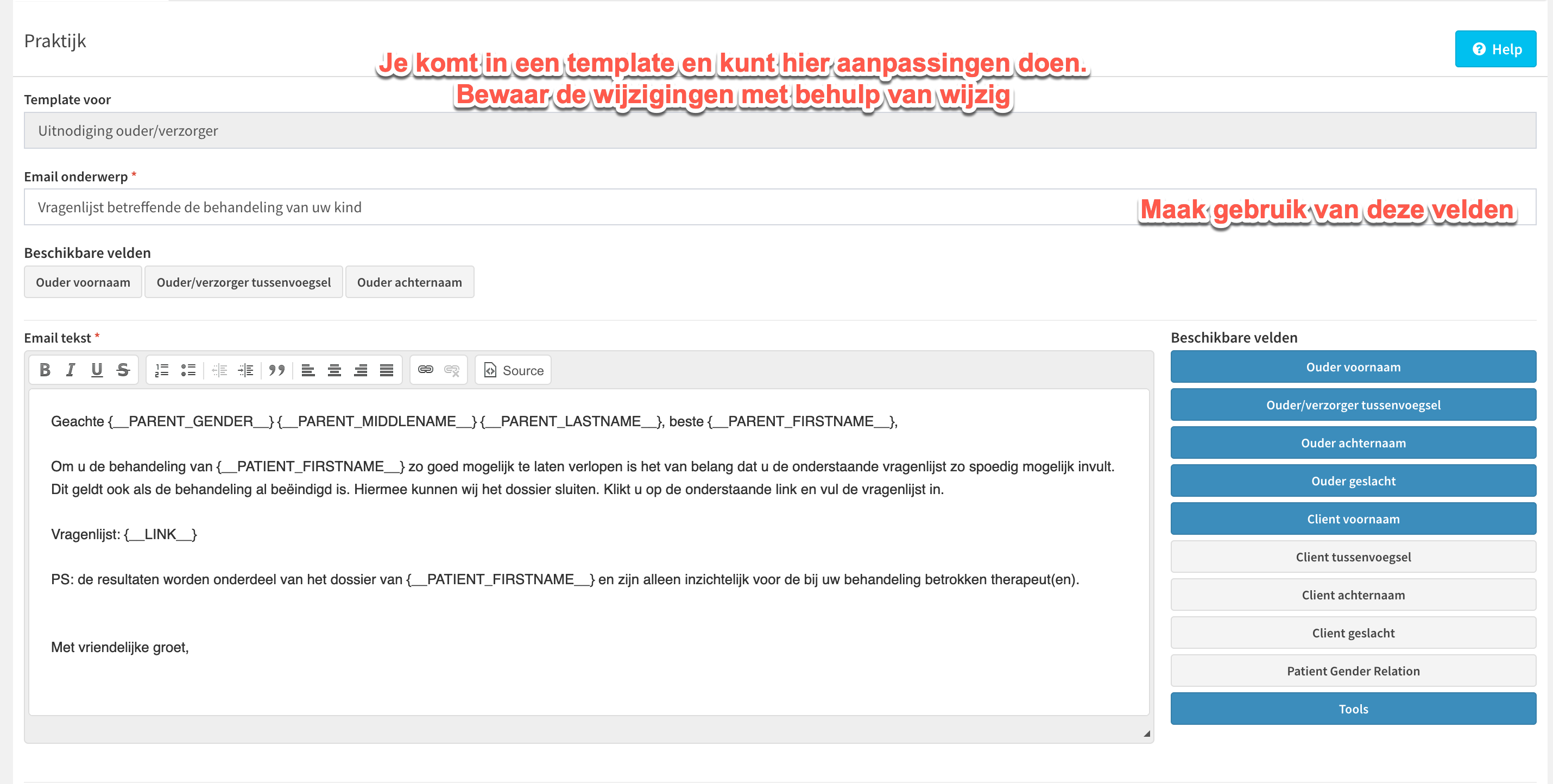
Klik rechts op het potloodicoon om aanpassingen te doen.
Controleer de standaard beschikbare teksten en personaliseer deze.
Donkerblauwe samenvoegvelden zijn al gebruikt.
Afzend- en retourgegevens worden automatisch ingevuld als je het bericht voor de eerste keer activeert.
Gebruik je de standaardtemplate? Dan moet je deze gegevens handmatig invullen.
Van Email = een technisch e-mailadres (dit kun je niet aanpassen).
Van Naam = de naam van de afzender van het bericht.
Antwoord email adres = op dit adres komen de antwoorden op e-mailberichten binnen.
Antwoord naam = de naam van het antwoordadres.
Klik op Wijzig om de aanpassingen op te slaan.
Een groen vinkje geeft aan dat een template geactiveerd is.
Staat er een rood uitroepteken? Voeg de template dan nog toe met het +-icoon aan de rechterkant.
Klik na controle en eventuele aanpassingen op Voeg toe om de template toe te voegen.
SMS templates
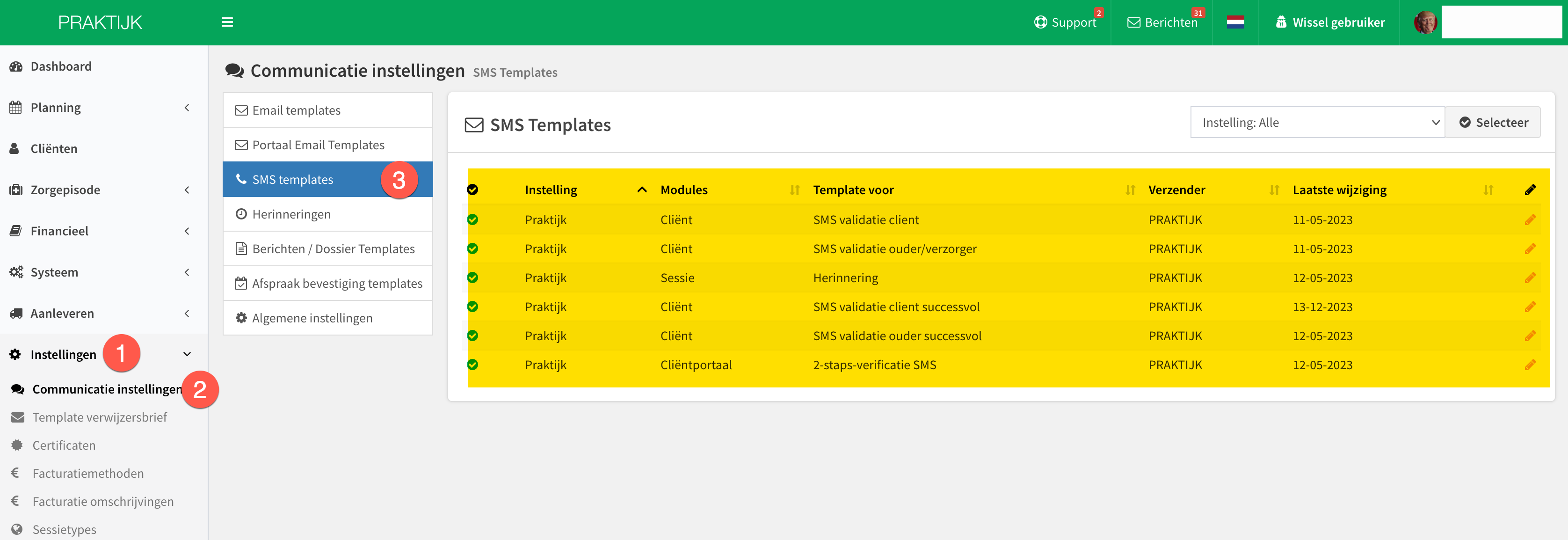
Ga naar het tabblad SMS templates.
Pas de templates aan met het potloodicoon aan de rechterkant.
Klik op Wijzig om op te slaan.
Herinneringen
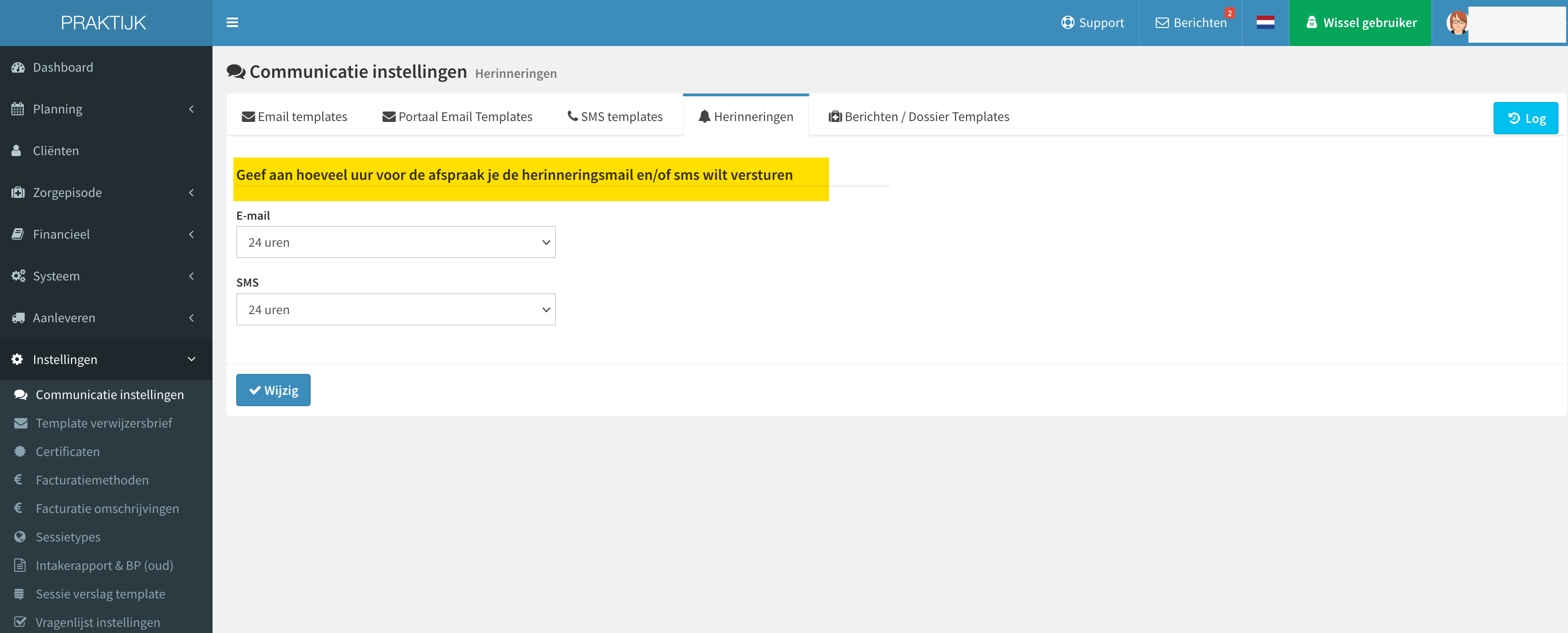
Ga naar het tabblad Herinneringen.
Geef aan hoeveel uur voorafgaand aan een afspraak een e-mail of sms naar de cliënt wordt verstuurd.
De standaardinstelling is 24 uur van tevoren.
Klik op Wijzig om op te slaan.
Berichten / dossier templates
Ga naar het tabblad Berichten / Dossier Templates.
Maak hier templates aan die je gebruikt om berichten te versturen vanuit de bovenbalk of vanuit het dossier.
Bij Categorieën maak je de categorieën aan, zoals intake, behandeling en exit.
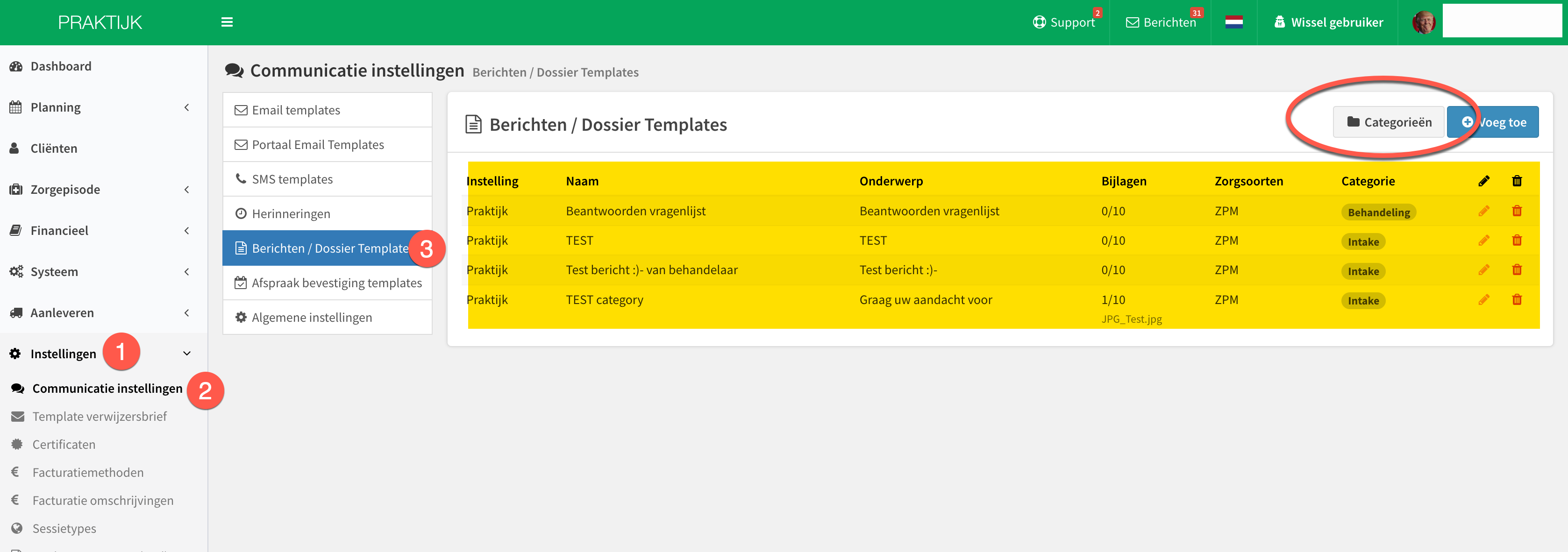
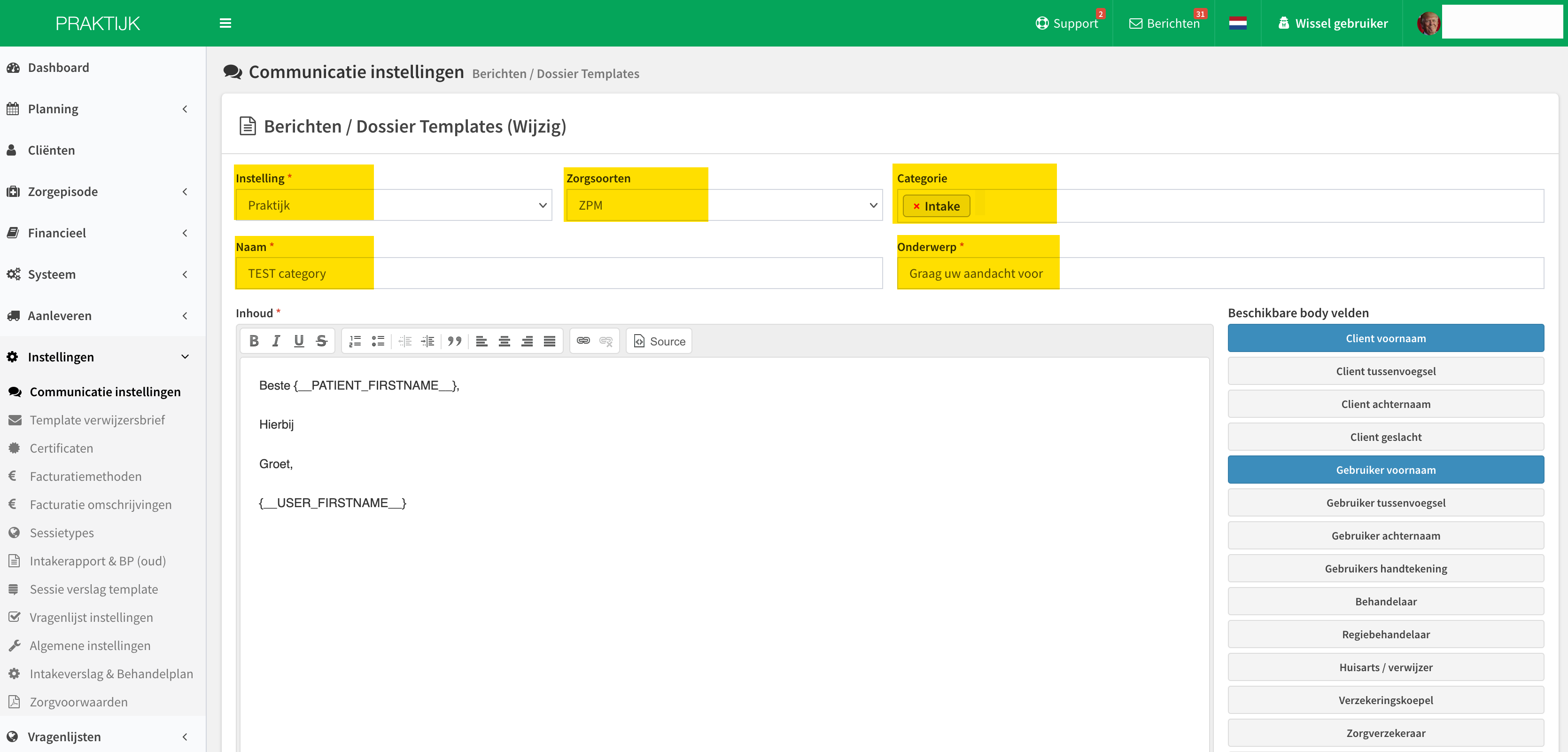
Klik op Voeg toe om een nieuw bericht toe te voegen, of op het potloodicoon om een bericht te wijzigen.
Kies de instelling.
Bepaal de zorgsoort.
Kies de categorie.
Geef de template een naam.
Vul het onderwerp in.
Pas de tekst aan en maak gebruik van de beschikbare bodyvelden.
Klik op Wijzig om op te slaan.
Deze templates gebruik je bij het versturen van berichten vanuit de bovenbalk.
Of vanuit het dossier, tabblad Communicatie.
Afspraak bevestiging templates
Ga naar het tabblad Afspraak bevestiging templates.
Hier maak je een template met een andere inhoud dan de standaardtemplate.
Wil je deze template gebruiken? Koppel deze dan aan het betreffende sessietype.
Dit doe je in de instellingen van het sessietype zelf.