

Deze handleiding legt je precies uit hoe je de widget en de caseloadcontrole instelt voor het ondertekenen van behandelplannen.
Met deze functionaliteit ziet de regiebehandelaar direct op het dashboard en in de caseload welke behandelplannen nog ondertekend moeten worden. Zo blijft er geen behandelplan liggen.
Lukt het je momenteel niet om het ondertekenen van behandelplannen zichtbaar te maken? Deze handleiding biedt je de directe oplossing om dit snel en probleemloos te regelen.
Stap 1: Ga naar Instellingen
Klik op Instellingen en daarna op Algemene instellingen.
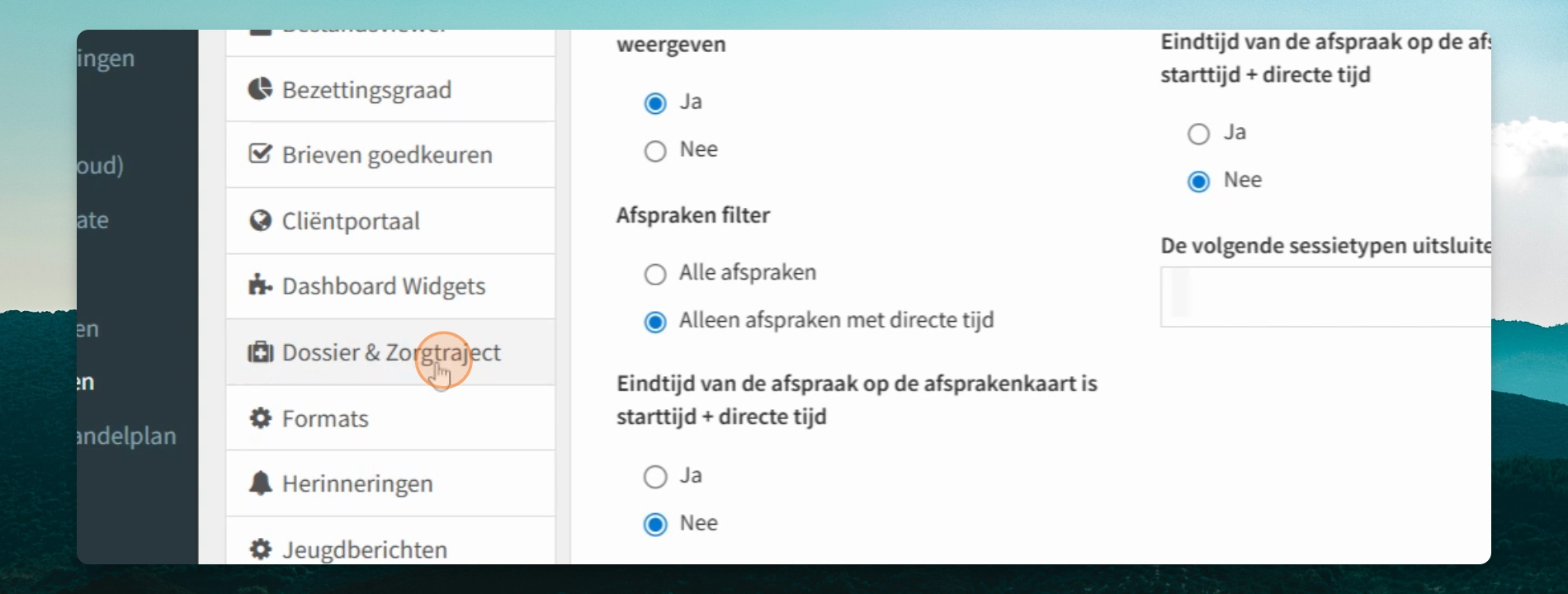
Stap 2: Open Dossier en zorgtraject
Kies Dossier en zorgtraject.
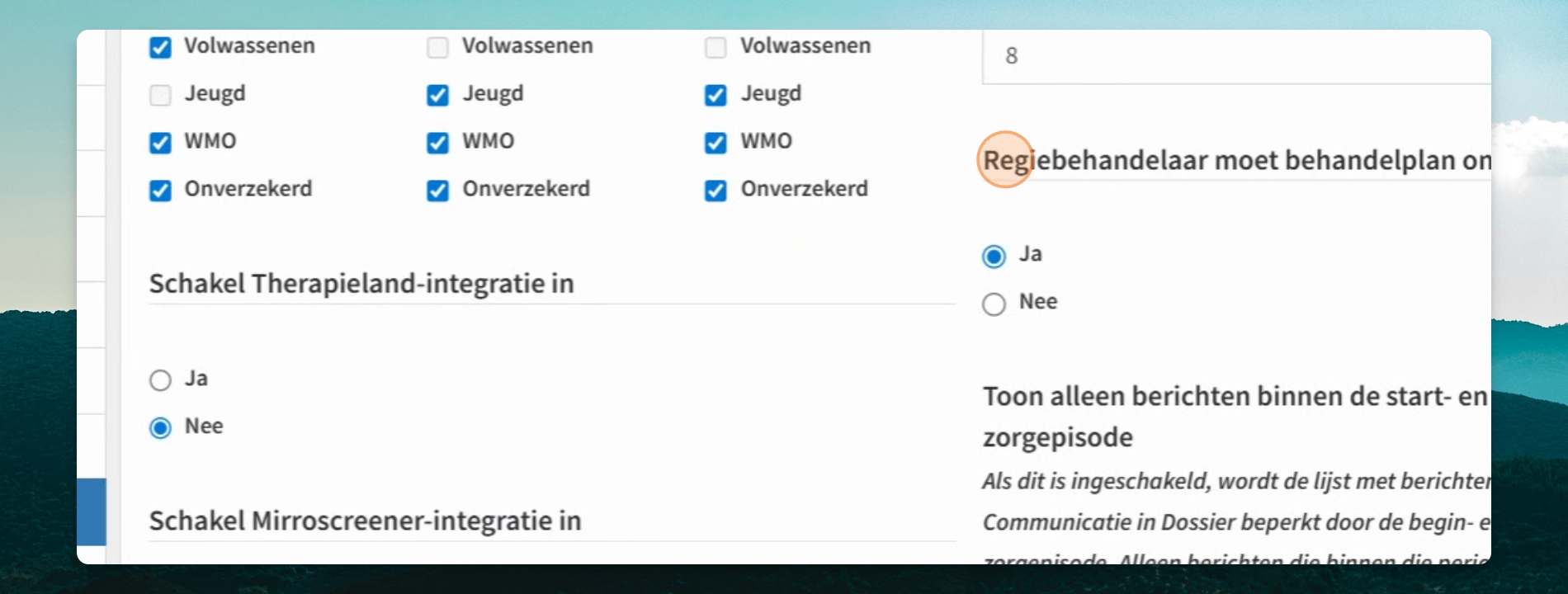
Stap 3: Stel de regiebehandelaar in
Stel in dat de regiebehandelaar het behandelplan moet ondertekenen.
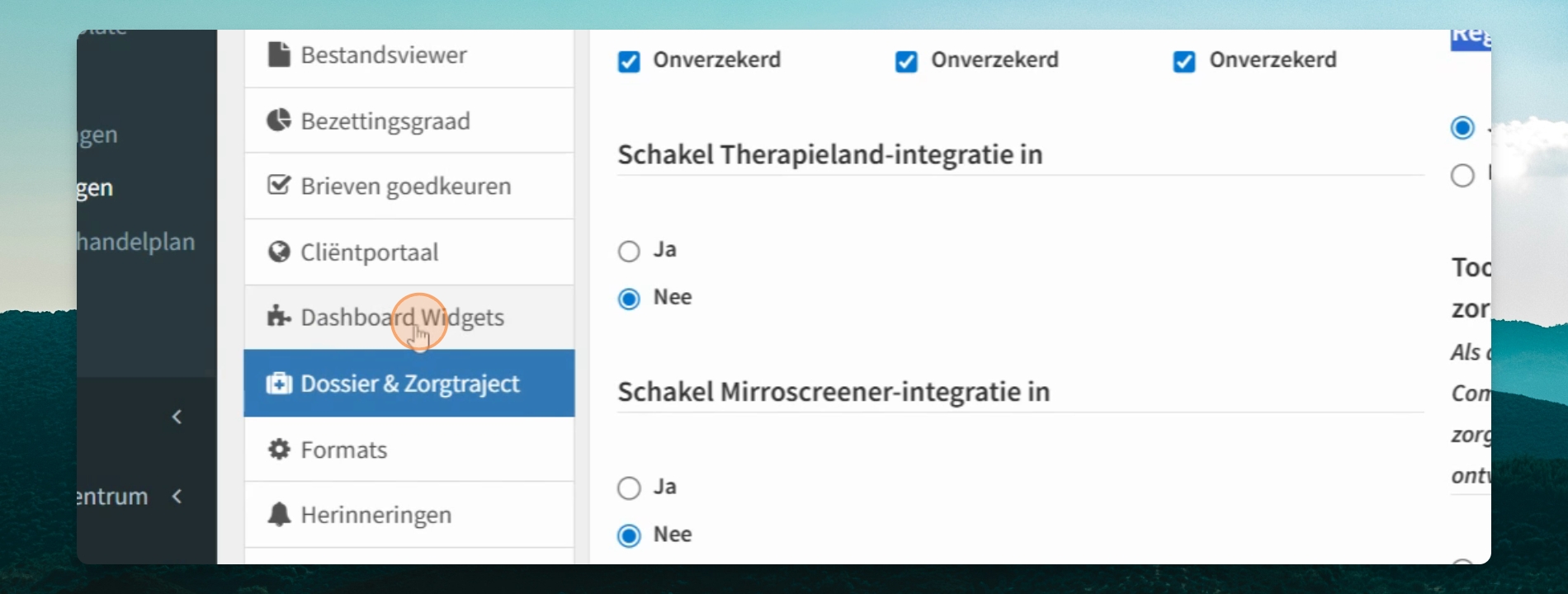
Stap 4: Voeg de widget toe
Ga naar Dashboard widgets en voeg de widget toe.
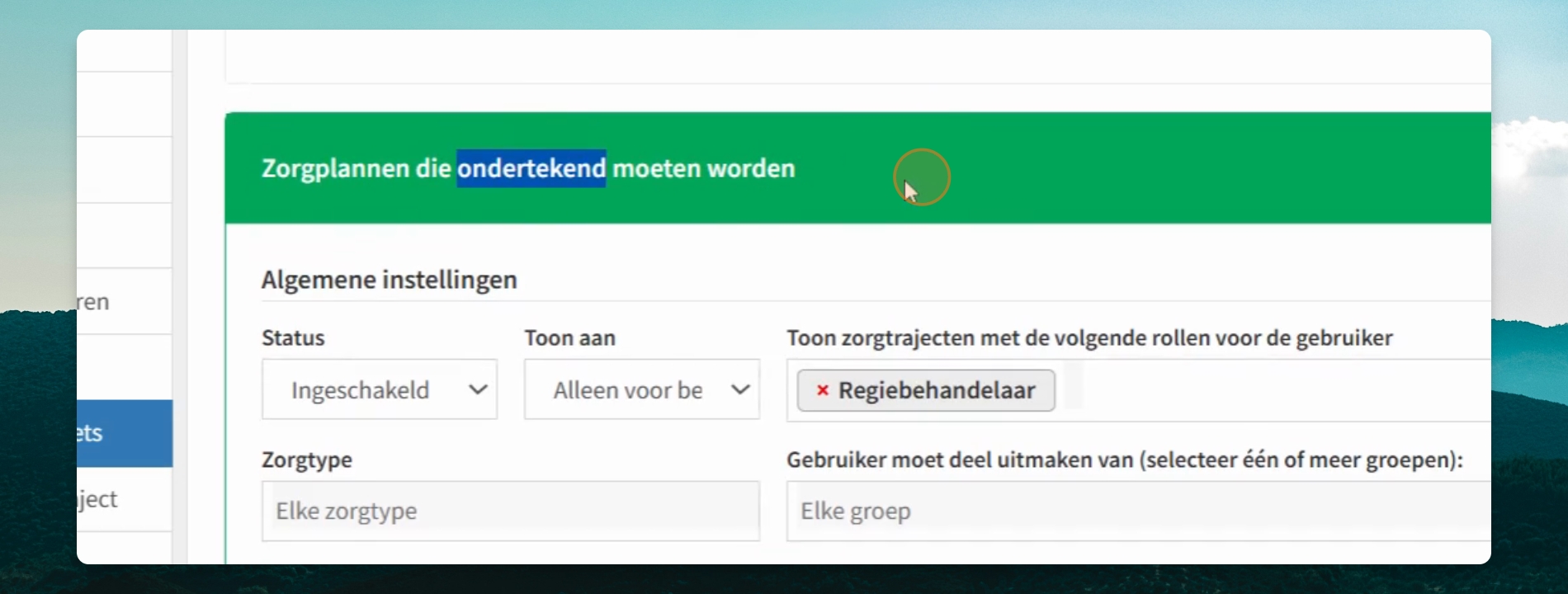
Stap 5: Activeer het zorgplan
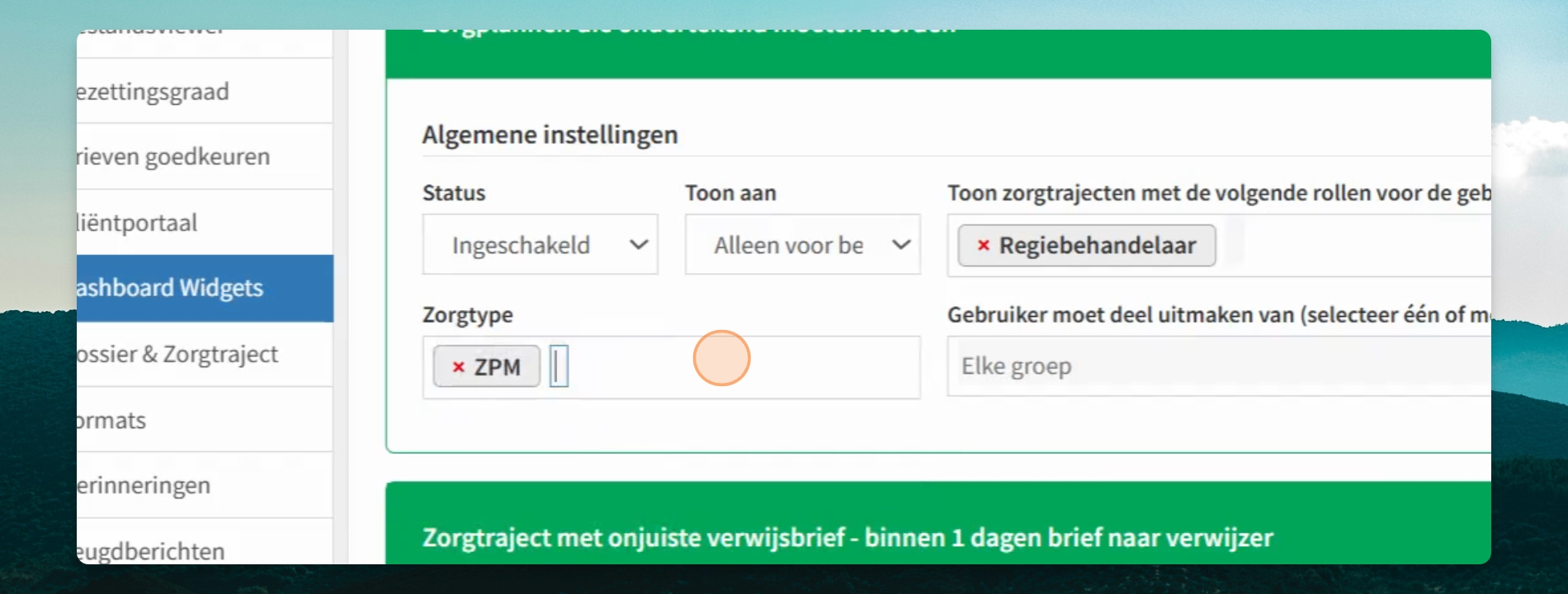
Ga naar het zorgplan dat ondertekend moet worden en schakel dit in voor de regiebehandelaar.
Stap 6: Bepaal de zorgsoorten
Bepaal voor welke zorgsoorten je dit wilt activeren en voeg eventueel een extra groep toe.
Stap 7: Bewaar de wijzigingen
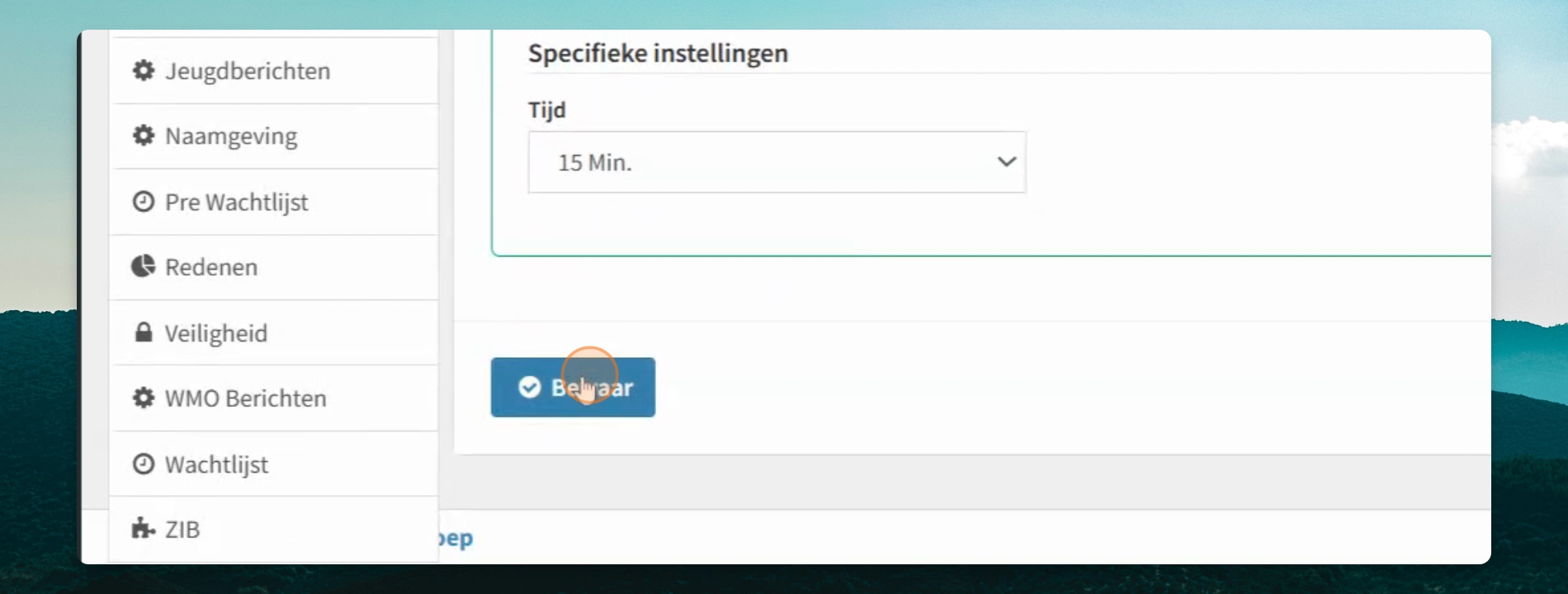
Klik op Bewaar om de wijzigingen op te slaan.
Stap 8: Controleer de caseloadoptie
Het behandelplan is nu ook als optie aan de caseload toegevoegd.
Stap 9: Open de caseload vanuit het dashboard
Vanuit het dashboard kan de therapeut de caseload openen en de goedgekeurde brieven zien.
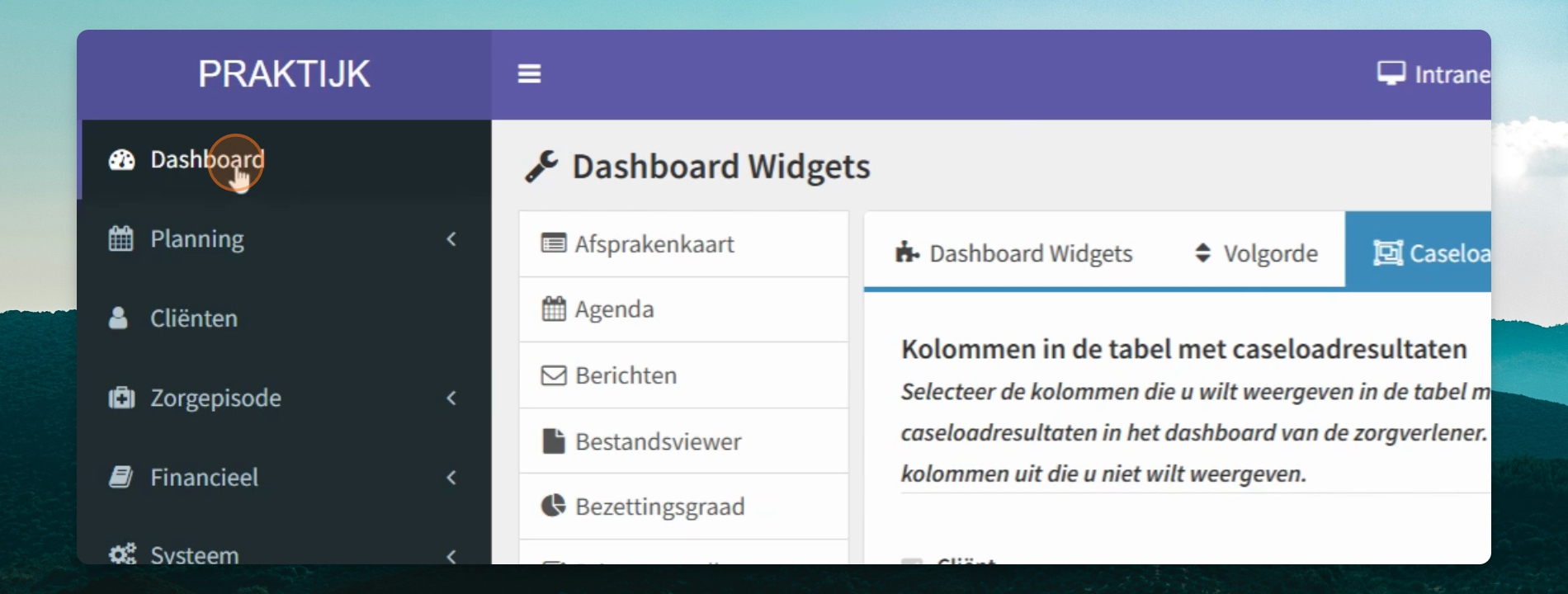
Hier ziet de therapeut ook het behandelplan dat ondertekend moet worden.