

Je komt via het linkermenu bij het overzicht van alle algemene instellingen:
Klik in het menu op Instellingen > Algemene Instellingen.
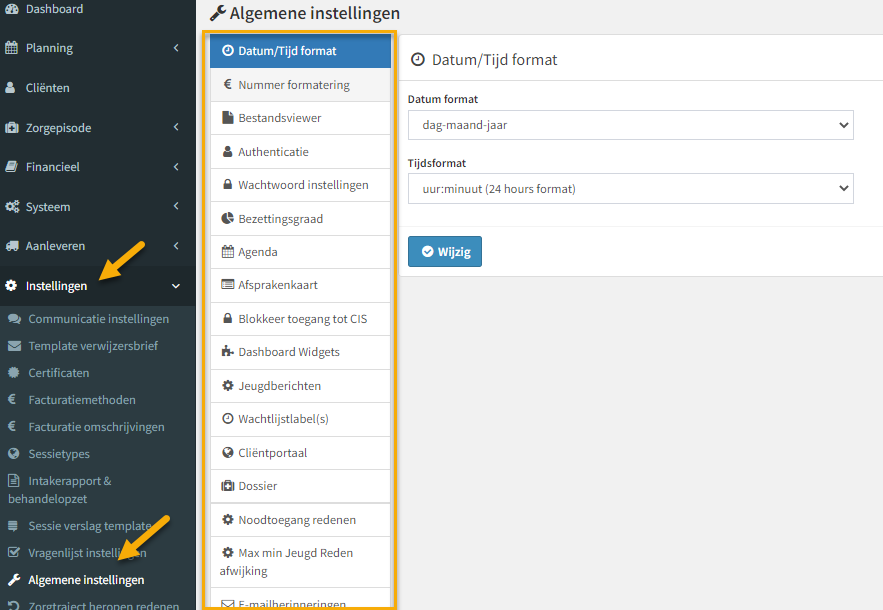
Datum/Tijd Format
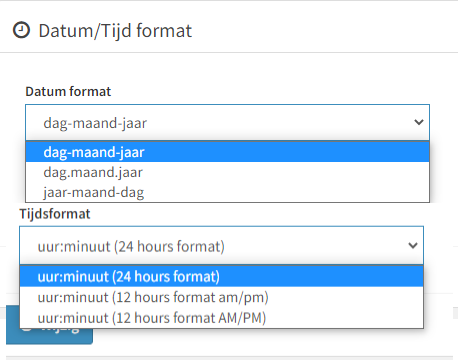
Kies uit verschillende weergaven voor datum en tijd:
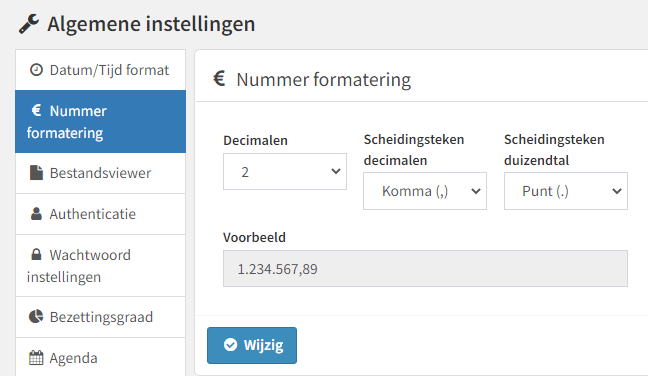
Nummer formatering
Bepaal hoeveel decimalen en welk scheidingsteken je gebruikt:
Bestandsviewer
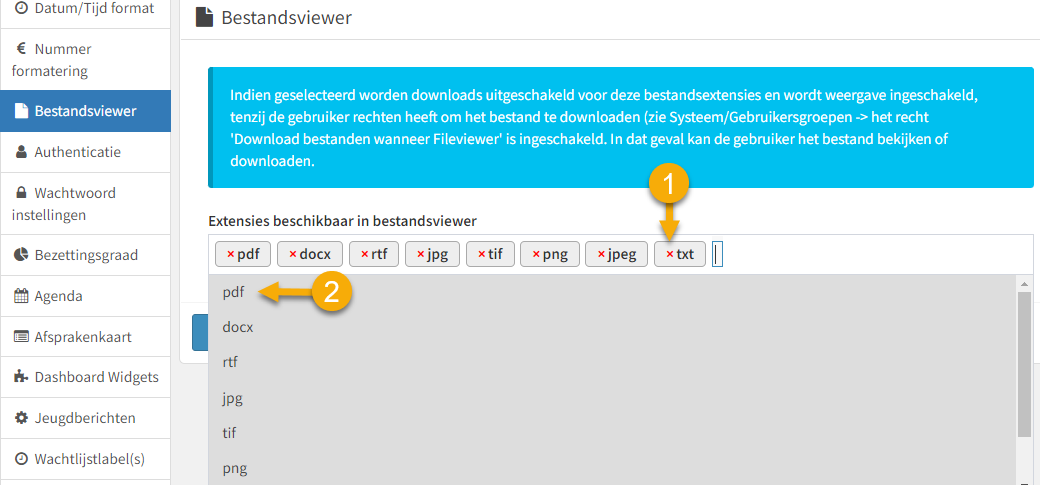
Hier geef je aan welke bestandstypes binnen het systeem geopend mogen worden. Wil je de weergave van een bepaald bestandstype inschakelen? Selecteer het dan in het keuzemenu (2). Klik op het rode kruisje (1) om het weer te blokkeren.
Klik onderaan op Wijzig om je aanpassingen op te slaan.
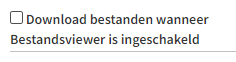
Ter info: zit een medewerker/gebruiker in een groep met de rechten om bestanden te downloaden? Dan kan deze de weergegeven bestanden ook downloaden. Zie de handleiding over inregelen van de rechten voor meer informatie. Het gaat om het recht Download bestanden wanneer Bestandsviewer is ingeschakeld:
Authenticatie (klik voor de handleiding).
Hiermee zet je tweestapsverificatie aan of uit.Wachtwoord instellingen (klik voor de handleiding). Hier bepaal je hoe vaak gebruikers een nieuw wachtwoord moeten aanmaken.
Bezettingsgraad (klik voor de handleiding). Hiermee worden de declarabele uren berekend ten opzichte van de werkuren.
Agenda (klik voor een aparte handleiding).
Diverse instellingen voor de weergave en het gebruik van de agenda.Afsprakenkaart (klik voor een aparte handleiding).
Bepaal hoe het afsprakenoverzicht voor behandelaar en cliënt eruitziet. Of de afsprakenkaart in het Cliëntportaal getoond wordt, bepaal je bij de instellingen van het Cliëntportaal (verderop in deze lijst).Jeugdberichten
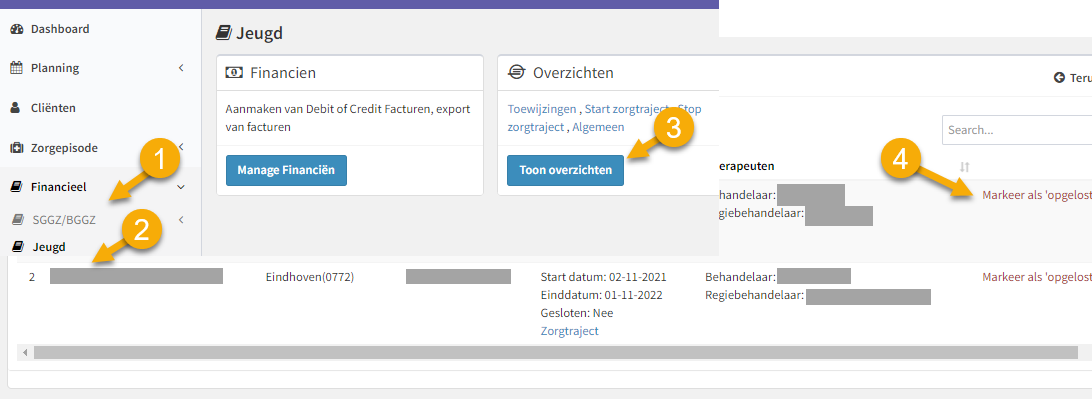
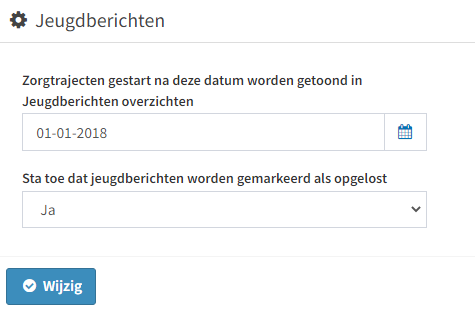
Bij een migratie van een ander systeem naar dit systeem bepaal je hier vanaf welke datum de oude zorgtrajecten worden getoond bij de overzichten van Jeugd in de financiële administratie (2). Ook bepaal je of jeugdberichten daar als opgelost gemarkeerd kunnen worden (4):
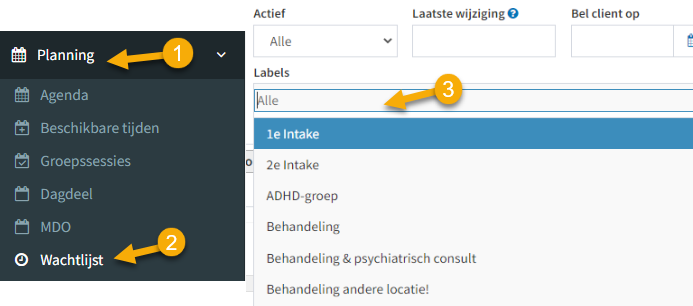
Wachtlijstlabel(s)
Cliënten op de Wachtlijst kun je sorteren aan de hand van het gekozen wachtlijstlabel.
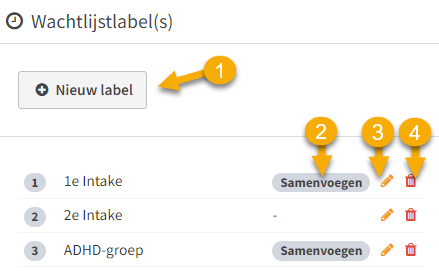
De labels die in de wachtlijst gebruikt worden, kun je hier aanmaken (1), samenvoegen (2), wijzigen (3) of wissen (4):
Cliëntportaal
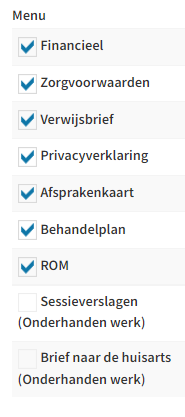
Hier geef je aan welke onderdelen in het Cliëntportaal getoond worden:
Dossier
Bij deze instelling kun je verschillende documenttypes benoemen en toevoegen. Deze komen terug in een keuzemenu bij Extra documenten in het dossier. Wil een behandelaar extra documenten aan het dossier toevoegen? Dan kiest hij wat voor type document het is (bijvoorbeeld 'dossier externe behandeling'). Denk bij het kiezen van de types na over welke soorten documenten worden toegevoegd. De extra documenttypes helpen een behandelaar om de lijst te ordenen als er veel documenten zijn toegevoegd.Noodtoegang redenen
Deze instelling hangt samen met een groepsrecht. Geeft een behandelaar zichzelf toegang tot een dossier waaraan hij niet gekoppeld is? Dan is dat noodtoegang. De behandelaar moet dan een reden opgeven. Het keuzemenu waaruit de behandelaar op dat moment kiest, bepaal je bij deze instelling. De systeembeheerder kiest welke redenen geldig zijn om zonder koppeling in het dossier van een cliënt te komen.E-mail- en sms-herinneringen (automatisch) (klik voor een aparte handleiding)
Hier stel je de automatische e-mail- en sms-berichten in.