Wat is de bezettingsgraad?
De bezettingsgraad berekent het aantal declarabele uren per jaar, na aftrek van vakantie, feestdagen, ziekte en overhead zoals administratie en acquisitie.
Inhoud
Instellingen werkuren
Werkuren per medewerker/gebruiker
Werkuren: basisjaar wijzigen
Werkuren aftrekken
Werkuren bijtellen
Waar stel je de bezettingsgraad in?
Bezettingsgraad algemeen
Bezettingsgraad instelling
Productienorm widget
Norm
Management Suite
Een voorbeeld
Instellingen werkuren
Ga naar Systeem.
Klik op Gebruikers.
Klik op Werkuren.
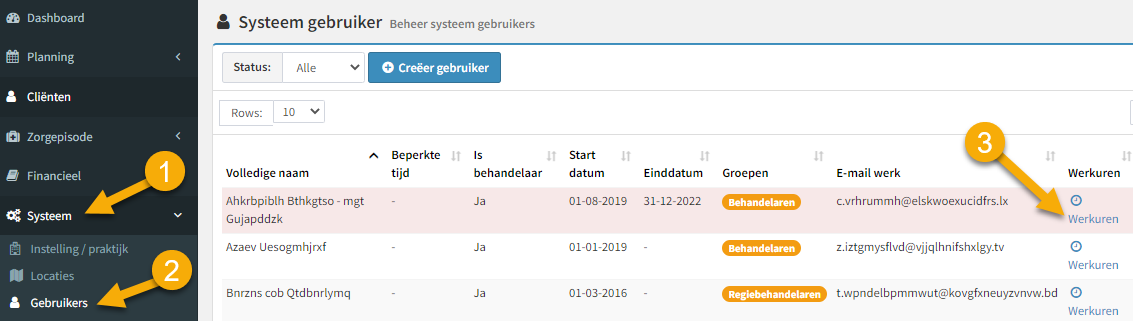
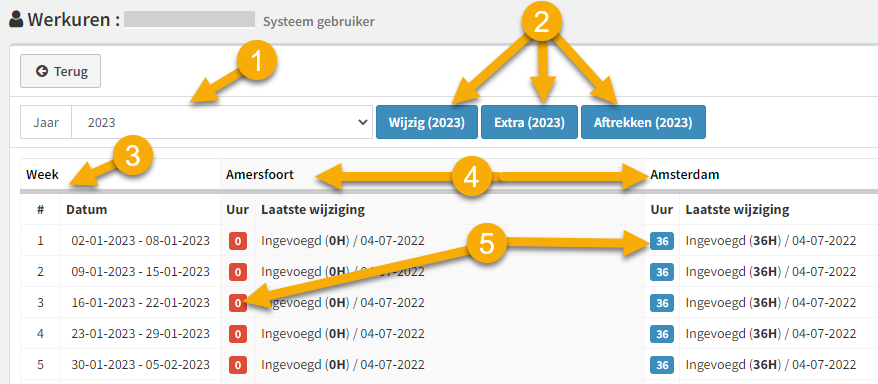
Werkuren per gebruiker (medewerker)
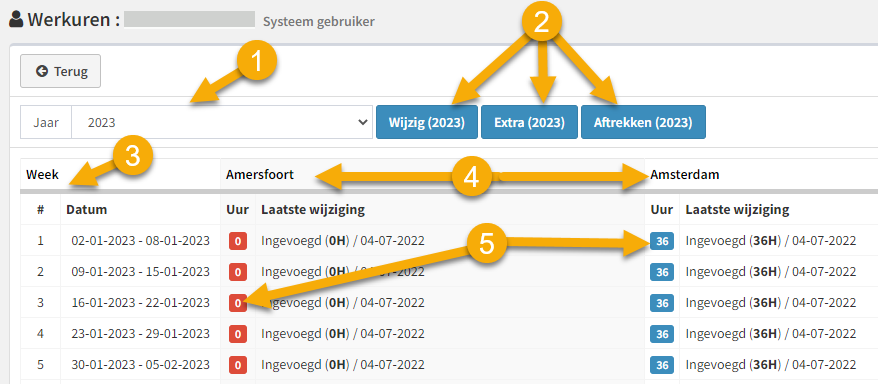
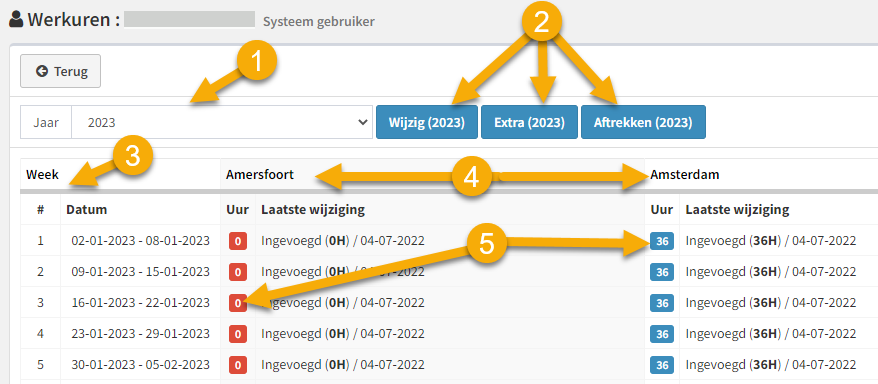
Het jaartal.
Werkuren aanpassen.
Weeknummer.
Locaties.
Aantal uren per locatie.
Werkuren: basisjaar wijzigen
-1- Selecteer het jaar.
-2- Klik op de knop Wijzig.
Je komt in het volgende overzicht:
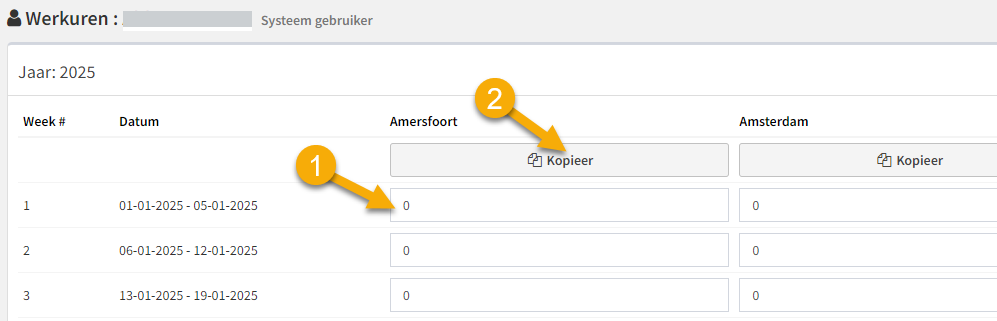
Vul per locatie het aantal uren in.
Klik op Kopieer. De uren worden naar de andere weken gekopieerd.
Klik op Wijzig. Je komt in het volgende overzicht:
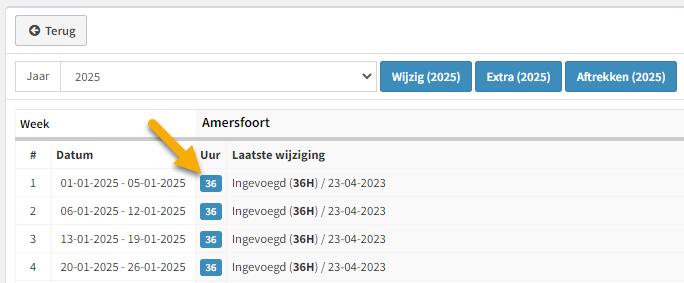
Werkuren aftrekken
Klik bij -2- op Aftrekken.
Je komt in het volgende scherm:
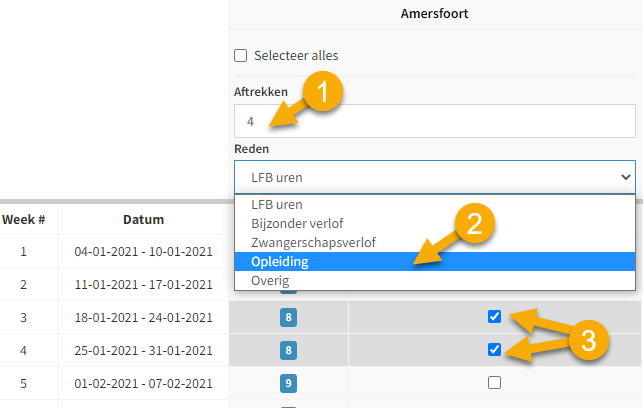
Hoeveel uren wil je aftrekken?
Wat is de reden? Deze kun je zelf instellen bij Instellingen > Algemene Instellingen > Gebruiker > Werkuren > Reden.
Op welke weken is dit van toepassing?
Klik op Wijzig om op te slaan.
Het overzicht ziet er nu zo uit:
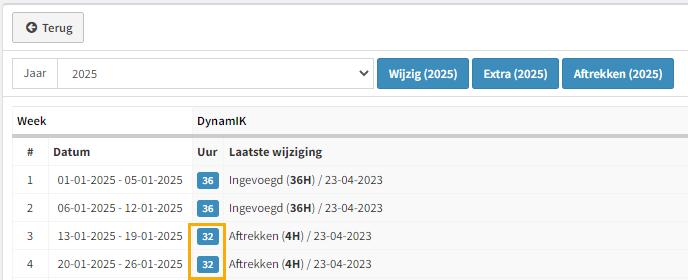
Werkuren bijtellen: extra
Klik bij -2- op Extra.
Je komt nu in het volgende scherm:
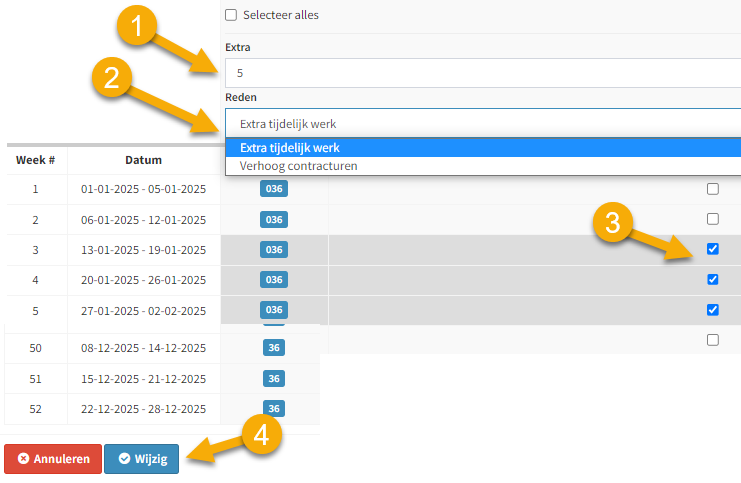
Hoeveel uur per week wordt er extra gewerkt?
Wat is de reden? (Ook deze kun je zelf instellen.)
Op welke weken is dit van toepassing?
Klik op Wijzig.
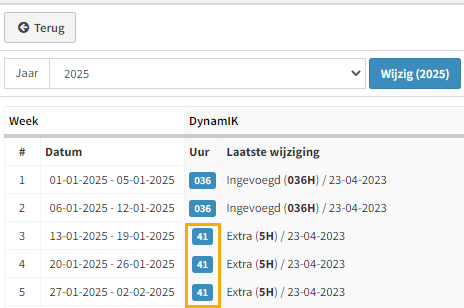
Het overzicht ziet er nu zo uit:
Waar stel je de bezettingsgraad in?
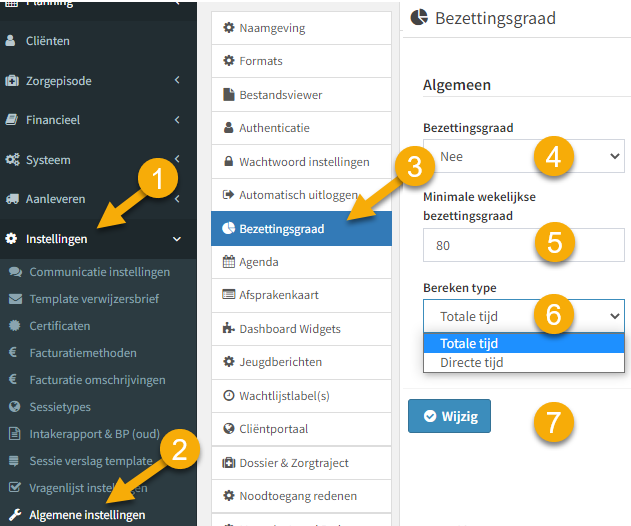
-1- Ga naar Instellingen.
-2- Kies Algemene instellingen.
-3- Kies Bezettingsgraad.
Bezettingsgraad algemeen
-4- Kies Ja.
-5- Bepaal de minimale bezettingsgraad.
-6- Bepaal of je de berekening baseert op de totale tijd of op de directe tijd.
-7- Klik op Wijzig.
Bezettingsgraad instelling
Toon productiviteit widget op startpagina: wil je de productiviteit op het beginscherm zien?
Toon ranking voor: voor de hele locatie of niet?
Selecteer locatie: voor welke locaties?
Beslis eerst of de productiviteit zichtbaar mag zijn voor de gebruikers/medewerkers.
Kies je nee? Dan is de bezettingsgraad nog steeds actief in het systeem, maar alleen 'achter de schermen'.
Via de Management Suite vind je de bezettingsgraad terug.
Kies je ja? Bepaal dan of de vergelijking met collega's zichtbaar is op het dashboard.
Bij alle behandelaren of alleen bij de behandelaren van dezelfde locatie?
Productienorm widget
Type widget: is de bezettingsgraad gebaseerd op een percentage of op een aantal uren per dag?
Toon grafiek: wil je de bezettingsgraad in een grafiek laten zien?
Ranking settings: is de bezettingsgraad openbaar of anoniem?
Norm
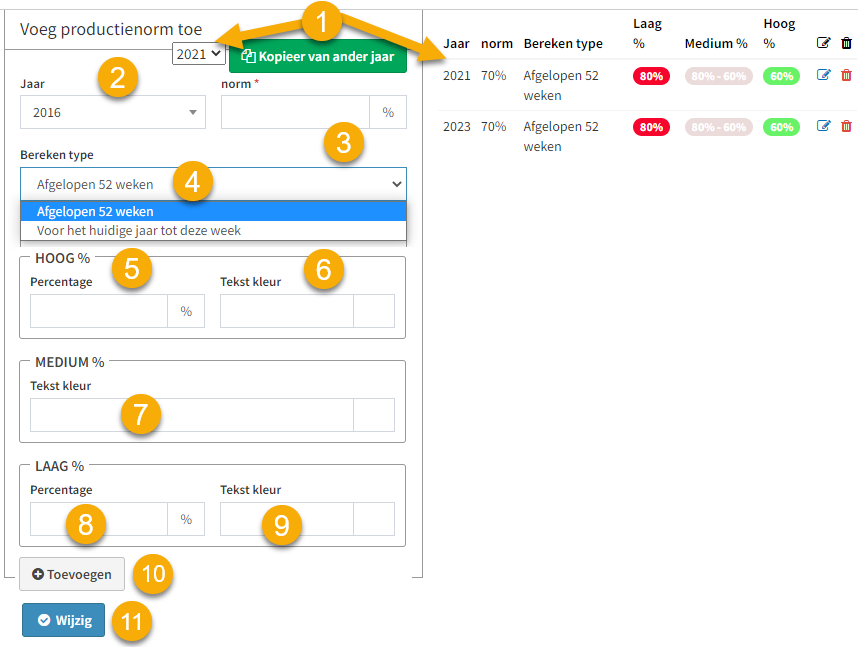
Maak gebruik van de gegevens van een voorgaand jaar.
Weet je niet meer welke instellingen je in het verleden hebt gebruikt? Rechts zie je een voorbeeld.
De velden worden automatisch ingevuld.
Eenmalig de norm inregelen
2) Voor welk jaar regel je de norm in?
3) Vul de gewenste norm in.
Let op: gebruik je directe tijd of totale tijd voor de berekening? Daarvan hangt af welke norm je hanteert, want directe tijd is altijd lager dan totale tijd.
4) Welke berekeningsmethode is van toepassing?
Let op: over het algemeen is 'de afgelopen 52 weken' een betere keuze. Je ziet dan een gemiddeld resultaat over een hele periode, in plaats van een resultaat over een beperkte periode waarin vakantie zorgt voor een vertekend beeld en schommelingen.
5) Welk percentage vertegenwoordigt 'hoog'?
6) Welke kleur krijgt dit percentage?
7) Welke kleur krijgt het middelste percentage?
8) Welk percentage vertegenwoordigt 'laag'?
9) Welke kleur krijgt dit percentage?
10) Klik op Toevoegen (de normgegevens worden toegevoegd).
11) Klik op Wijzig.
Management Suite
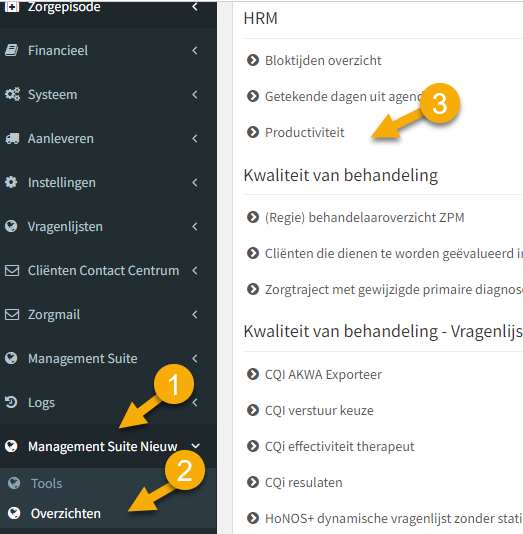
Hier volg je de berekeningen van de bezettingsgraad/productiviteit.
Ga naar Management Suite.
Kies Overzichten.
Kies HRM.
Kies Productiviteit.
=========================================================================================
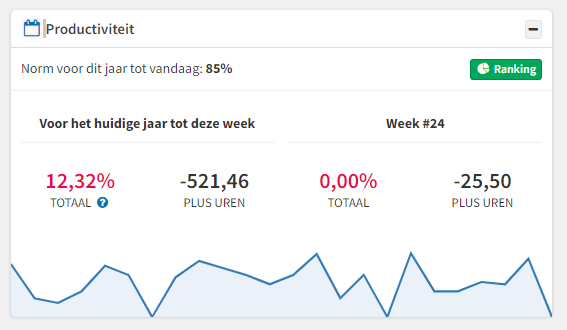
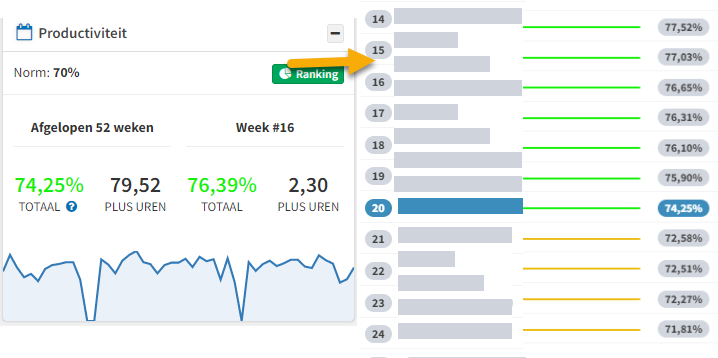
Zo zien een grafiek op het dashboard van de therapeut en een anonieme ranking eruit:
================================================================
Een voorbeeld
Algemene instellingen:
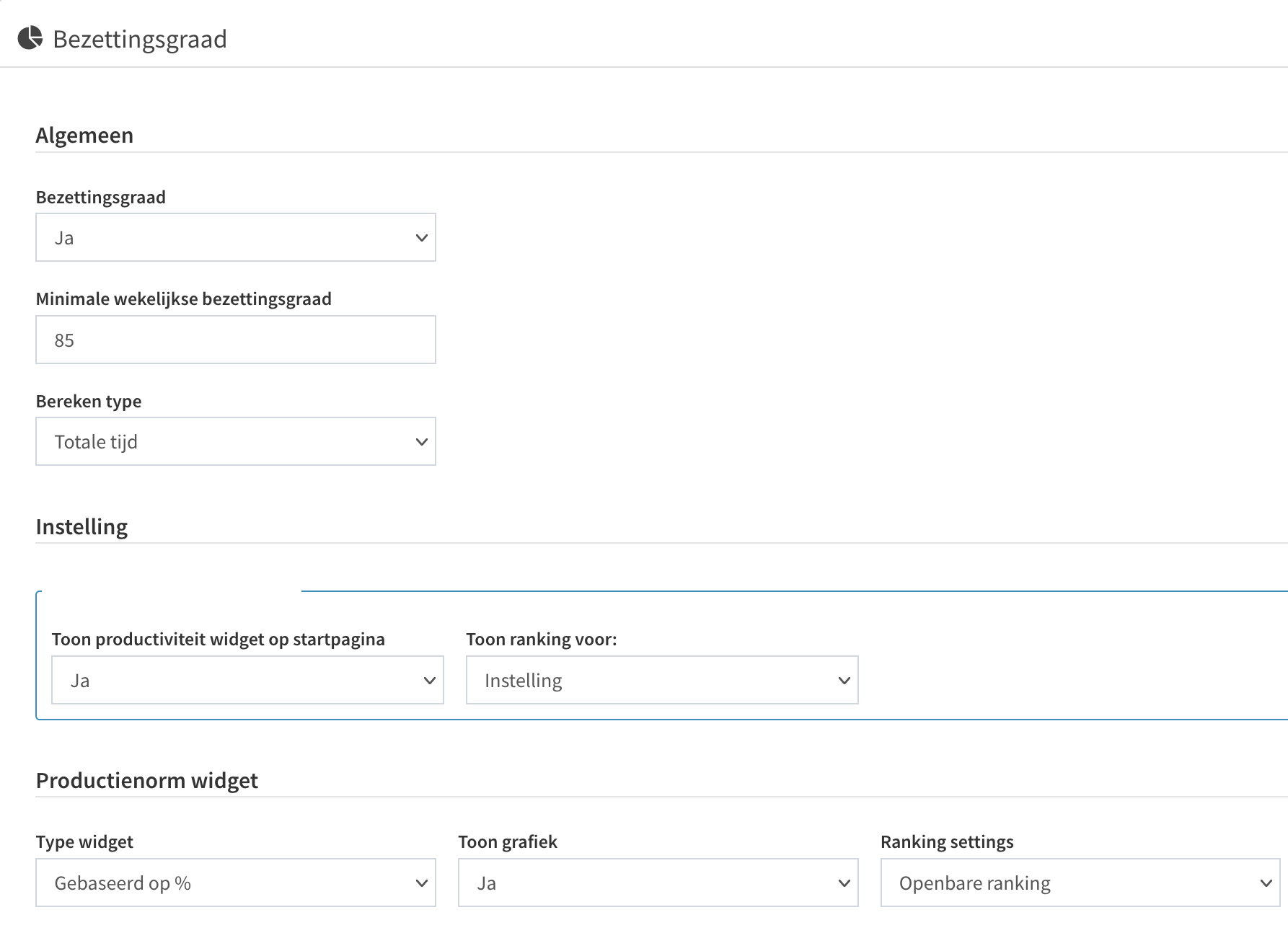
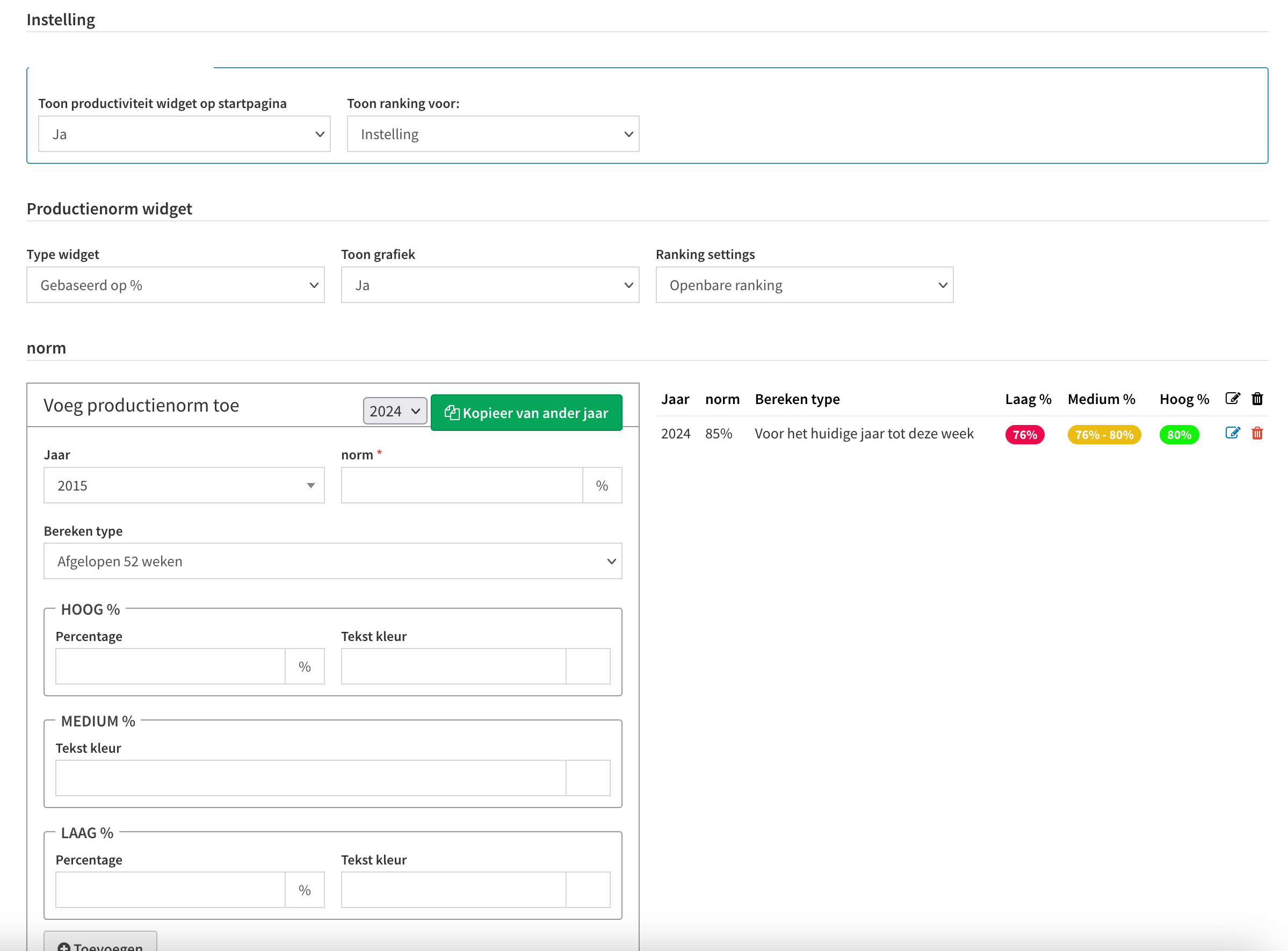
De bezettingsgraad is dus ingesteld op 85%, berekend over de afgelopen 52 weken of voor het huidige jaar tot en met deze week. Hierboven is gekozen voor het huidige jaar tot en met deze week.
Hoe lees je de onderstaande productietabel?
12,32 is de behaalde productiviteit.
521,46 zijn de extra gewerkte uren tot nu toe (deze staan hier in de min, dus er zijn te weinig uren gewerkt).
-25,5 zijn de extra gewerkte uren in de betreffende week.
Dus tot en met deze week is een productiviteit gehaald van 12,32%.
Opvallend is de registratie van veel blokuren. Deze tellen niet mee in de productie.
De plusuren (in dit geval -521,46) zijn berekend op basis van de norm van 85% per week.
Bijvoorbeeld in week 23: 85% van 30 = 25,5 uur. Ze heeft 6,25 uur aan productie gedraaid, dus in week 23 komt ze 25,5 - 6,25 = 19,25 uur tekort.