

Een behandelaar vindt de afspraken met een cliënt via de knop Afsprakenkaart in het zorgtraject of in het dossier. Een cliënt ziet een overzicht van alle afspraken (met alle behandelaren) in het Cliëntportaal onder het kopje Sessies.
Met de afsprakenkaartinstellingen kies je hoe de afsprakenkaart wordt weergegeven bij zowel de behandelaar als de cliënt:
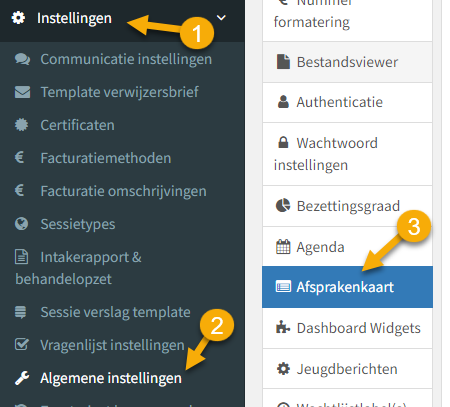
Je komt dan in het volgende overzicht met instellingen/opties: Algemeen, Cliëntportaal en Export:
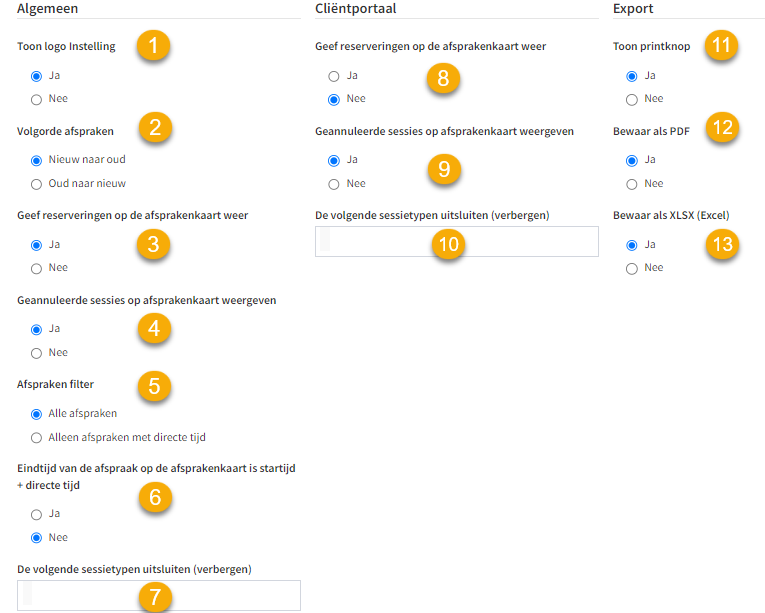
Algemeen
Toon logo instelling
Moet het logo op de afsprakenkaart worden weergegeven (bijvoorbeeld als deze geprint wordt)?Volgorde afspraken
Moeten de oudste of de nieuwste afspraken bovenaan staan?Geef reserveringen op de afsprakenkaart weer
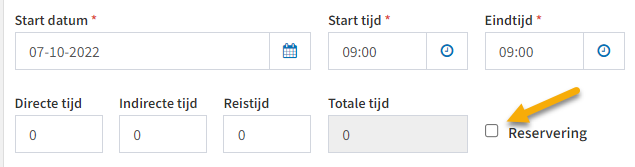
Bij het maken van een afspraak kan een behandelaar deze als Reservering markeren als de afspraak nog niet bevestigd is (zie de afbeelding hieronder). Wil je dat deze reserveringen zichtbaar zijn op de afsprakenkaart van de behandelaar? Kies dan bij deze instelling voor Ja.
Geannuleerde sessies op afsprakenkaart weergeven
Wil je geannuleerde afspraken wel of niet zichtbaar maken op de afsprakenkaart?Afspraken filter
Wil je dat een afspraak met indirecte tijd wel of niet wordt weergegeven op de afsprakenkaart? Is deze niet zichtbaar? Dan kan de systeembeheerder de afspraak altijd nog zien via het tabje Verborgen afspraken als hij vanuit het systeem naar de afsprakenkaart kijkt.Eindtijd van de afspraak op de afsprakenkaart is starttijd + directe tijd
Kies ja of nee.De volgende sessietypen uitsluiten (verbergen)
Via het keuzemenu kun je bepaalde sessietypes onzichtbaar maken op de afsprakenkaart.Cliëntportaal
Geef reserveringen op de afsprakenkaart weer
Hier kies je of reserveringen die de behandelaar heeft gemaakt ook zichtbaar zijn op de afsprakenkaart van de cliënt (in het Cliëntportaal).Geannuleerde sessies op afsprakenkaart weergeven
Wil je dat de cliënt kan zien welke sessies geannuleerd zijn?De volgende sessietypen uitsluiten (verbergen)
Hier selecteer je welke sessietypes (zoals administratie) niet zichtbaar zijn voor de cliënt.Export
Toon printknop
Wil je het mogelijk maken om de afsprakenkaart te printen? Kies dan voor het tonen van de printknop.Bewaar als PDF
Met deze optie kun je de afsprakenkaart downloaden/printen als pdf.Bewaar als XLSX (Excel)
Met deze optie kun je de afsprakenkaart downloaden/printen als XLSX-bestand.
Let op! Sla al je keuzes/wijzigingen op door onderaan de pagina op de blauwe knop Wijzig te klikken.