Stap voor stap
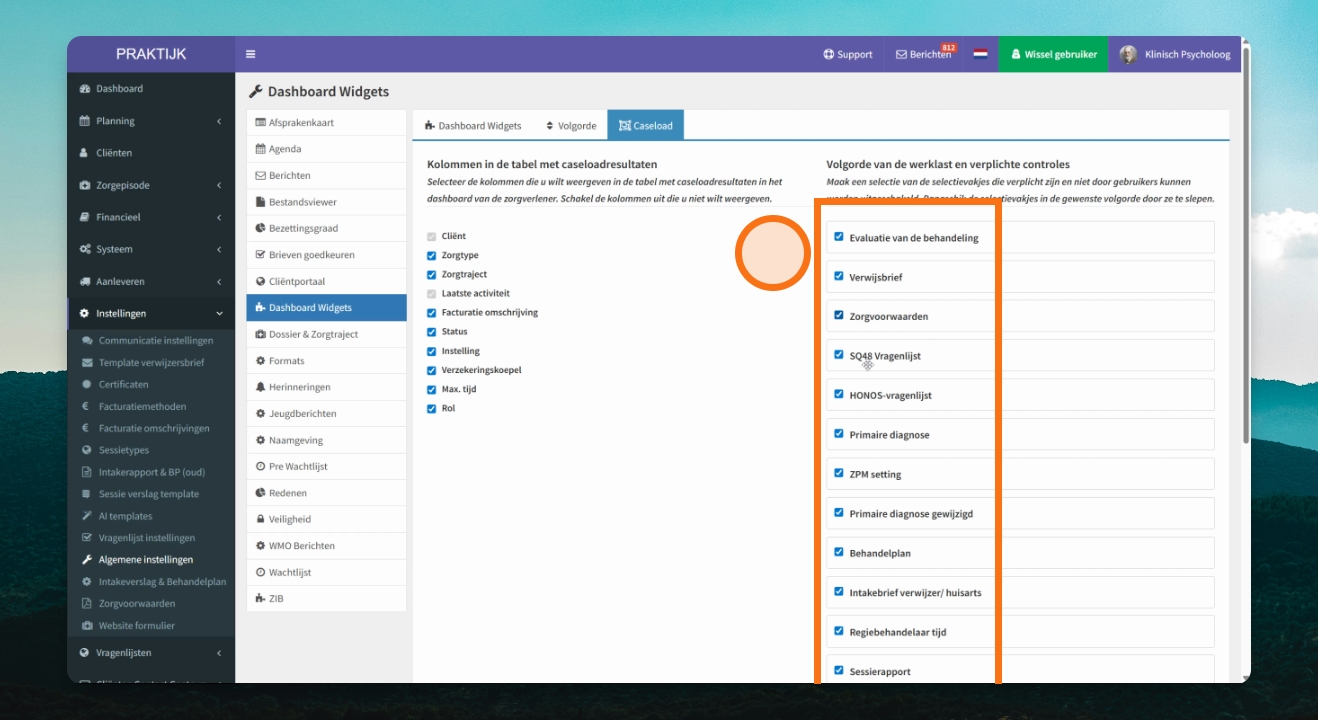
Stap 1: Open Instellingen
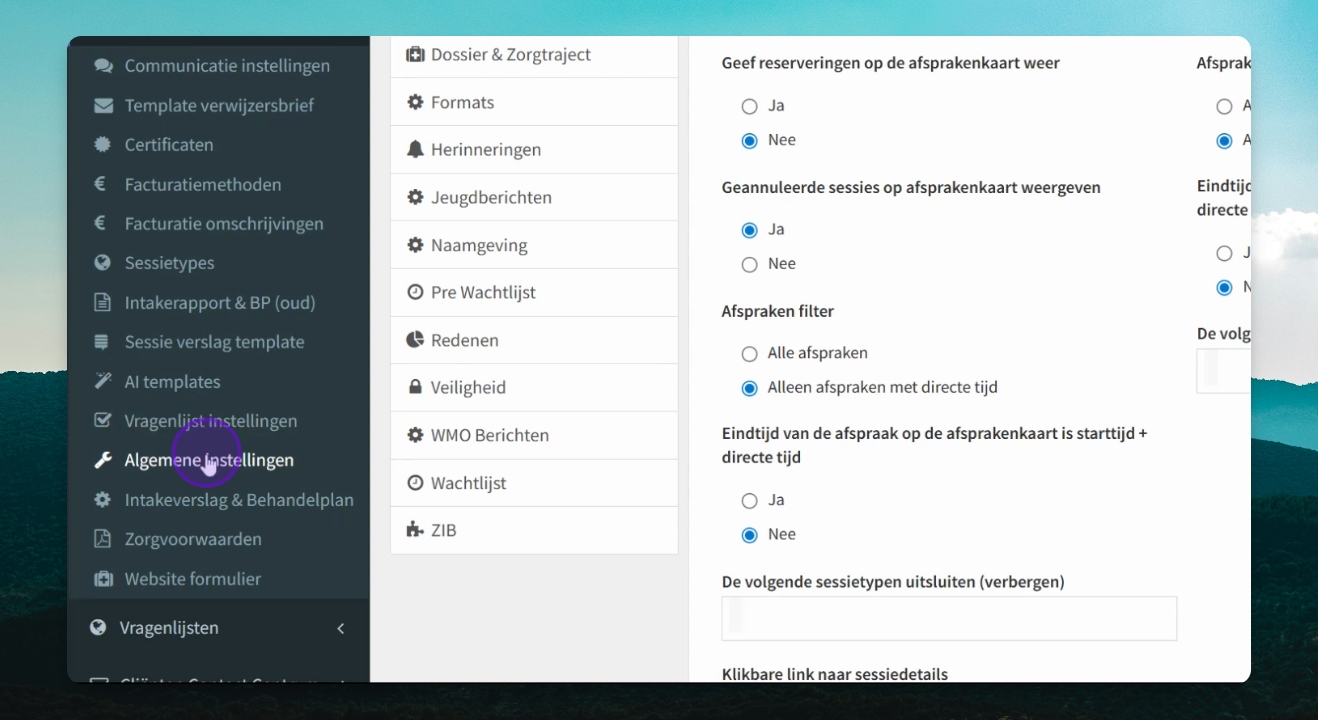
Ga naar Instellingen → Algemene instellingen → Dashboard widgets → Caseload overzicht.
Stap 2: Caseload controle aan of uitzetten
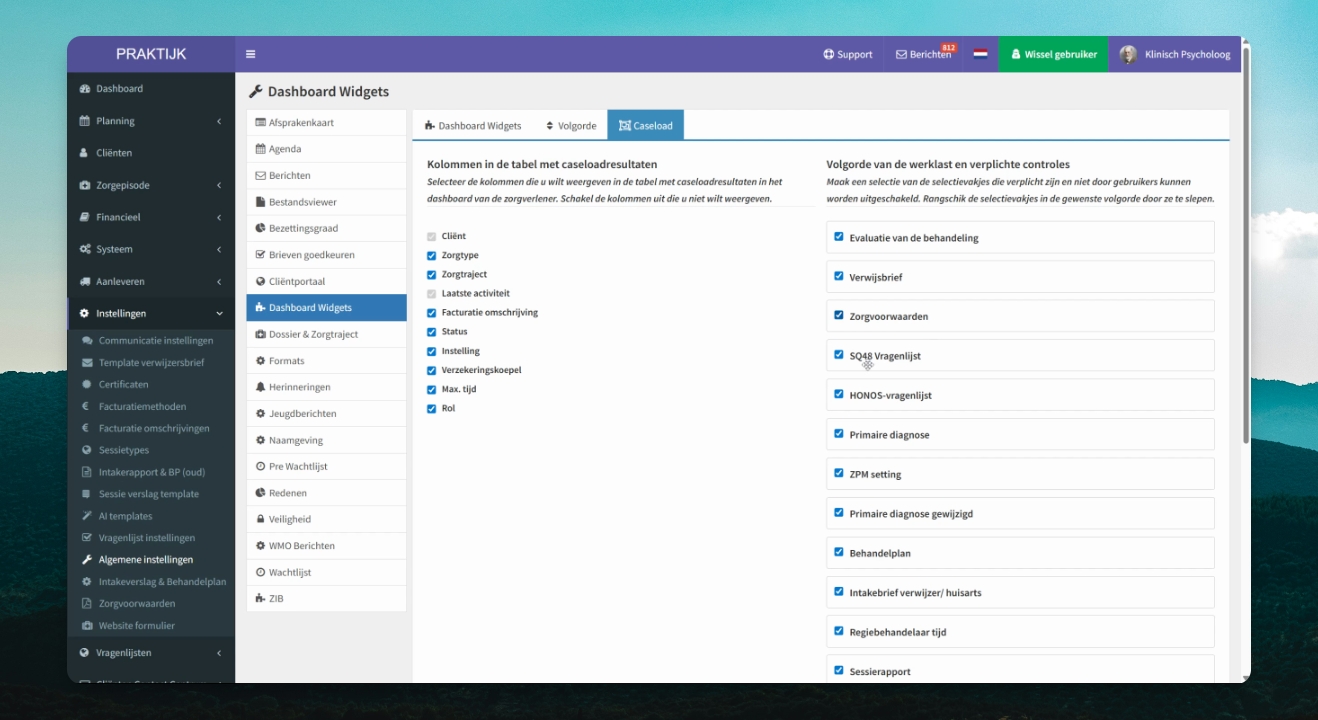
Bepaal welke caseload controles je verplicht wilt inschakelen door het vinkje aan of uit te zetten.
De niet aangevinkte controles zijn niet verplicht gesteld, de behandelaar kan deze kolommen in diens caseload overzicht uitzetten.
Stap 3: Volgorde Aanpassen
Versleep een controleregel om de volgorde van de widgets aan te passen.
Stap 4: Wijzigingen Opslaan
Klik op Wijzig om de aanpassingen op te slaan.
Stap 5: Controleer Beschikbaarheid
Als bepaalde controles ontbreken, zorg ervoor dat deze zijn aangegeven bij de auditregels of dashboardregels.
Stap 6: Audit controle of Widgets In- of Uitschakelen
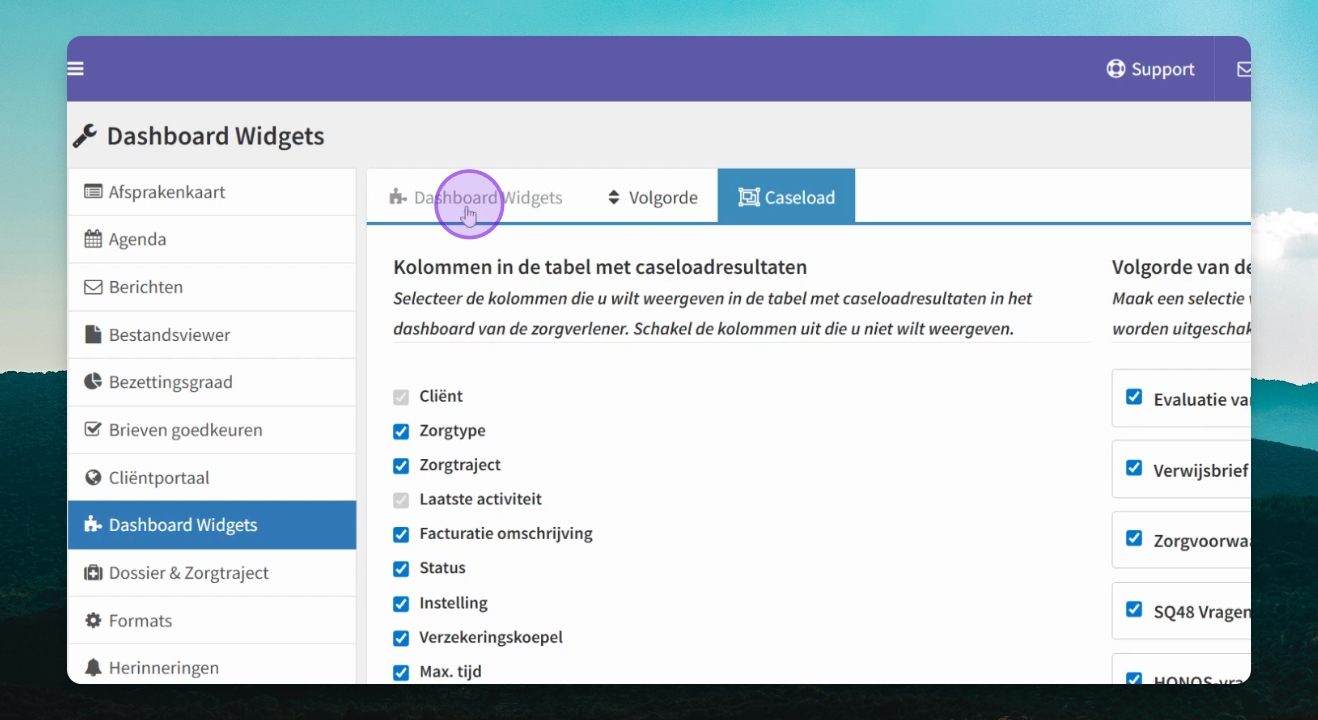
Schakel een controle regel in of uit om deze als Dashboardwidget aan of uit te zetten.
Of de audit controle in of uit te schakelen.
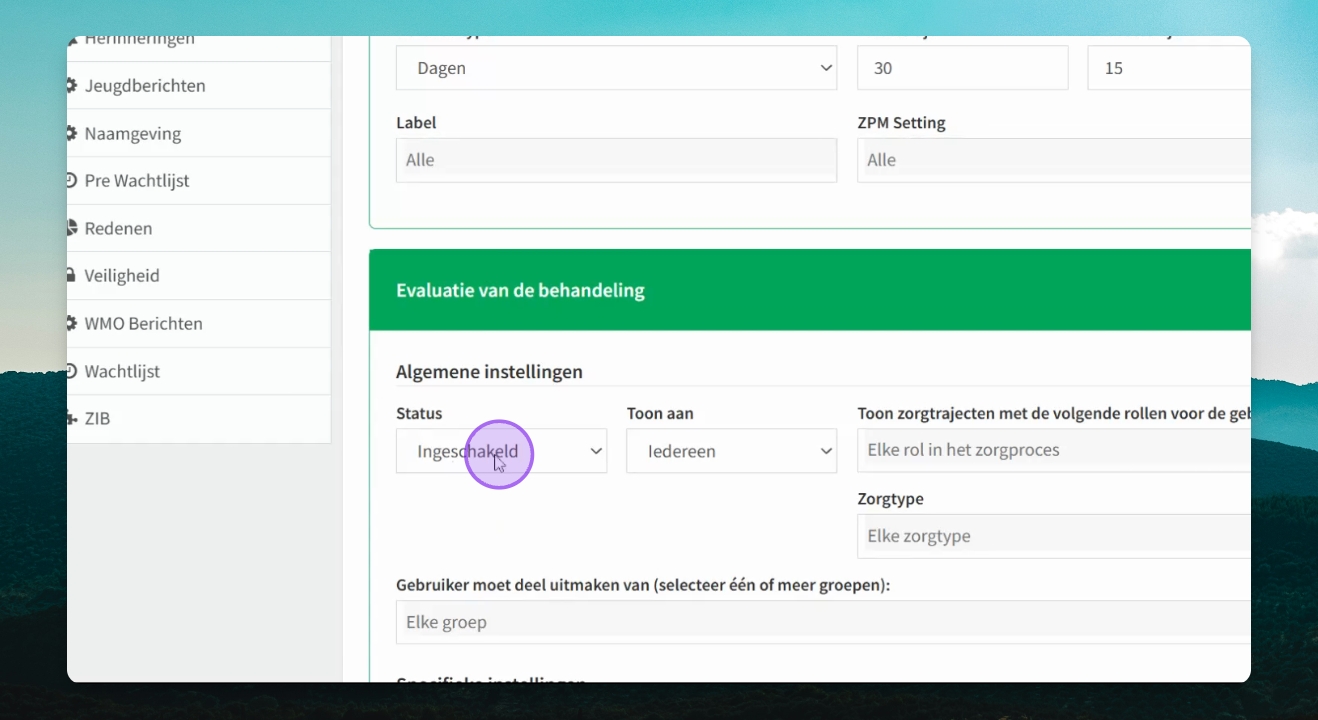
Stap 7: Widget Uitschakelen
Schakel de widget uit, klik op Bewaar om deze te verwijderen. Nu is deze niet meer zichtbaak in het caseload overzicht.
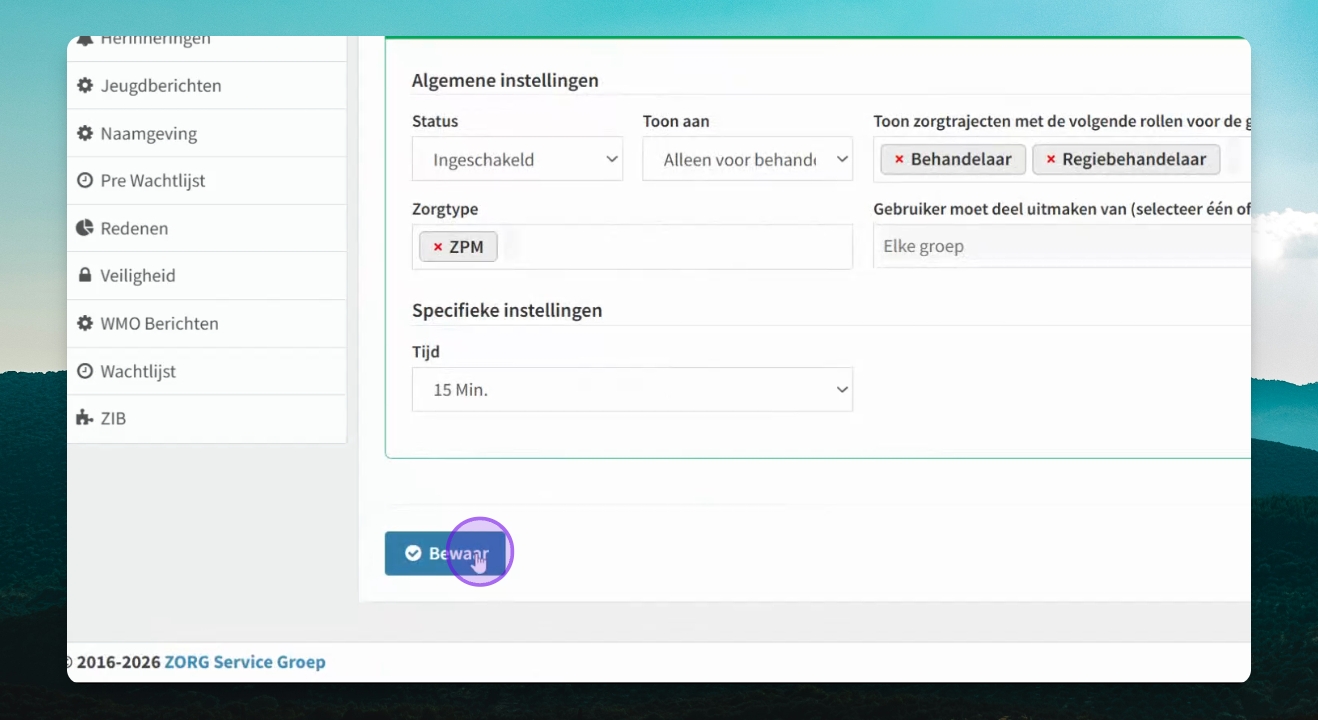
Stap 8: Controleer Caseload Overzicht
Ga naar het Caseload overzicht en bevestig dat de widget is toegevoegd.
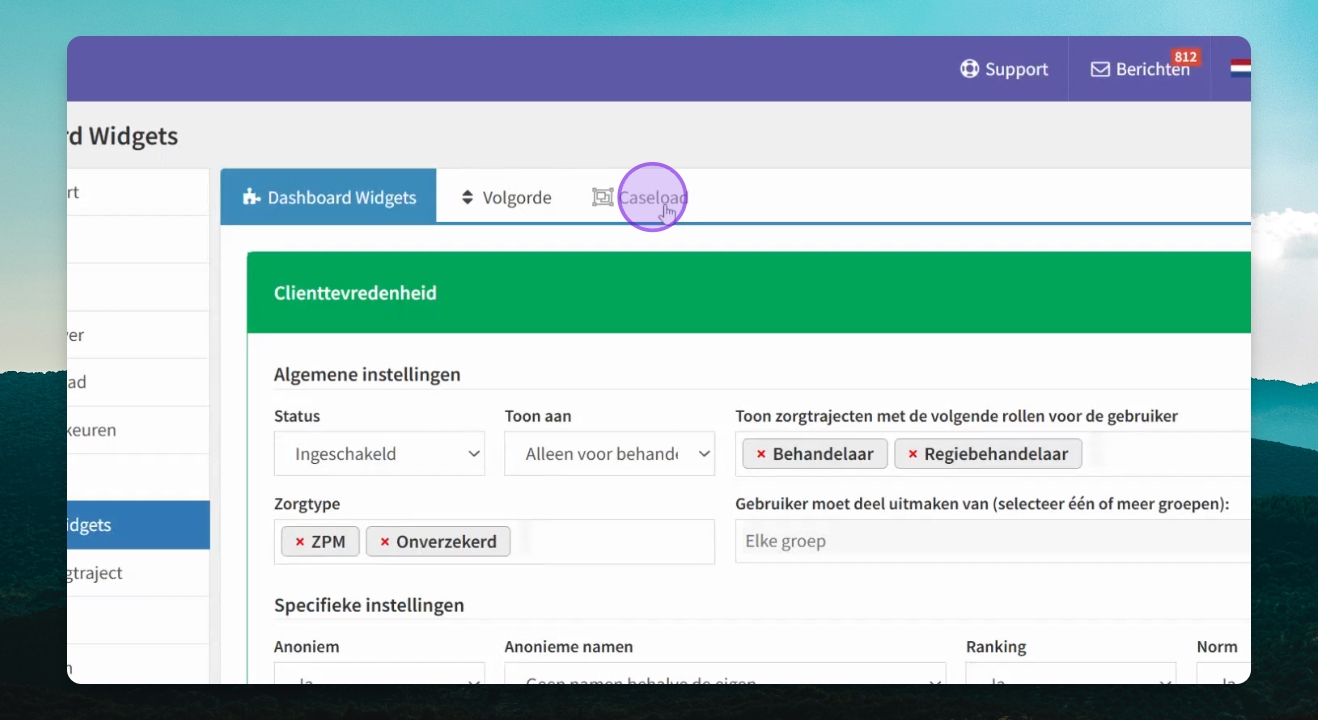
Stap 9: Kolommen verplicht stellen of niet op het Caseload Overzicht
Ga naar het Caseload overzicht en bevestig dat de widget is toegevoegd.
Alle controles zijn standaard zichtbaar op het caseload-overzicht.
Wanneer een veld wordt aangevinkt, is dit standaard zichtbaar voor alle gebruikers op het caseload-overzicht.
Wanneer een veld niet wordt aangevinkt, kan de therapeut zelf bepalen of dit veld wordt weergegeven door het te activeren of deactiveren in de persoonlijke instellingen.
Hiermee kan per organisatie worden bepaald welke gegevens standaard zichtbaar zijn, terwijl therapeuten waar nodig aanvullende flexibiliteit behouden.