
Inhoud:
Waar vind je Communicatie instellingen.
Algemene instellingen.
E-mail templates / Portaal E-mail Templates.
SMS templates.
Herinneringen.
Berichten / dossier templates.
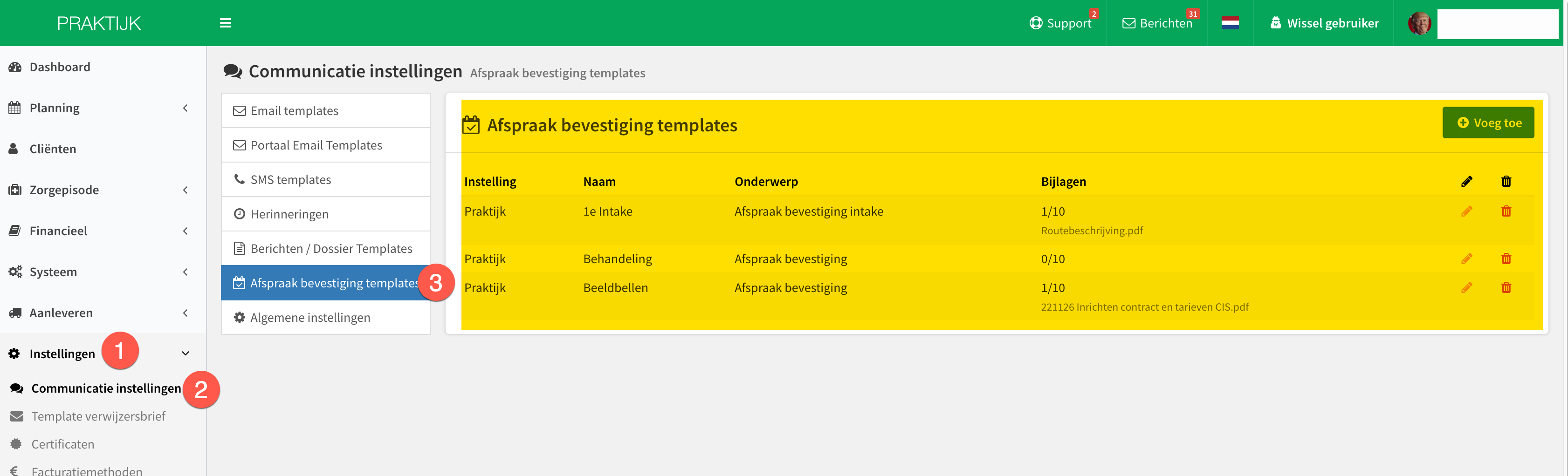
Afspraak bevestiging templates.
Waar vind je de Communicatie instellingen?
Ga naar Instellingen - Communicatie Instellingen.
Hier vind je alle Communicatie instellingen.
Algemene instellingen
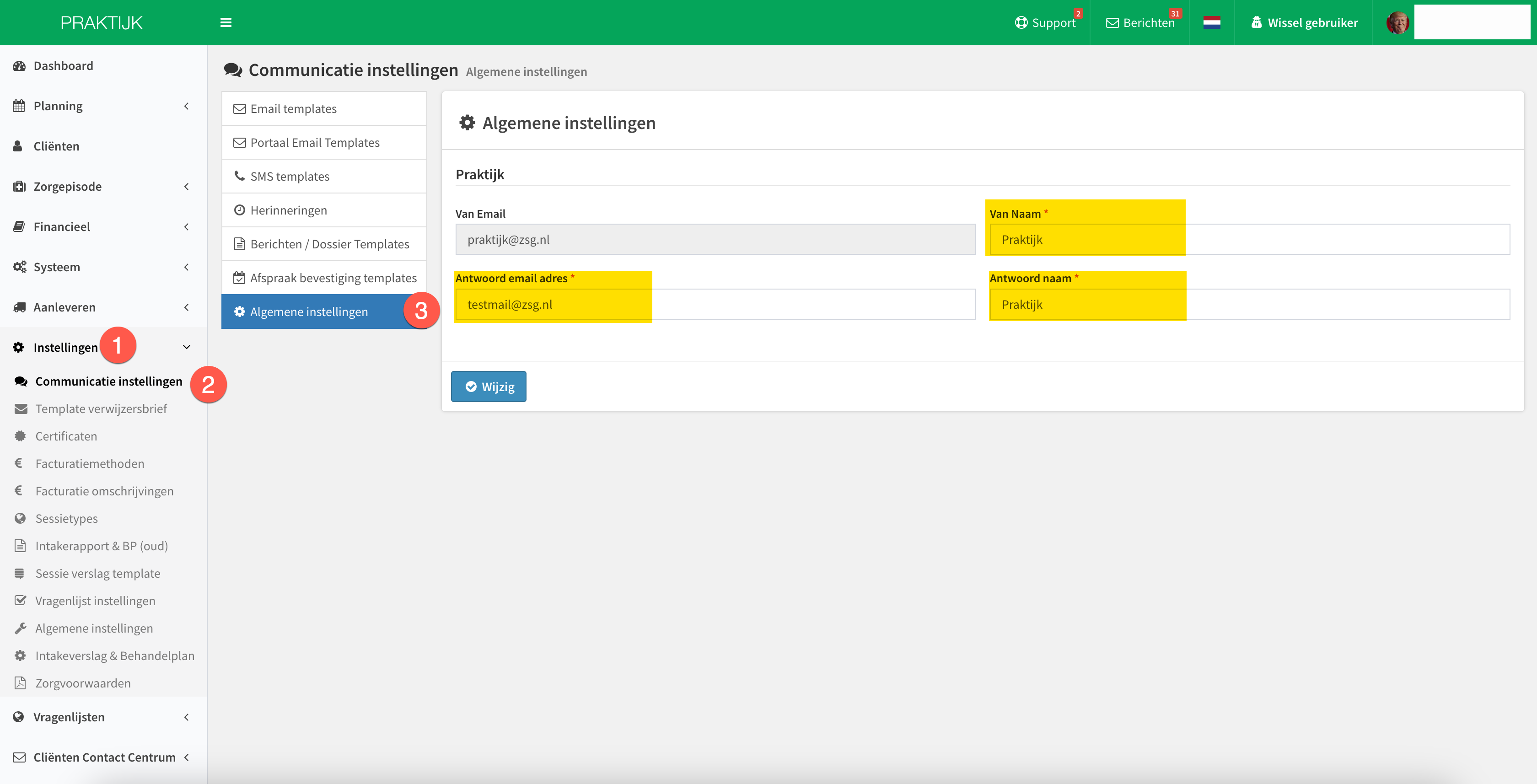
Ga naar het tabblad Algemene instellingen (3).
Vul de geel gearceerde velden in, het juiste e-mail adres en de juiste naam.
Deze gegevens worden automatisch ingelezen in de templates op het moment dat je voor de eerste keer een template opent en activeert.
LET OP indien je het systeem inricht o.b.v. de standaard template moet je overal zelf het mail adres en van naam invullen
Van Email = een technisch email adres (dit kan niet worden aangepast).
Van Naam = Naam van de afzender van het bericht.
Antwoord email adres = Op dit adres komen de retour e-mail berichten binnen.
Antwoord naam = Naam van het retour adres.
Klik op wijzig.
Instellen E-mail templates / Portaal E-mail Templates
Soorten Templats
E-mail templates zijn templates voor email berichten .
Portaal E-mail Templates zijn templates voor portaal berichten.
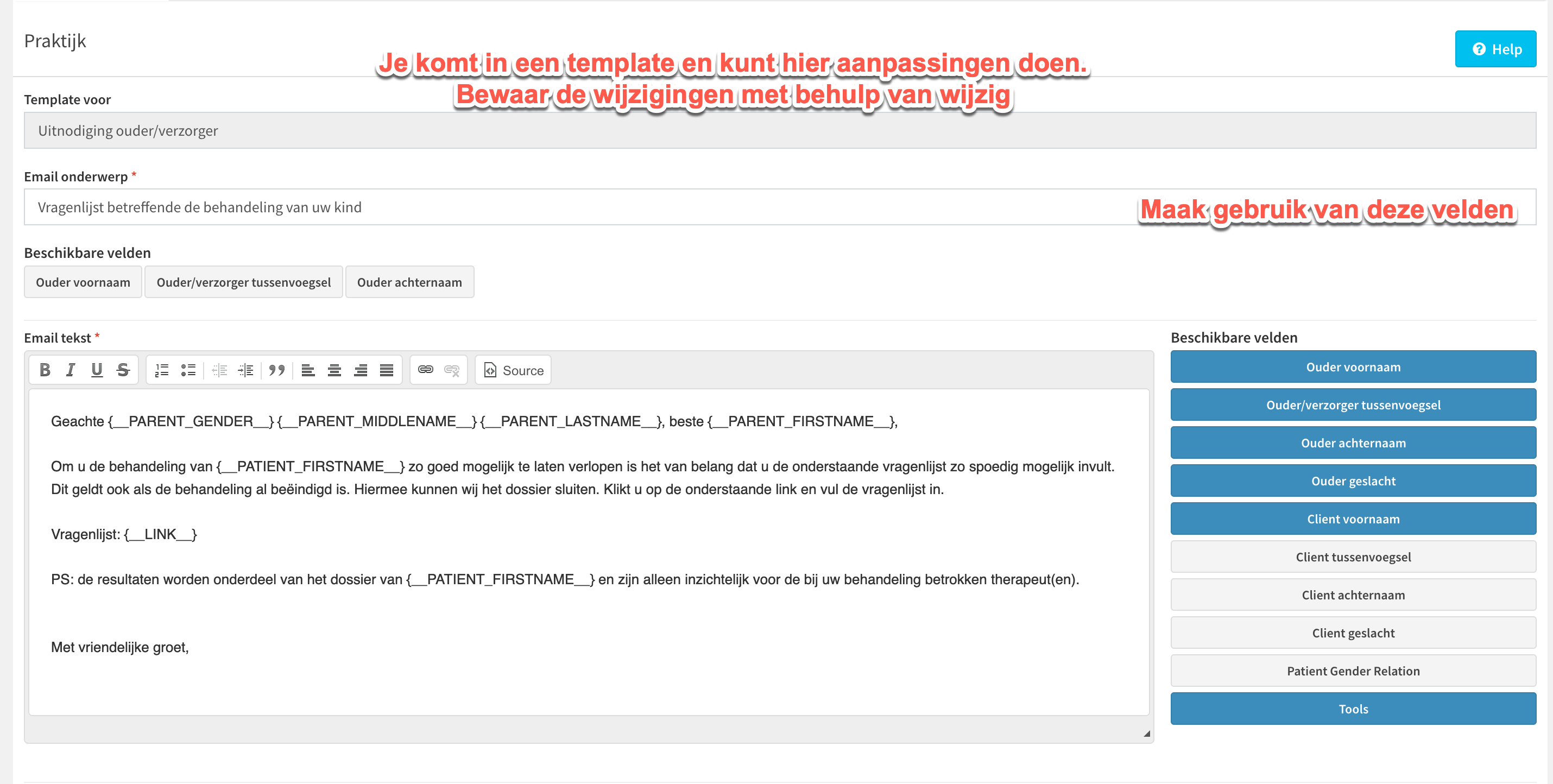
Controleer de inhoud van de tekst.
Klik rechts op het potloodje om aanpassingen te doen.
Controleer de teksten die standaard beschikbare zijn en personaliseer deze.
Donkerblauwe samenvoeg velden zijn reeds gebruikt.
Afzend- en retourgegevens worden automatisch ingevuld als je het bericht voor de eerste keer activeert
Indien je gebruikt maakt van de template moeten deze gegevens handmatig gevuld worden
Van Email = een technisch email adres (dit kan niet worden aangepast).
Van Naam = Naam van de afzender van het bericht.
Antwoord email adres = Op dit adres komen de retour e-mail berichten binnen.
Antwoord naam = Naam van het retour adres.
Klik op wijzig om de aanpassingen te bewaren.
Een groen vinkje geeft aan dat een template geactiveerd is.
Staat er een rood uitroepteken, dan dient de template nog toegevoegd te worden met behulp van de ' + ' aan de rechterkant.
Na controle en eventuele aanpassingen klik je op 'voeg toe' om de template toe te voegen.
SMS templates
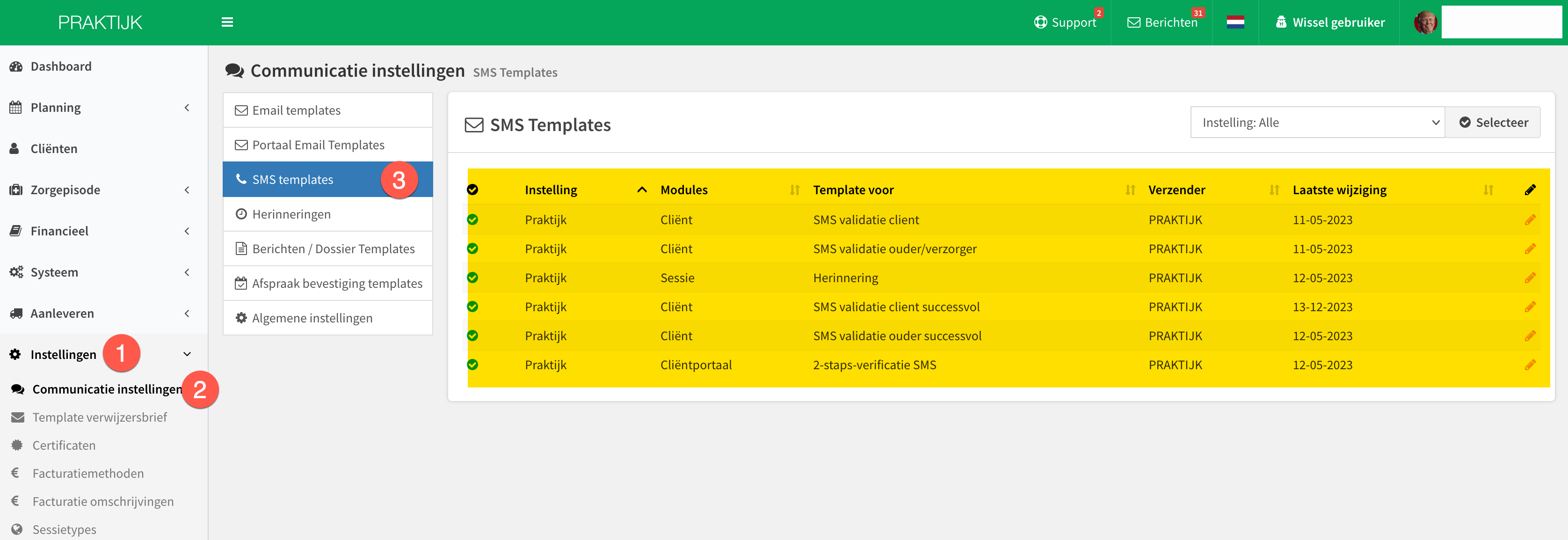
Ga naar het tabblad SMS templates.
Pas de templates aan d.m.v. het potloodje aan de rechterkant.
Klik op wijzig om op te slaan.
Herinneringen
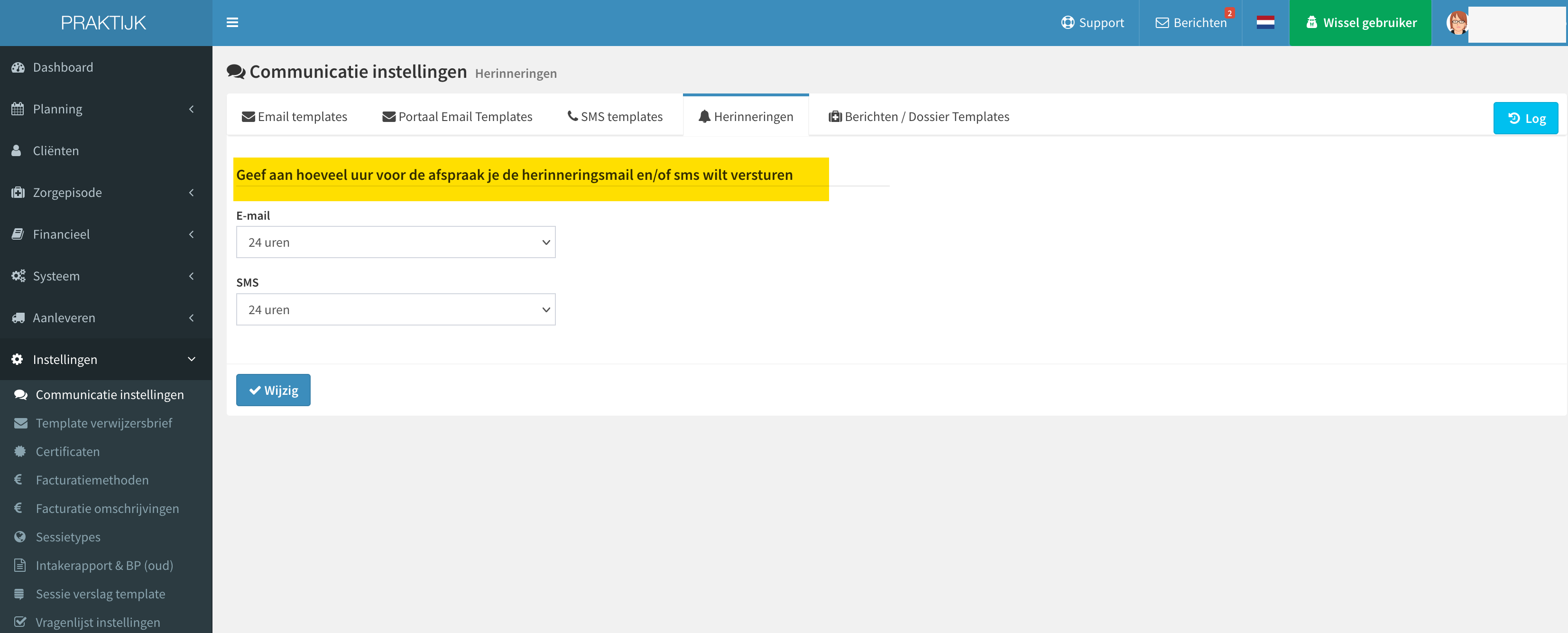
Ga naar het tabblad Herinneringen.
Geef aan hoeveel uur voorafgaand aan een afspraak een e-mail of een SMS wordt verstuurd aan de client.
De standaard instelling is 24 uur van te voren.
Klik op wijzig om op te slaan.
Berichten / dossier templates
Ga naar het tabblad : Berichten / Dossier Templates.
Maak hier templates aan die je gebruikt om berichten te versturen vanuit de bovenbalk of vanuit het dossier.
Bij categorieen maak je de categorieen aan, intake, behandeling, exit, etc.
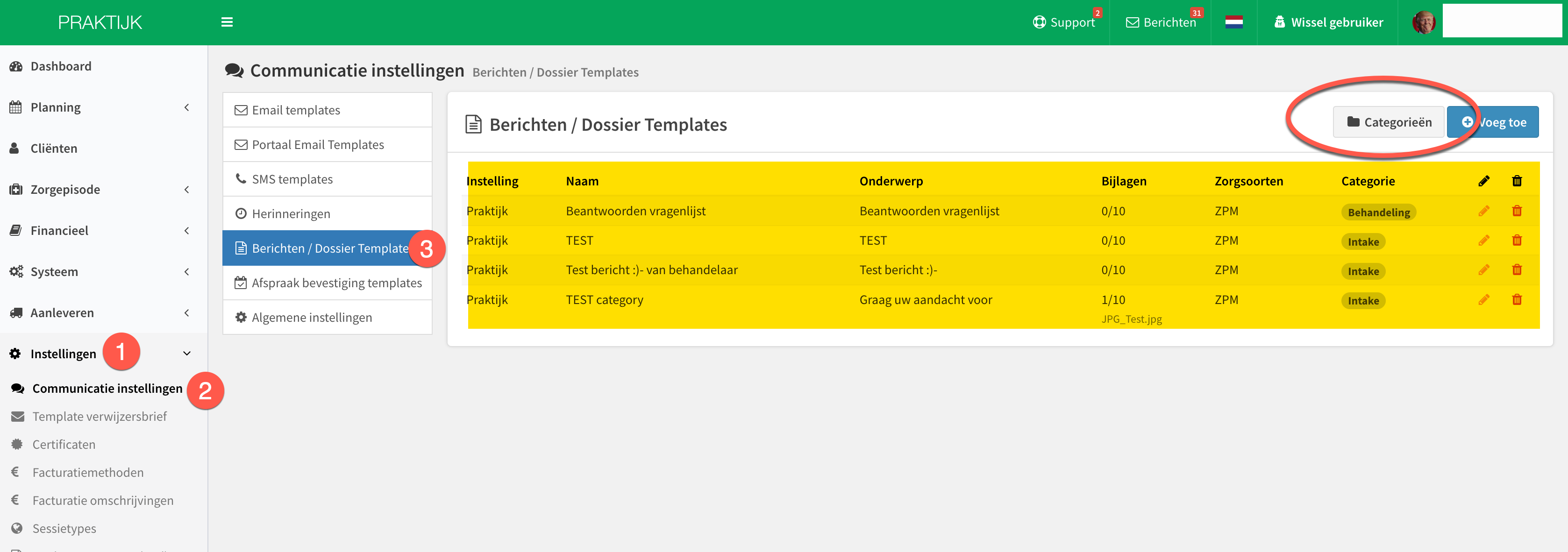
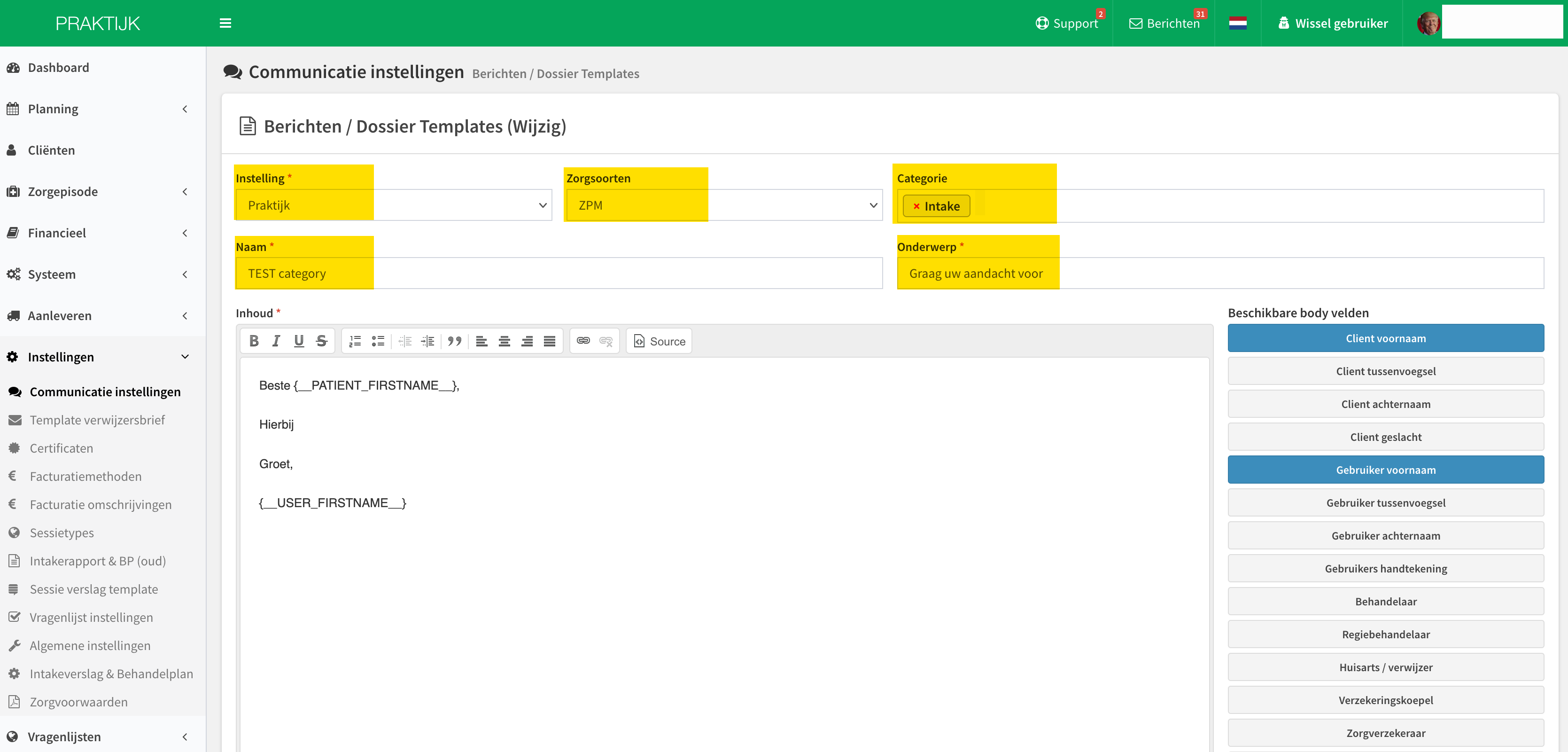
Klik op voeg toe om een nieuw bericht toe te voegen of op het potloodje om te wijzigen.
Kies instelling.
Bepaal Zorgsoort.
Kies categorie.
Geef de template een naam.
Benoem het onderwerp.
Pas de tekst aan en maak gebruik van de beschikbare body velden.
Klik op wijzig om op te slaan.
Deze templates gebruik je bij het versturen van berichten vanuit de bovenbalk.
Of vanuit het dossier, tabblad Communicatie.
Afspraak bevestiging templates
Ga naar het tabblad Afspraak bevestiging templates.
Hier maak je een template met een afwijkende inhoud van de standaard template.
Wil je gebruik maken van deze template, dan koppel je deze aan het betreffende sessietype.
Koppelen doe je in de instellingen van het sessietype zelf.