

Inhoud
Voor welke sessietypes maak je een aparte afspraakbevestiging?
Waar maak je een afspraakbevestiging op maat?
Hoe maak je de afspraakbevestiging?
Koppel de afspraakbevestiging aan het betreffende sessietype
- afspraakbevestiging op maat
- standaard afspraakbevestigingAfspraakbevestiging (opnieuw) versturen vanuit de agenda
Locatie in de bevestiging
Voor welke sessietypes maak je een aparte afspraakbevestiging?
Voor een afspraak waarbij je extra of afwijkende informatie wilt meesturen ten opzichte van de standaardinformatie.
Bijvoorbeeld voor een eerste intake: voeg een routebeschrijving toe, instructies voor de wachtkamer, wat de cliënt moet meenemen naar de afspraak, enzovoort.
Of voor beeldbellen: geef uitleg over de online afspraak.
Eventueel ook voor gewone afspraken of vervolgafspraken, maar dit is niet per se nodig. Voor gewone afspraken gebruik je in principe de standaard afspraakbevestiging.
Waar maak je een afspraakbevestiging op maat?
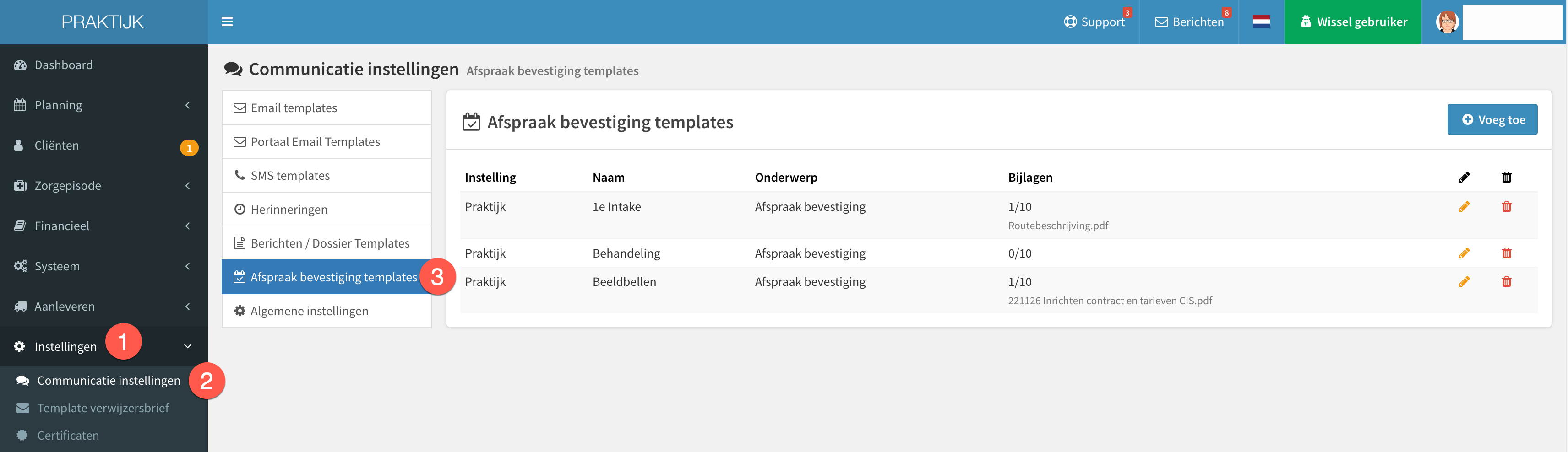
Ga naar Instellingen.
Klik op Communicatie instellingen.
Open het tabblad Afspraak bevestiging templates.
Hoe maak je de afspraakbevestiging?
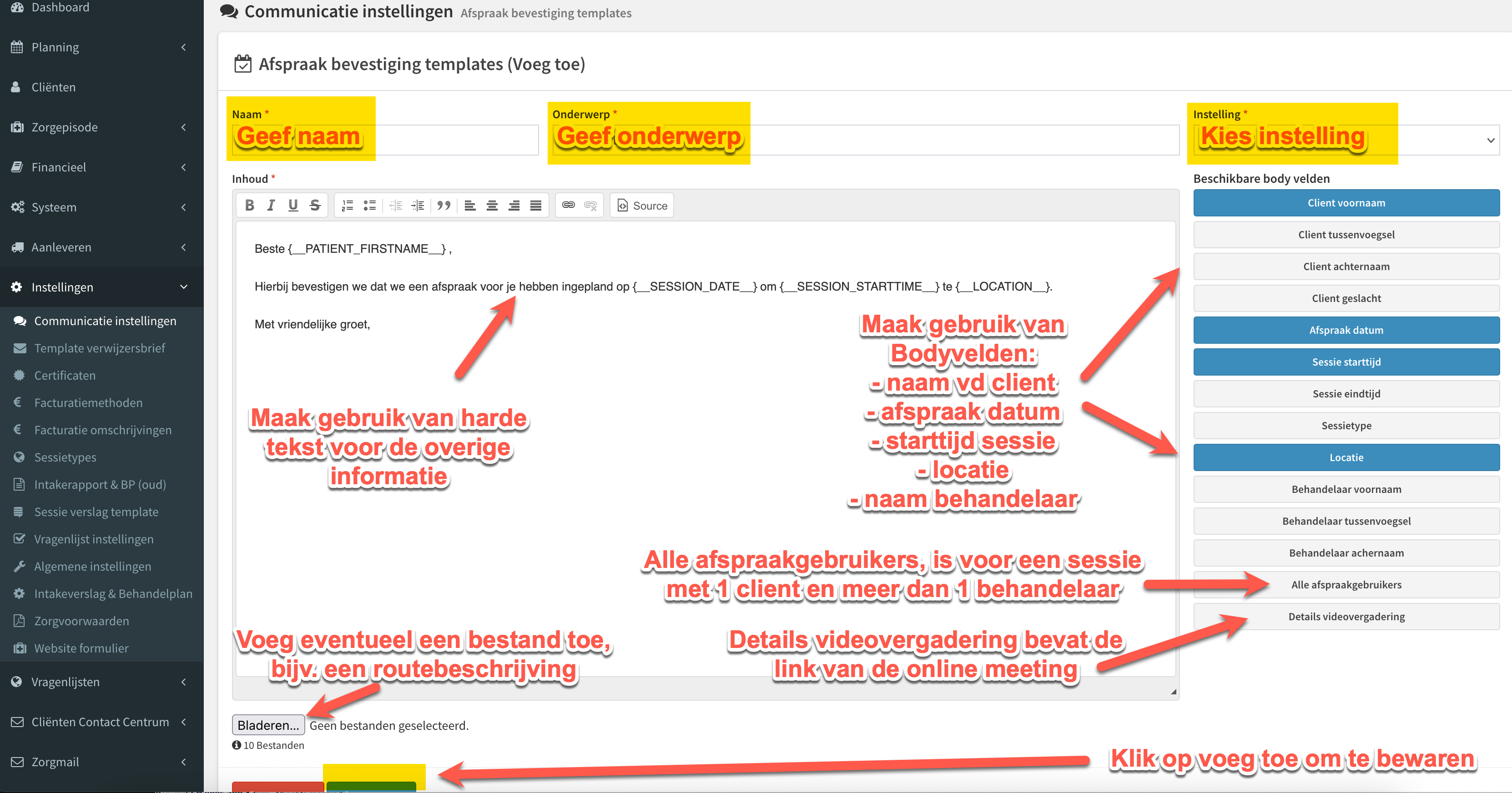
Klik op Voeg toe.
Geef de template een naam.
Vul het onderwerp in.
Kies de instelling.
Gebruik de bodyvelden voor cliëntnaam, afspraakdatum, afspraaktijd, naam van de behandelaar en locatie.
Gebruik 'harde tekst' voor de overige informatie.
Voeg eventueel een bestand toe, bijvoorbeeld een routebeschrijving of andere algemene informatie.
Je kunt maximaal 10 bestanden toevoegen; dit moeten pdf-bestanden zijn.Klik op Voeg toe om op te slaan.
Koppel de afspraakbevestiging aan het betreffende sessietype
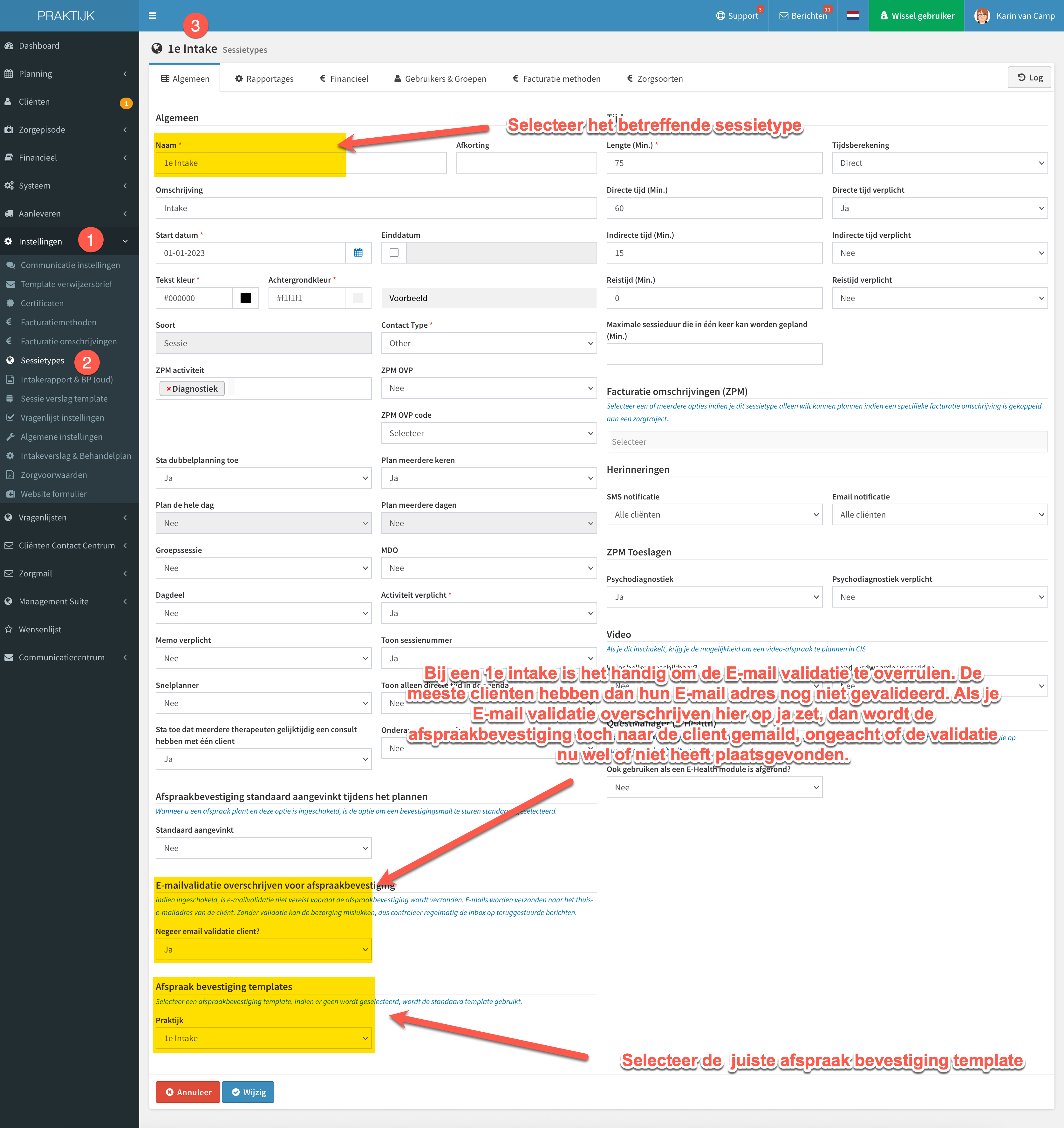
Ga naar Instellingen.
Klik op Sessietypes.
Koppel nu aan de sessietypes een afspraakbevestiging.
Kies het juiste sessietype.
Scrol naar beneden en selecteer bij Afspraak bevestiging templates de juiste template.
Klik op Wijzig. De template is nu gekoppeld aan het sessietype.
Doe dit voor alle sessietypes waarvoor je een afwijkende afspraakbevestiging wilt.
Koppel je geen template aan het sessietype en wil je de standaard afspraakbevestiging versturen? Zet deze optie dan op Ja. Standaard staat deze op Nee.
Afspraakbevestiging op maat
Bijvoorbeeld voor een eerste intake.
Hiervan maak je een aparte template.
Je kunt ook een routebeschrijving toevoegen.
Bij een eerste intake is het handig om bij het aanmaken van het sessietype de e-mailvalidatie te overschrijven. Zo wordt de e-mailbevestiging altijd verstuurd, ongeacht of het e-mailadres gevalideerd is. Cliënten hebben bij een eerste intake hun e-mailadres vaak nog niet gevalideerd.
Standaard afspraakbevestiging
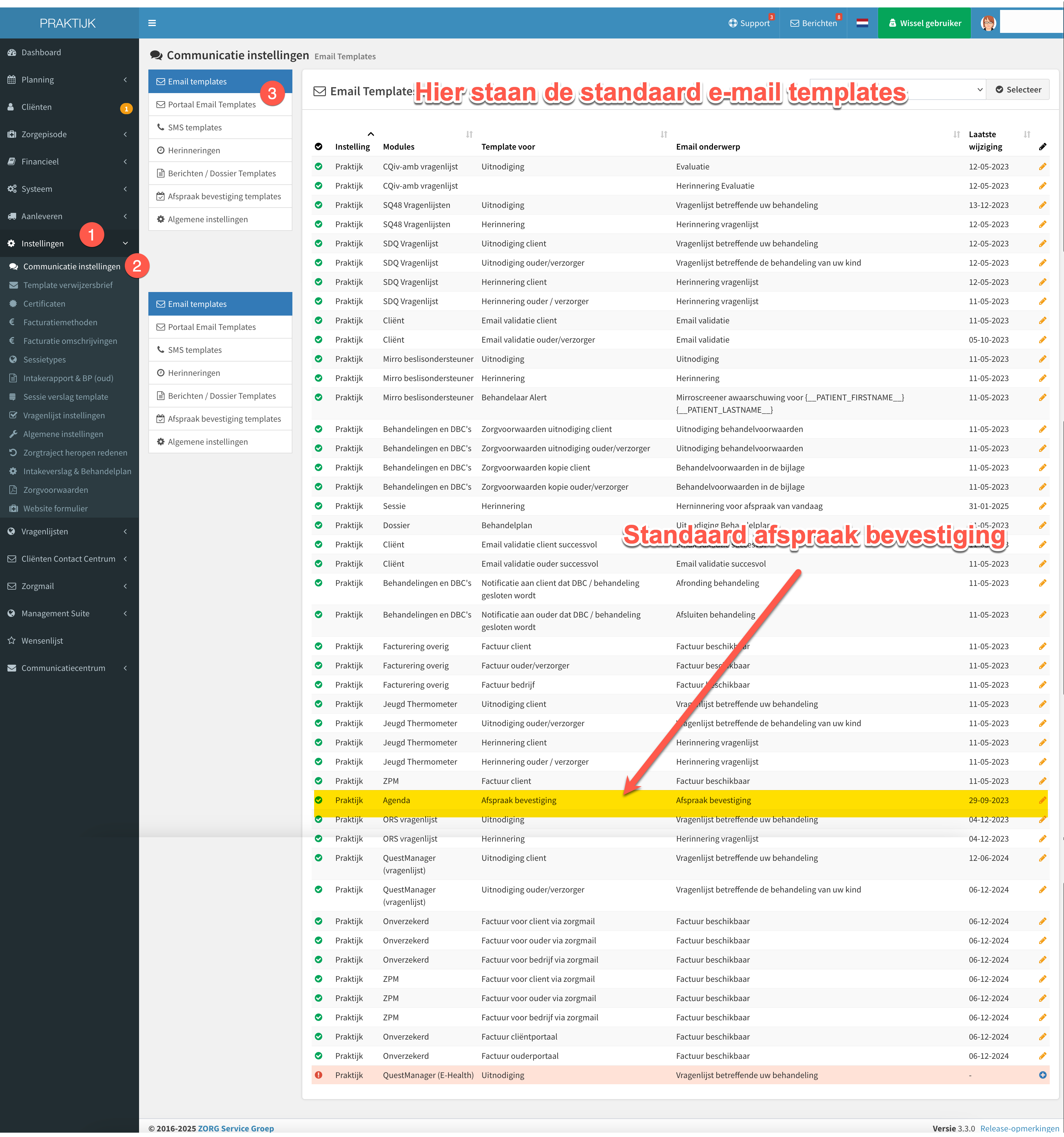
Ga naar Instellingen > Communicatie instellingen > E-mail templates.
Hier staan de standaard e-mailtemplates.
Dit zijn de standaard afspraakbevestigingen.
Afspraakbevestiging (opnieuw) versturen vanuit de agenda
Ga naar Instellingen > Algemene instellingen > Agenda > tabblad Algemeen.
Sta toe dat er vanuit de afspraakdetails in de agenda een bevestigingsmail verzonden kan worden.
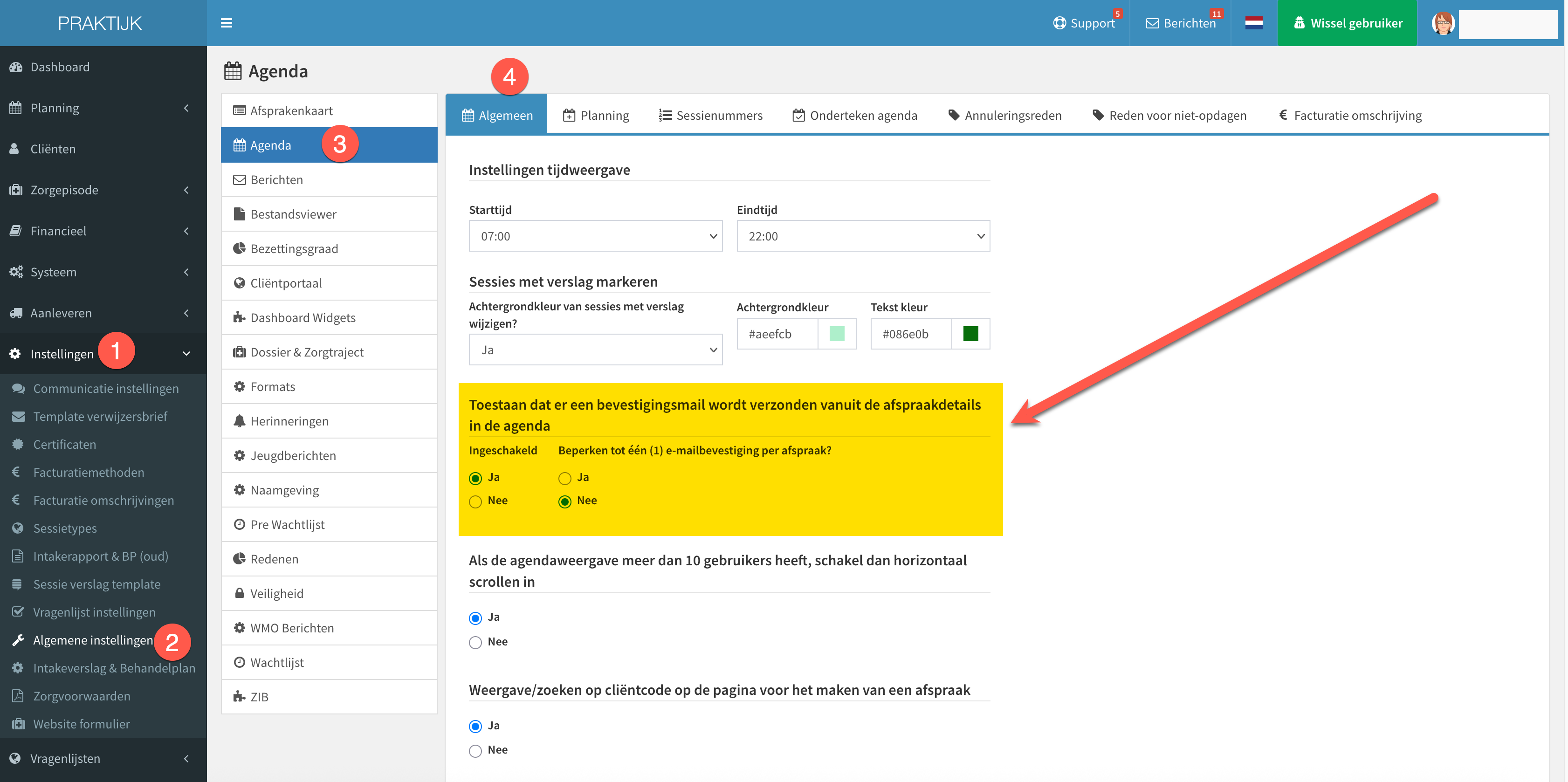
Ga daarna naar de Agenda.
Klik op de juiste afspraak.
Verstuur de bevestiging (opnieuw).
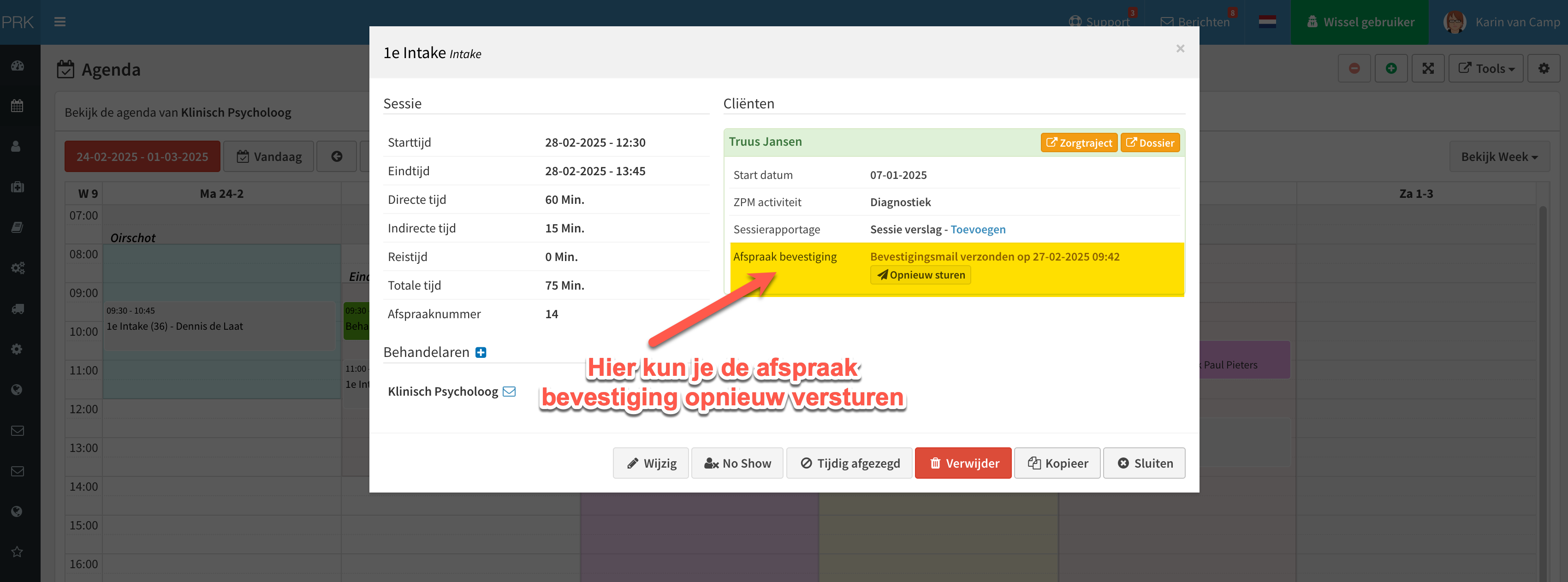
Locatie in de bevestiging
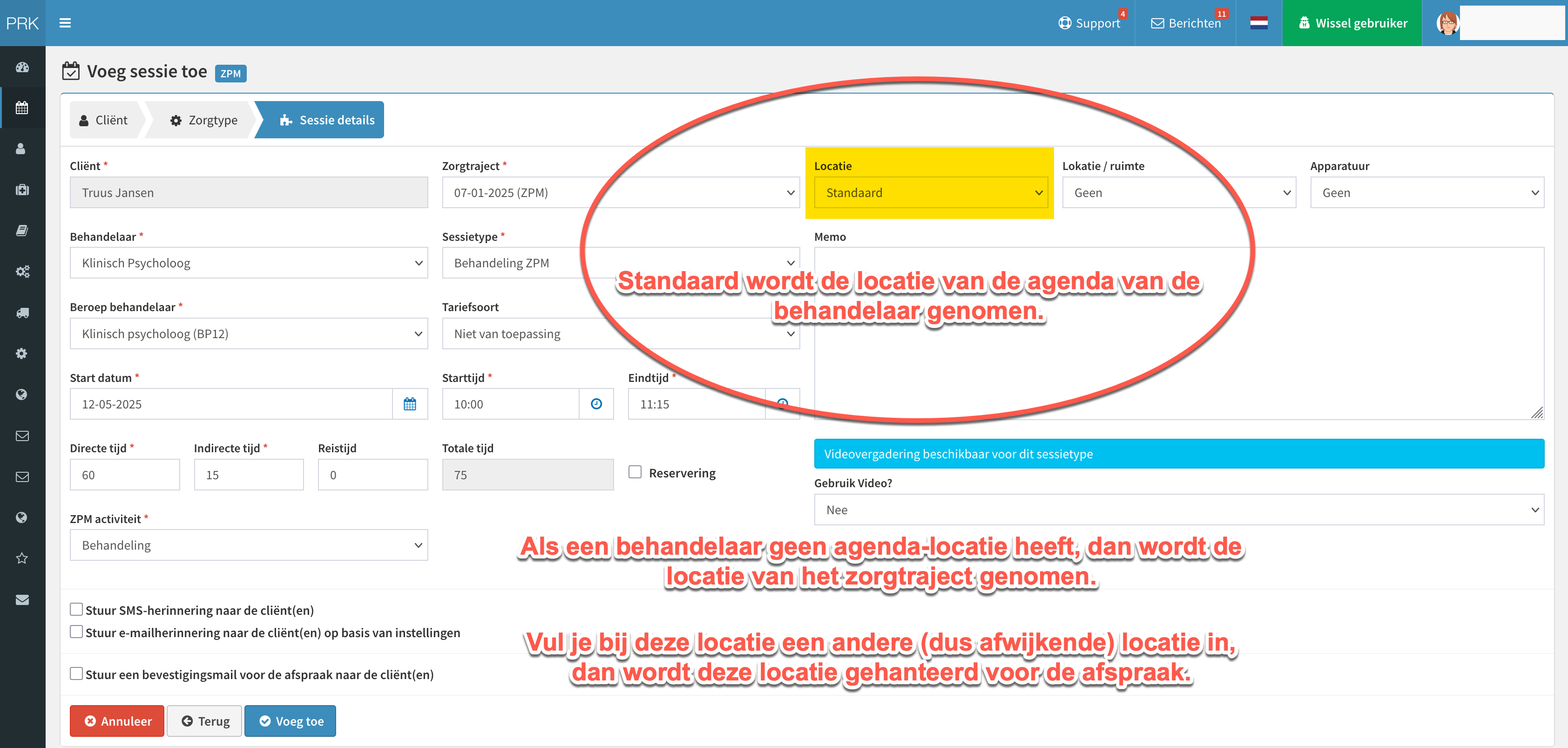
Staat in de sessiedetails de locatie op 'Standaard'? Dan:
- stuurt CareCheck de locatie van de agenda van de behandelaar mee;
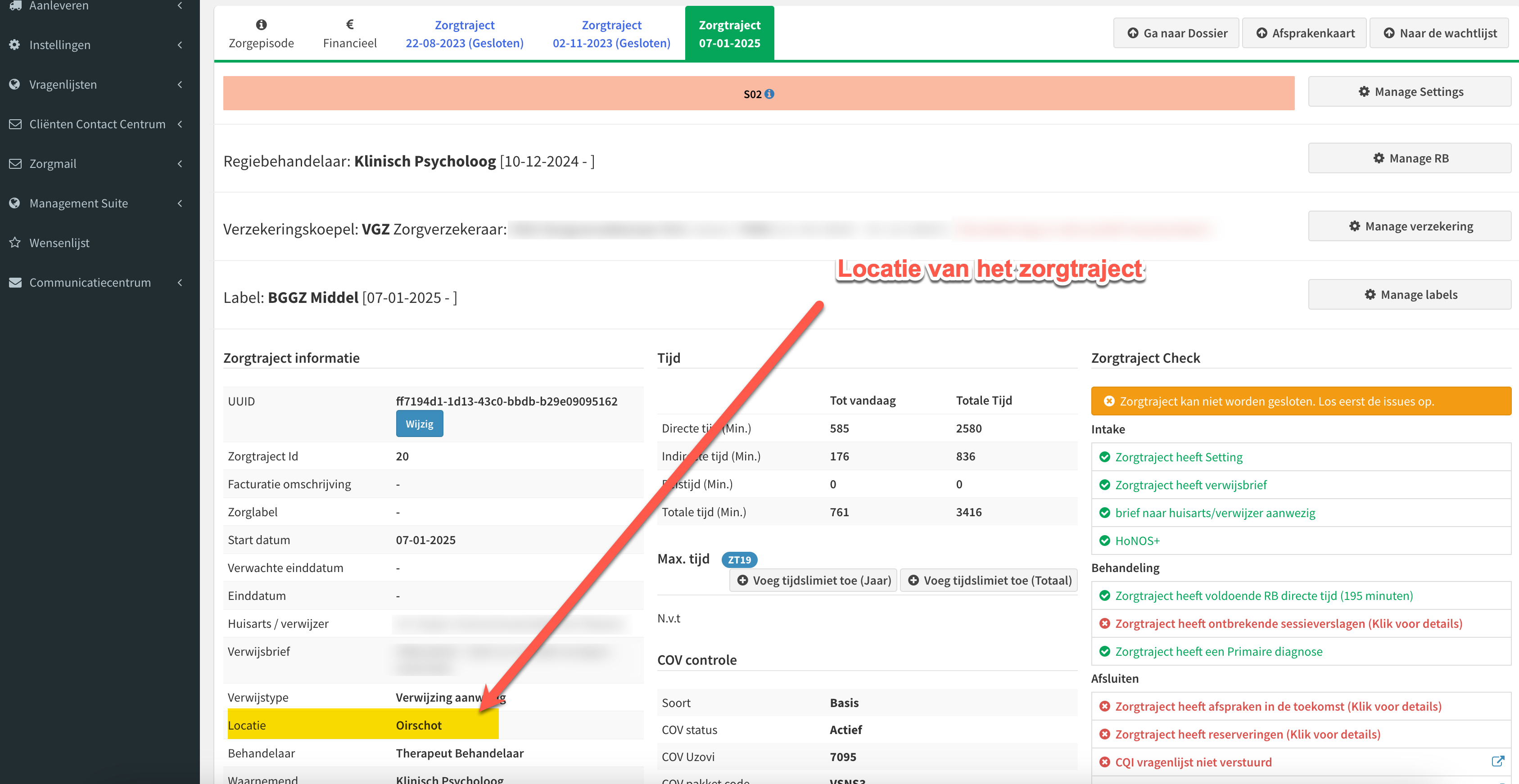
- neemt CareCheck de locatie van het zorgtraject als de behandelaar geen locatie heeft.Is in de sessiedetails een andere locatie dan 'Standaard' ingevuld? Dan wordt die locatie gebruikt in de afspraakbevestiging.
Zo kun je ook een online afspraak bevestigen als de behandelaar normaal op een locatie werkt. Maak hiervoor een locatie 'Online' aan en koppel de behandelaar aan deze locatie.
Hier staat de locatie van het zorgtraject:
------------------------------------------------------------------
12-05-2025 Vanaf heden kan voor bepaalde sessietypes een afspraakbevestiging op maat gemaakt worden.