Deze handleiding legt u precies uit hoe u eenvoudig online betalingen via iDEAL instelt binnen het systeem, lopend via betalingsprovider Mollie.
Met deze functionaliteit koppelt u uw Mollie-account direct aan de praktijkinstellingen van CareCheck. Dit maakt het mogelijk om cliënten facturen of betalingsverzoeken met een directe iDEAL-betaallink te sturen. Dit versnelt het betalingsproces aanzienlijk, vermindert administratieve lasten en zorgt ervoor dat ontvangen betalingen automatisch correct worden geregistreerd in uw boekhouding.
Lukt het u momenteel niet om de koppeling met Mollie te maken, de API-sleutel in te voeren of online betalingen via iDEAL te activeren in uw praktijkinstellingen? Deze handleiding biedt u de directe oplossing om dit snel en probleemloos in te richten.
Stap 1: API-key koppelen
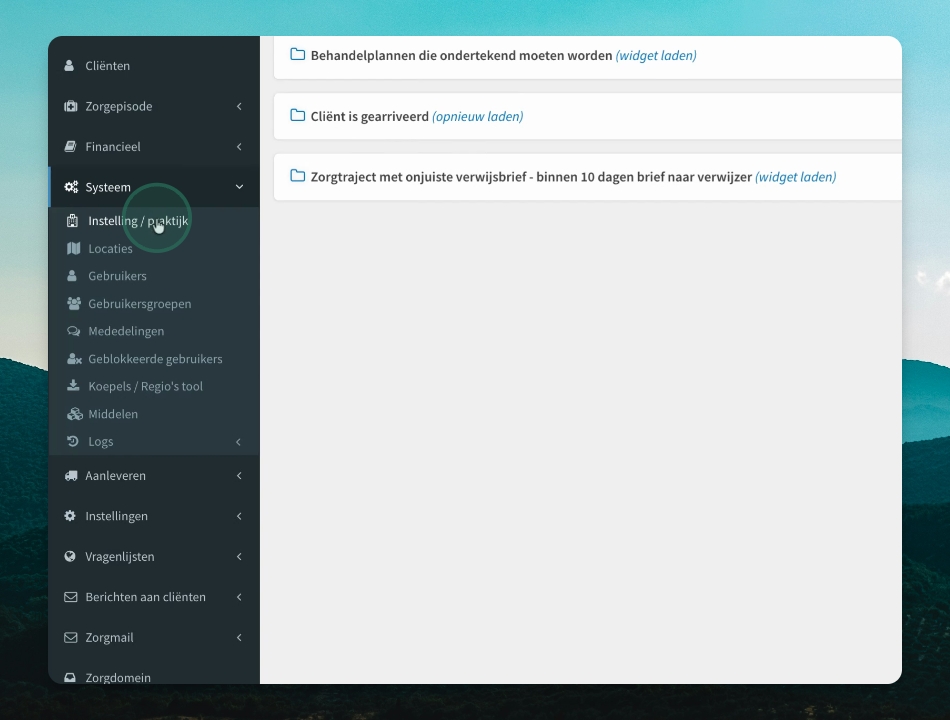
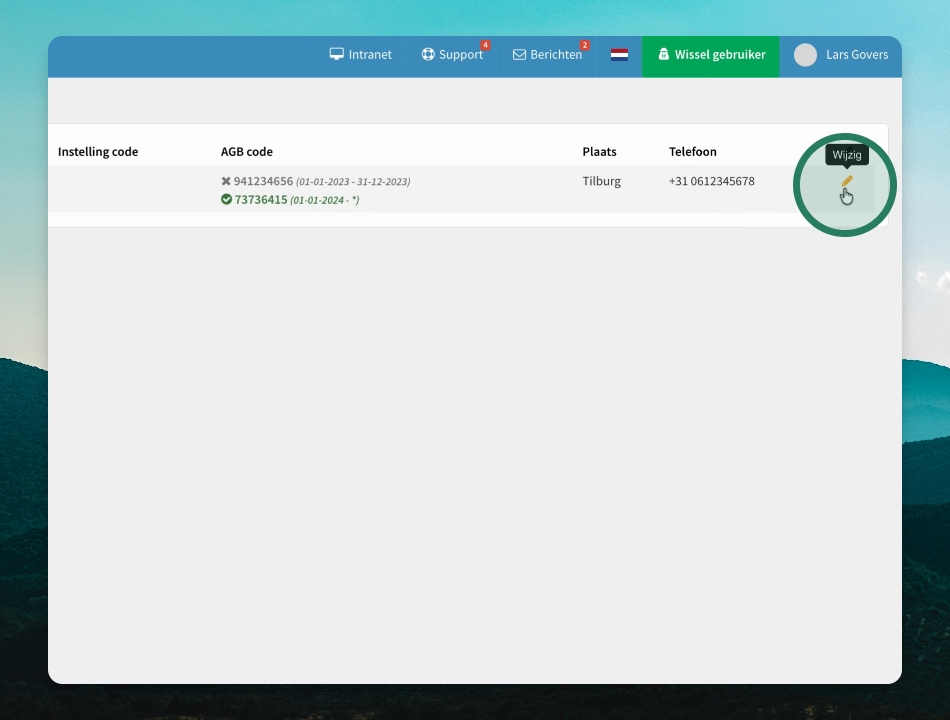
Ga naar Systeem, klik op Instelling praktijk en klik op het potlood-icoon om het menu van uw praktijkinstellingen te openen.
Stap 2: API-key invullen
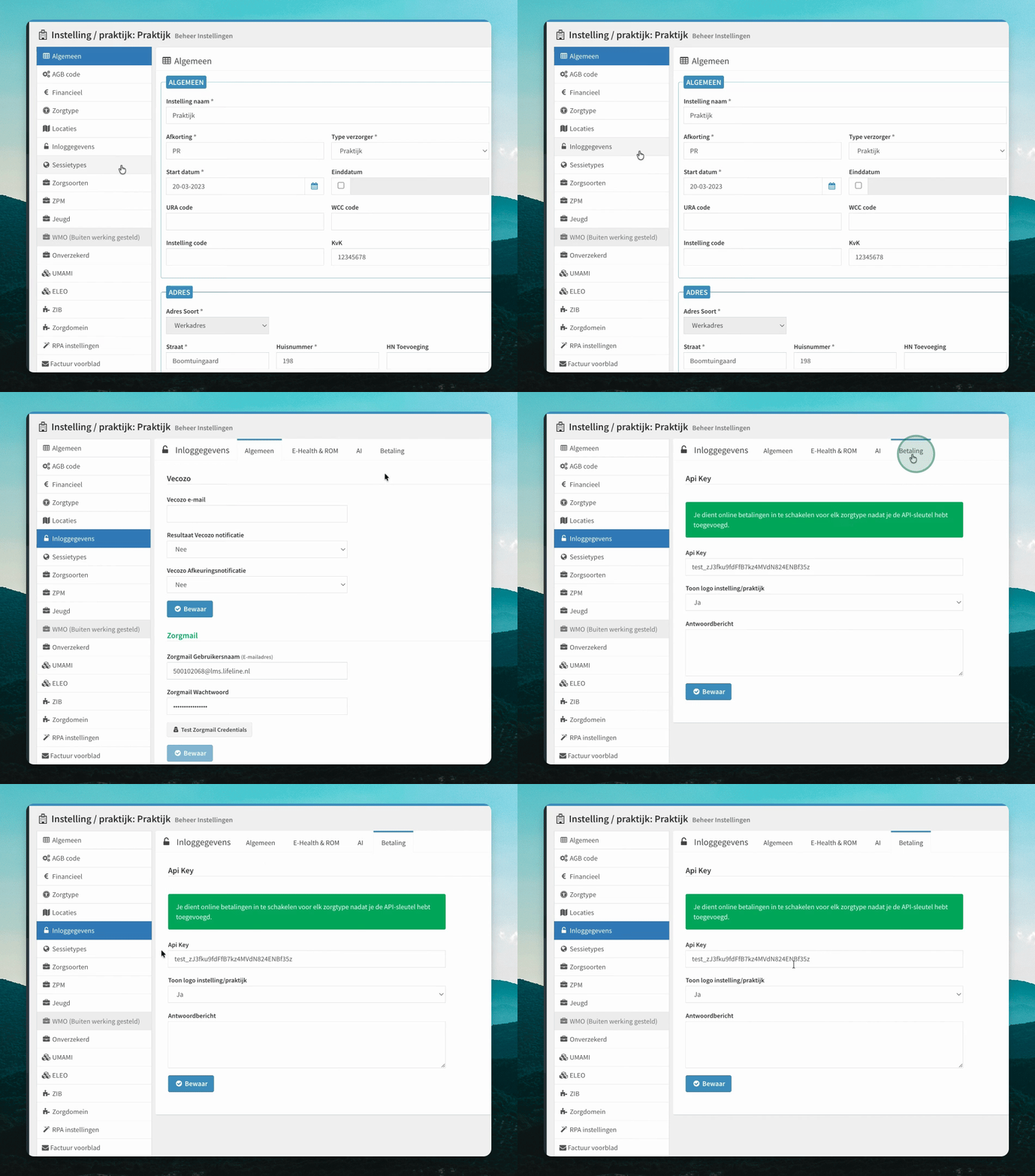
Klik op Inloggegevens en ga naar het tabblad Betaling. Vul hier de API-key in van uw betaalplatform. U kunt hier ook instellen of het logo van uw praktijk getoond wordt op de online betaalpagina.
Stap 3: Online betalingen inschakelen per zorgtype
Nadat de API-key is ingesteld, moet u online betalingen inschakelen voor elk zorgtype. Dit doet u nadat u de API-key heeft toegevoegd.
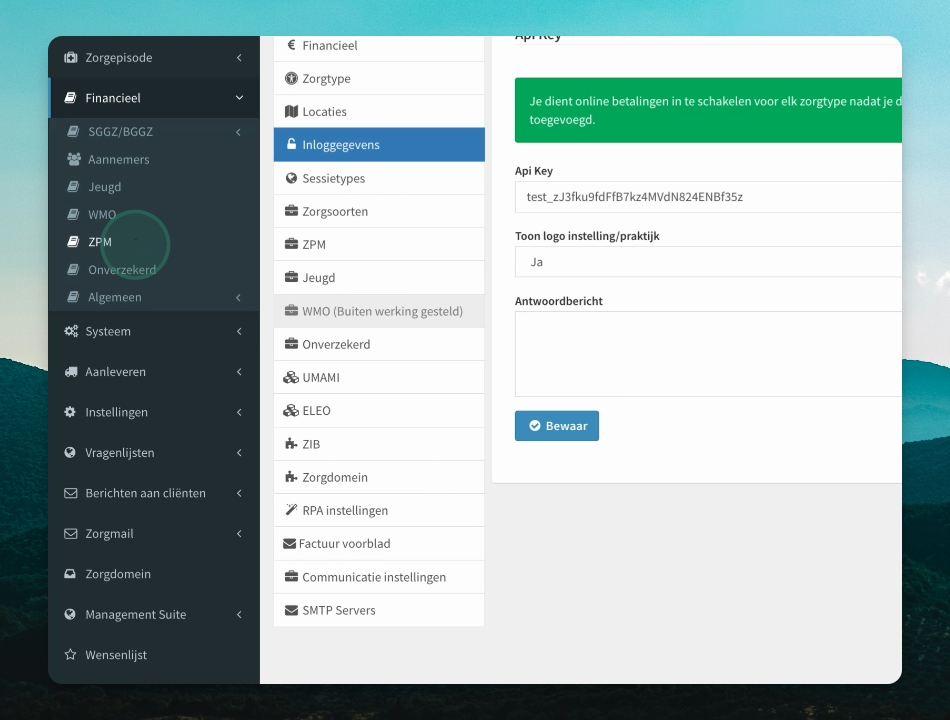
Op dit moment is deze functie beschikbaar voor ZPM en onverzekerd. Beide werken op dezelfde manier. In dit voorbeeld laten we het zien voor ZPM.
Stap 4: ZPM-instellingen aanpassen
Ga naar Financieel > ZPM en klik op Update instellingen. Zoek het kopje Online betaling en klik hierop om het scherm te openen.
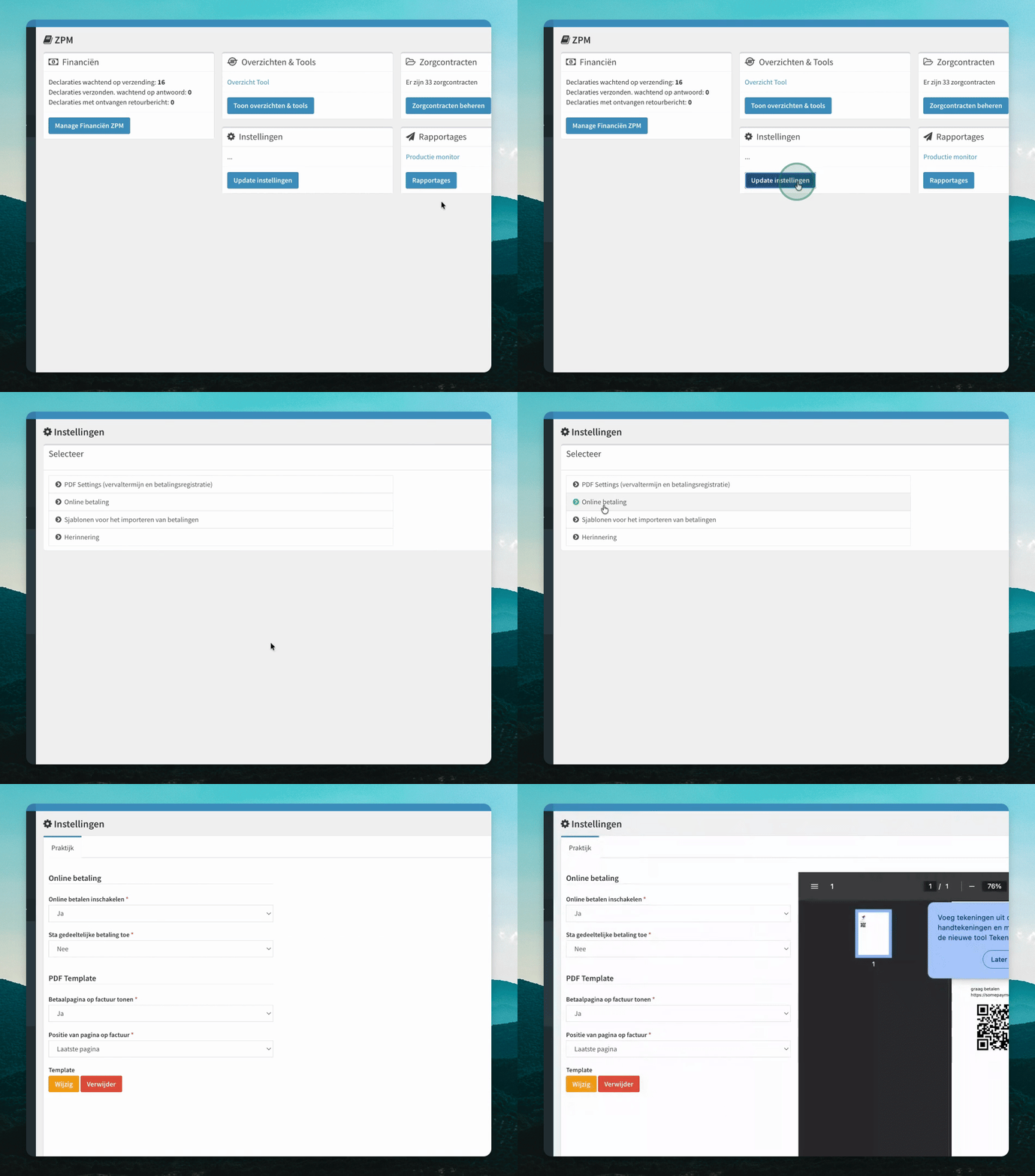
Stap 5: Online betalen en betaaltemplate instellen
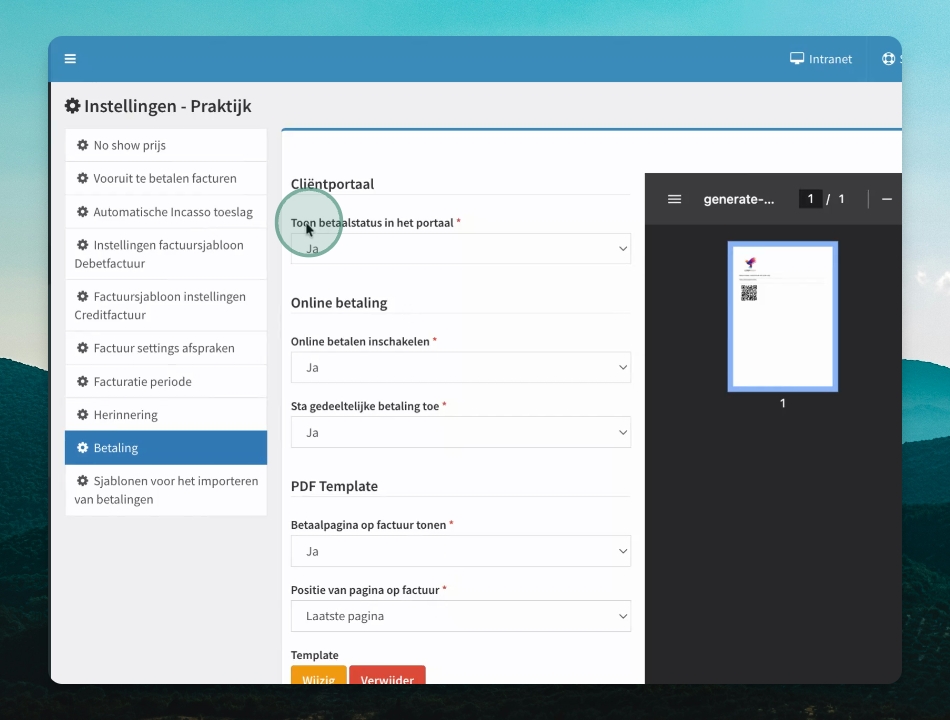
Schakel Online betalen in. U kunt hier ook instellen of gedeeltelijke betaling is toegestaan, of u de betaalpagina op de factuur wilt tonen, en of deze op de eerste of laatste pagina van de factuur verschijnt en klik op Wijzig.
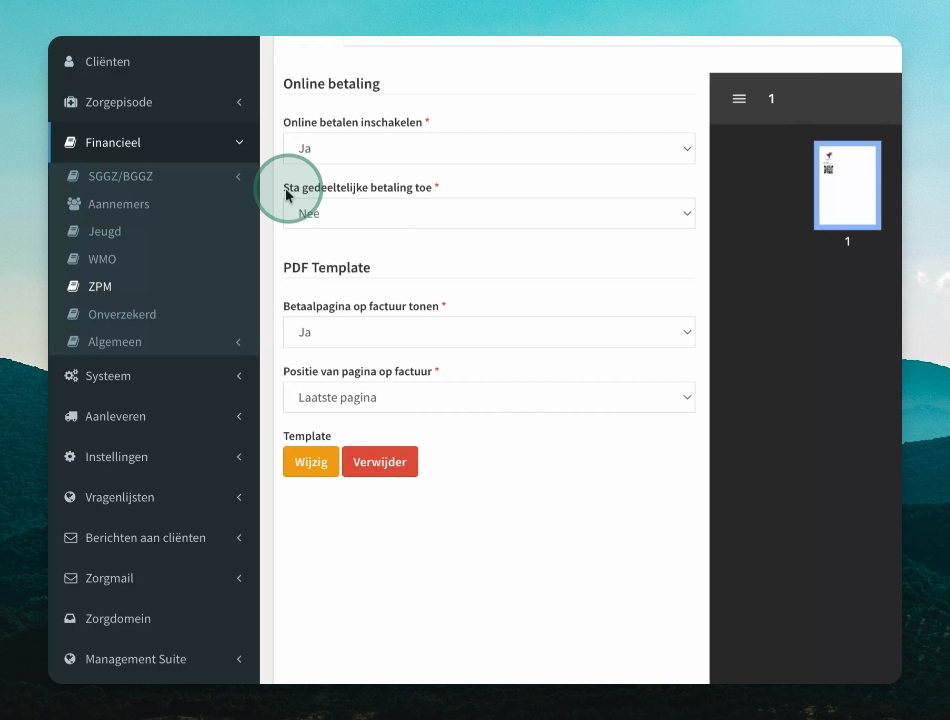
Stap 6: Betaaltemplate aanmaken
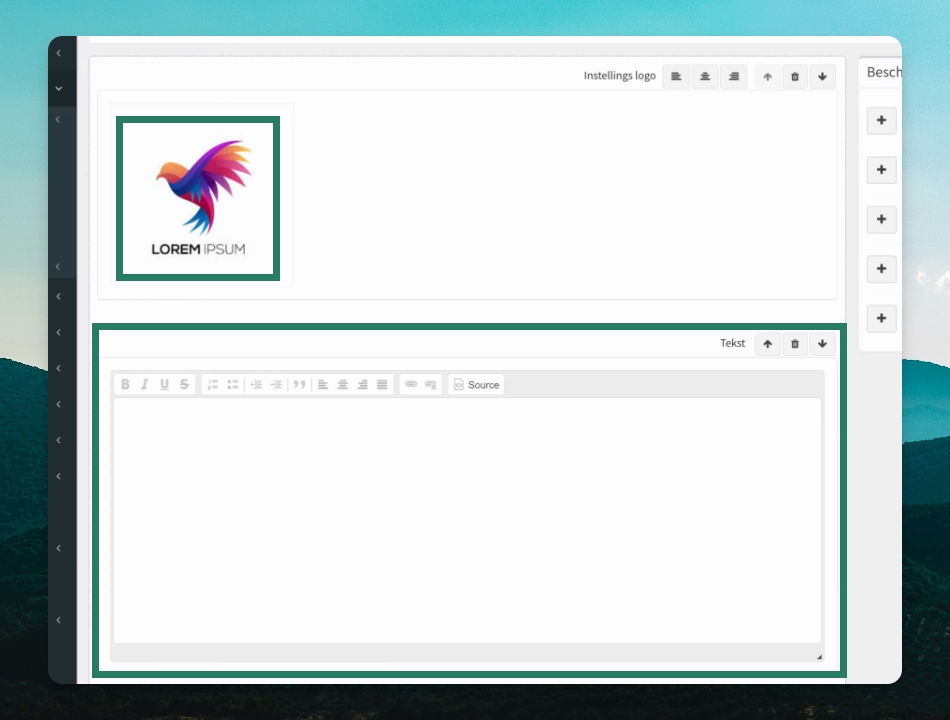
Welke blokken er toegevoegd kunnen worden aan het template vindt u rechtsbovenin.
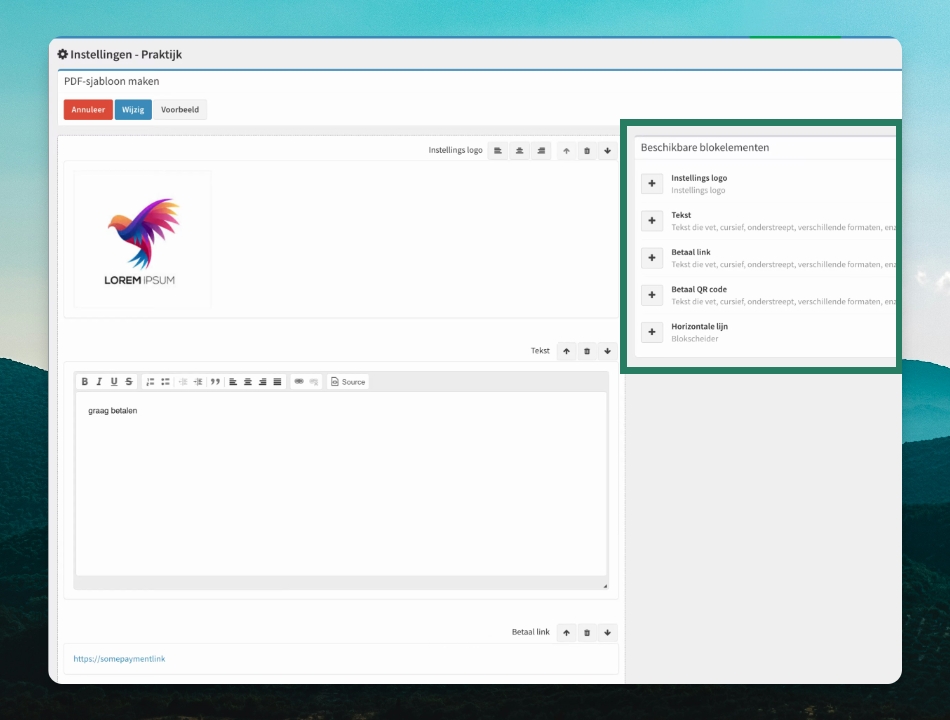
Stap 7:
Hier kunt u het logo toevoegen en een tekst voor de factuur schrijven.
Stap 8:
Er kan een link toegevoegd worden waarmee cliënten direct naar uw betaalplatform gaat. Voeg eventueel een QR-code toe, zodat cliënten met hun telefoon kunnen betalen.
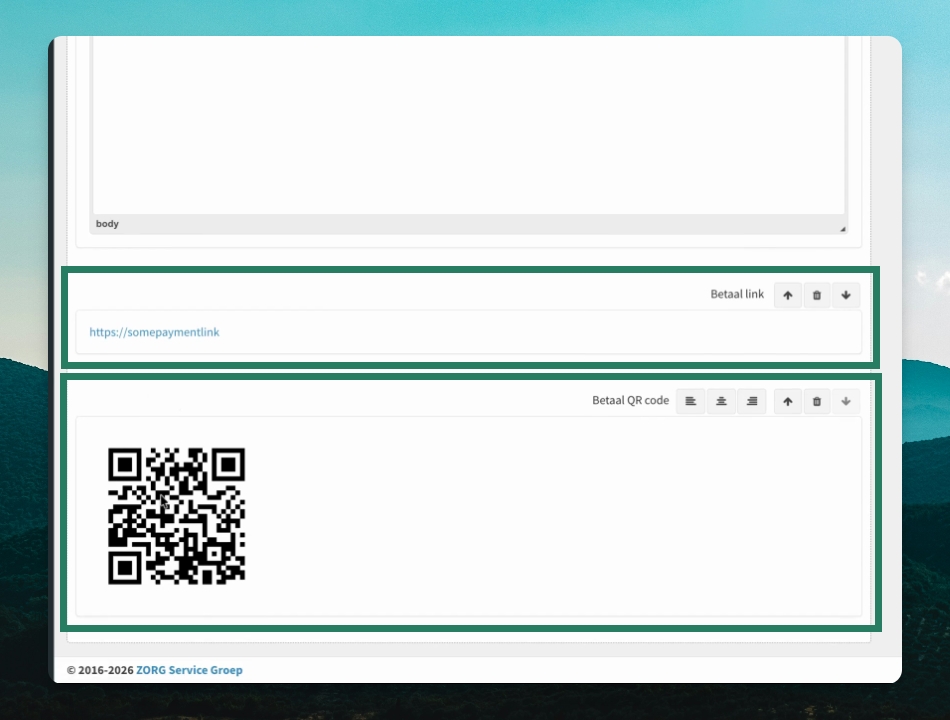
U kunt ook een horizontale lijn toevoegen om blokken te scheiden.
Stap 9: Instellingen opslaan
Als alles is ingesteld, klikt u op Wijzig om de template toe te voegen en nogmaals op Wijzig om alles op te slaan.
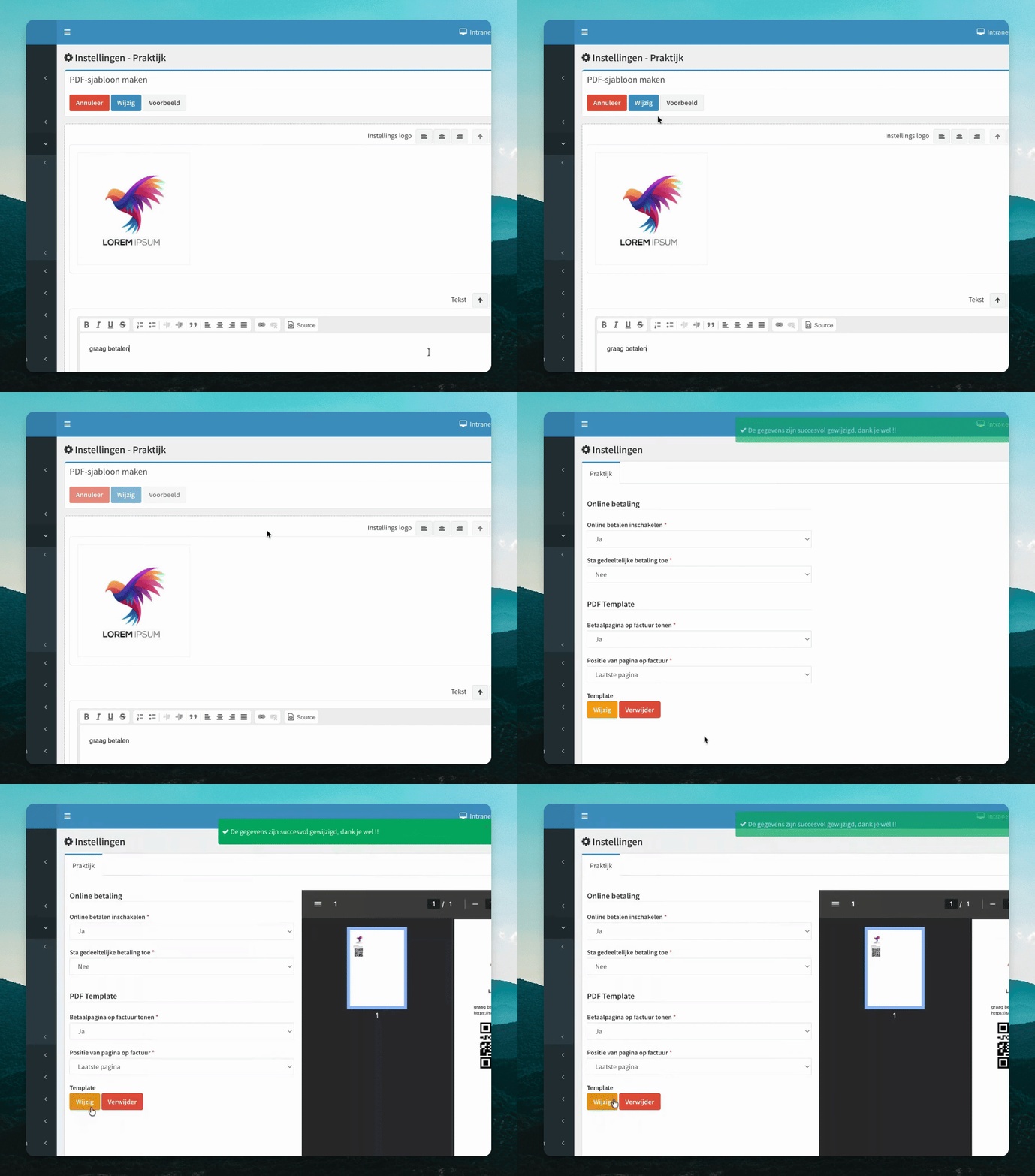
U ziet nu een voorbeeld van hoe de online betaalpagina eruitziet. Deze pagina wordt onderaan of bovenaan uw factuur geplaatst, afhankelijk van uw keuze, wanneer u een factuur verstuurt voor ZPM.
Stap 10: Instellen voor onverzekerde zorg
Voor onverzekerde zorg gaat u naar Financieel > Onverzekerd, klikt u op Update instellingen, selecteert u de praktijk en kiest u het kopje Betaling. Hier kunt u dezelfde instellingen toepassen als eerder.
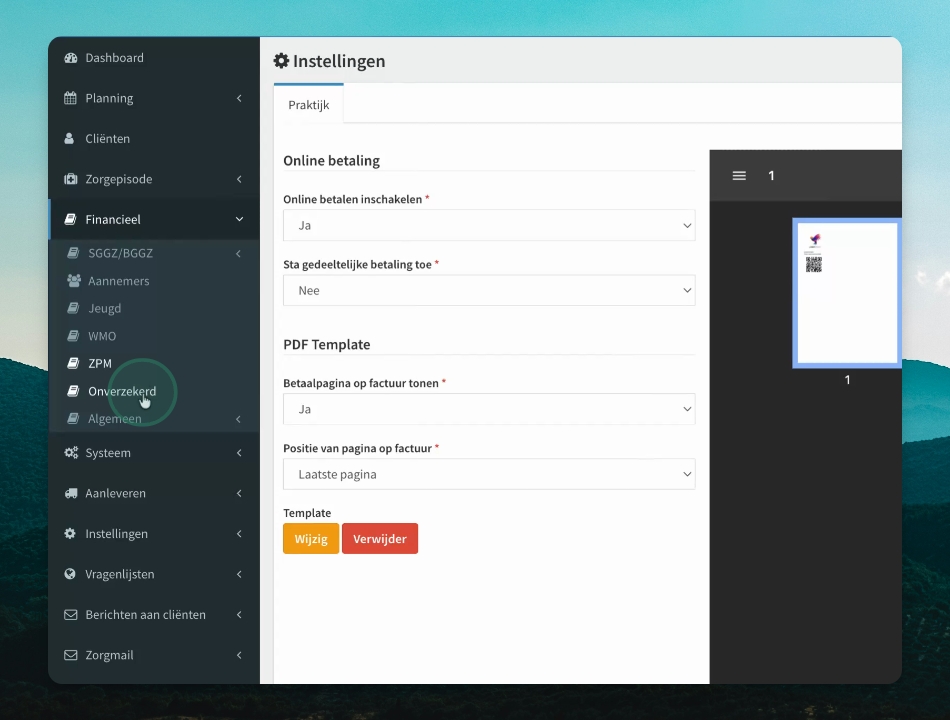
Het enige verschil is dat u kunt kiezen of u de betaalstatus in het portaal wilt tonen voor onverzekerde zorg. Verder stelt u alles in zoals eerder getoond.