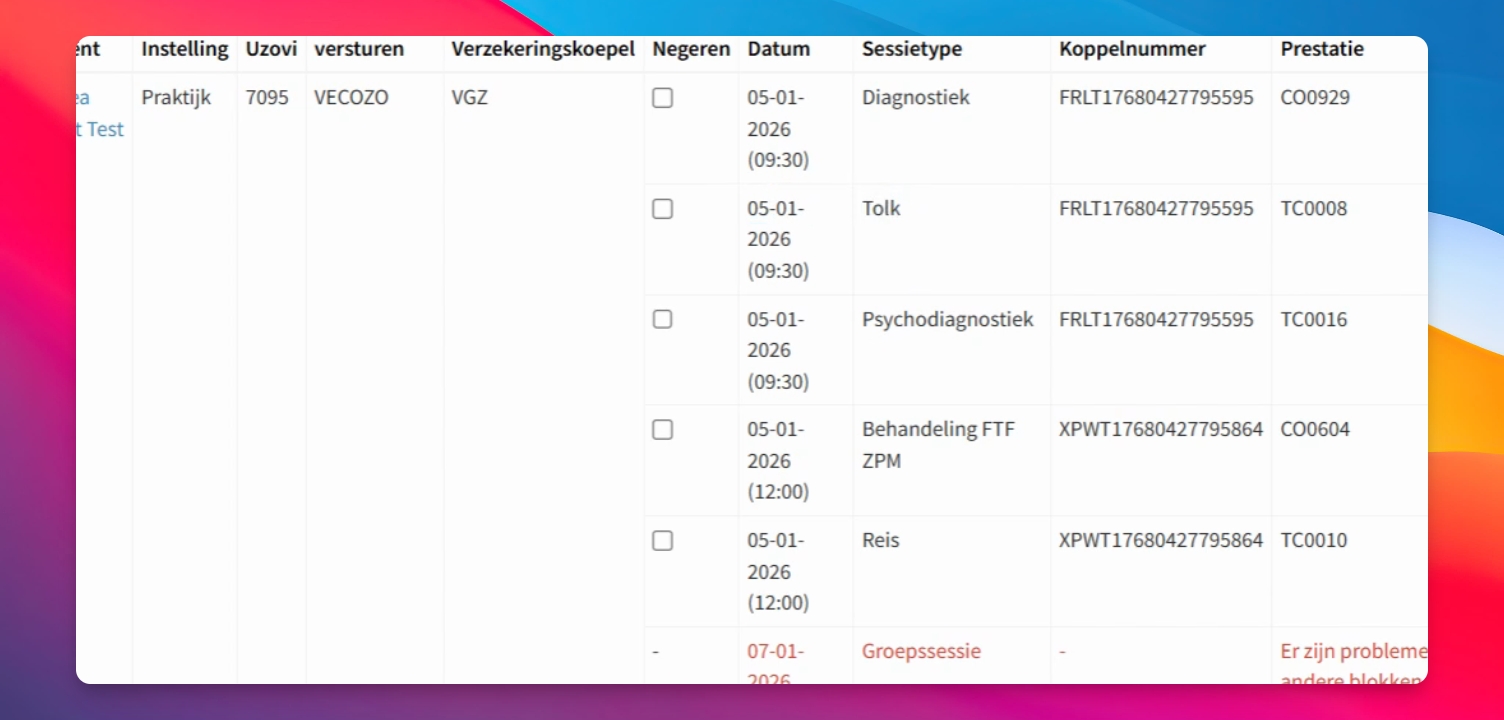
Deze handleiding legt je precies uit hoe je toeslagen configureert en gebruikt in CareCheck. Met deze functionaliteit leg je per praktijk, contract en sessietype vast welke toeslagen mogelijk zijn, zodat ze correct worden gedeclareerd. Lukt het je momenteel niet om toeslagen in te stellen? Deze handleiding biedt je de directe oplossing om dit snel en probleemloos te regelen.
Stap 1: Ga naar de systeeminstellingen
Ga naar de systeeminstellingen van de praktijk.
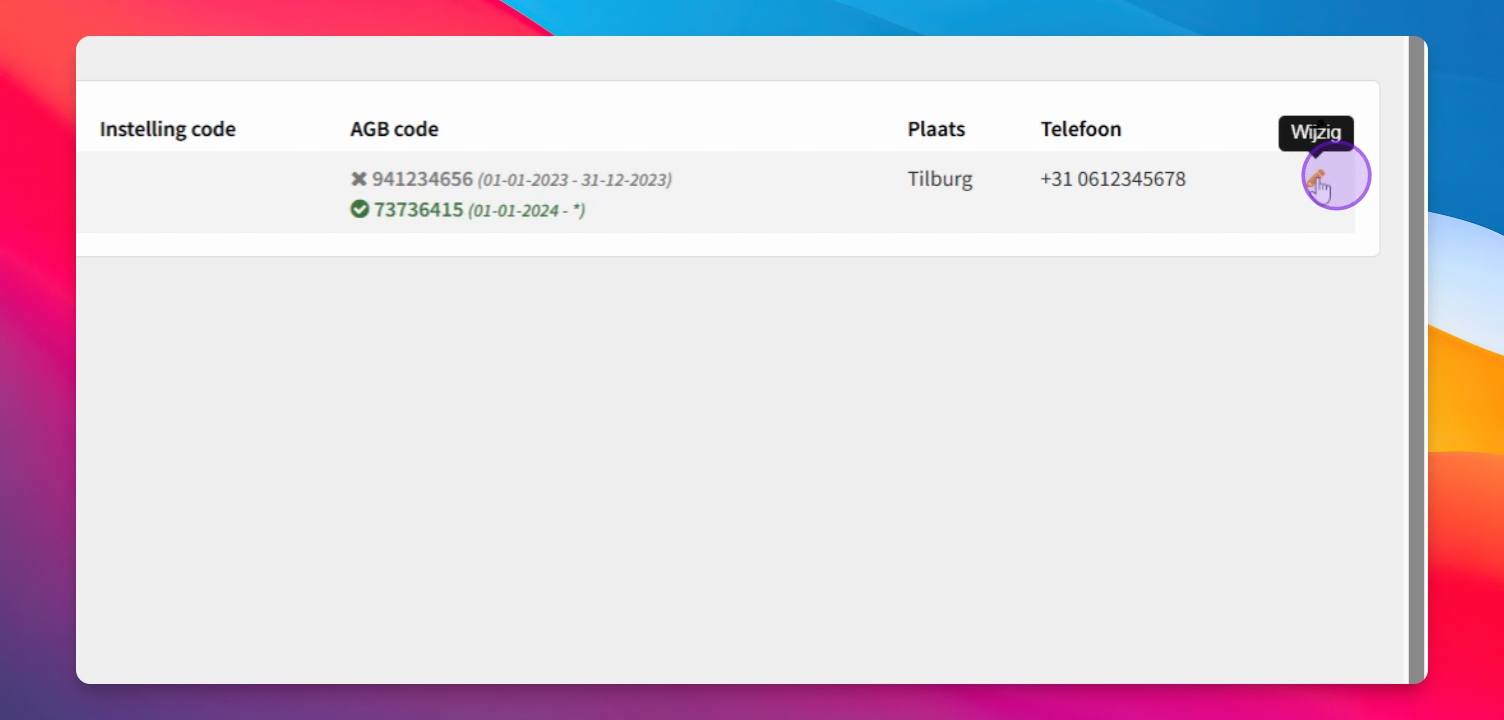
Stap 2: Selecteer de praktijk
Klik op het potloodicoon van de betreffende praktijk of instelling.
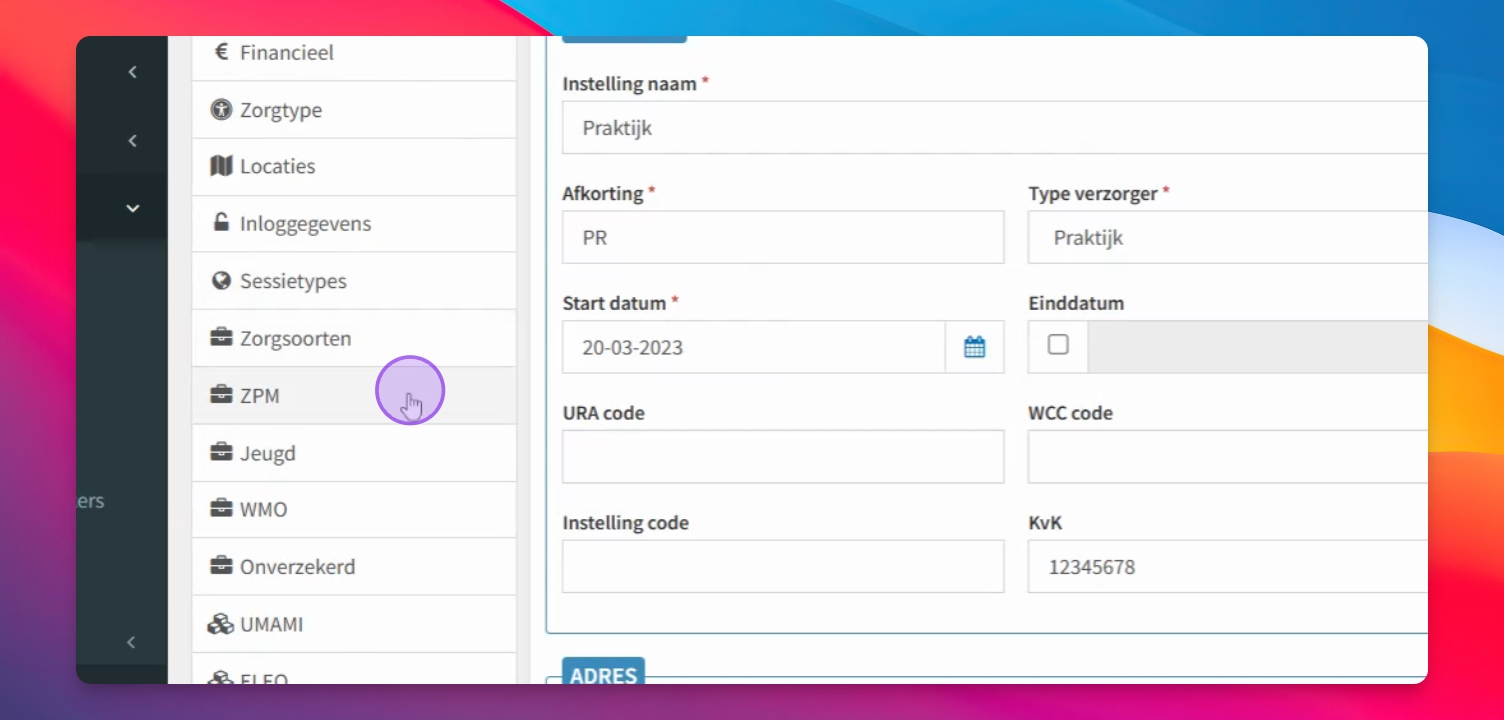
Stap 3: Ga naar het tabblad ZPM
Open het tabblad ZPM om toeslagen te configureren.
Stap 4: Configureer de toeslagen
Geef aan welke toeslagen binnen de praktijk of instelling mogelijk zijn.
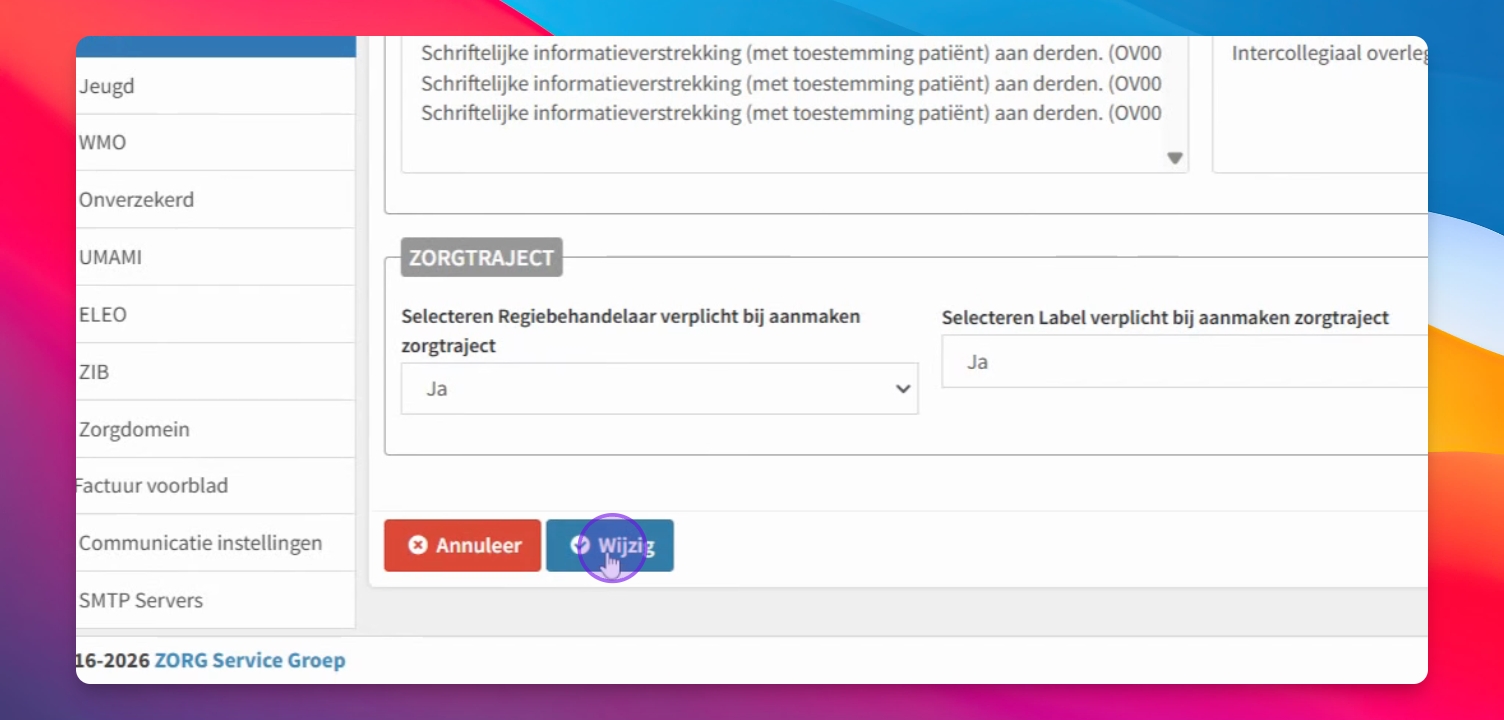
Stap 5: Klik op Wijzig
Klik op Wijzig om de wijzigingen in de toeslageninstellingen door te voeren.
Stap 6: Ga naar Financieel
Ga naar het onderdeel Financieel voor contractbeheer.
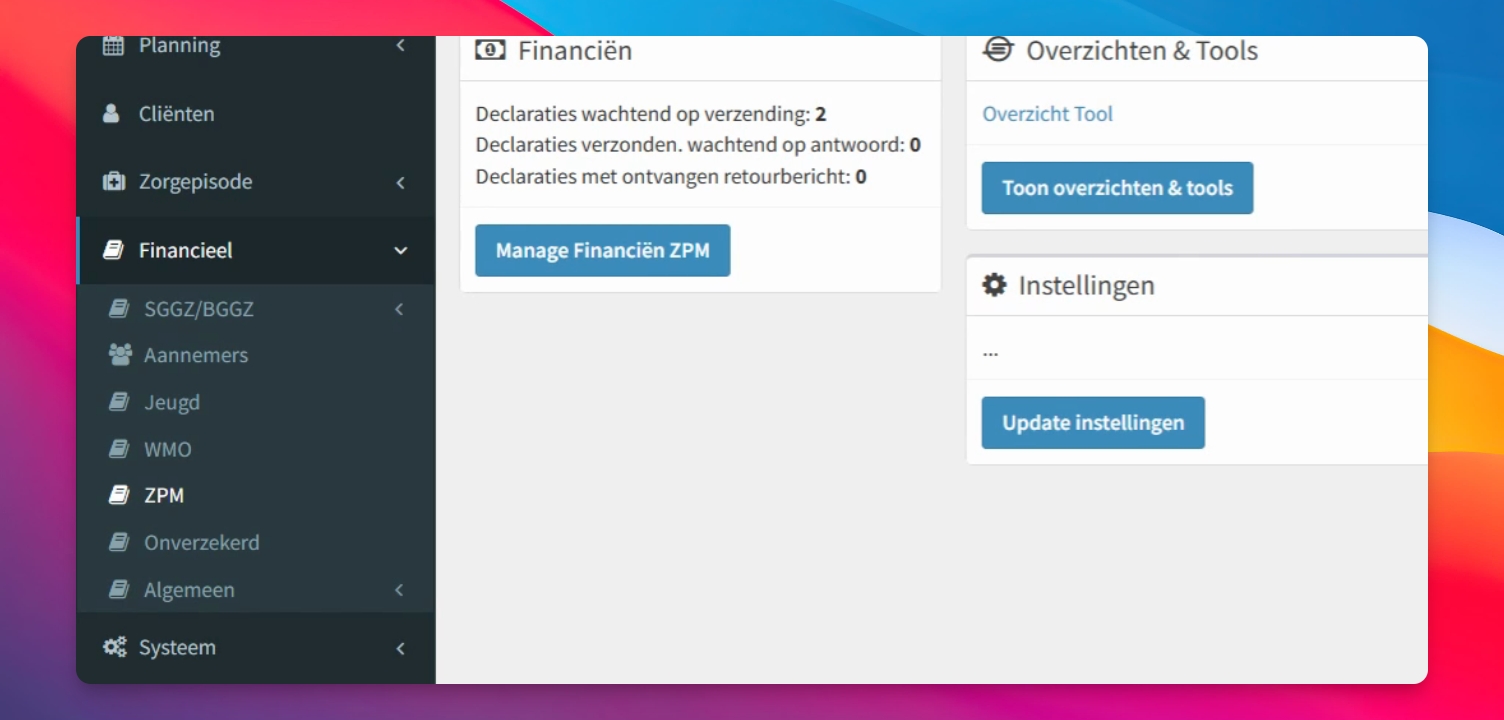
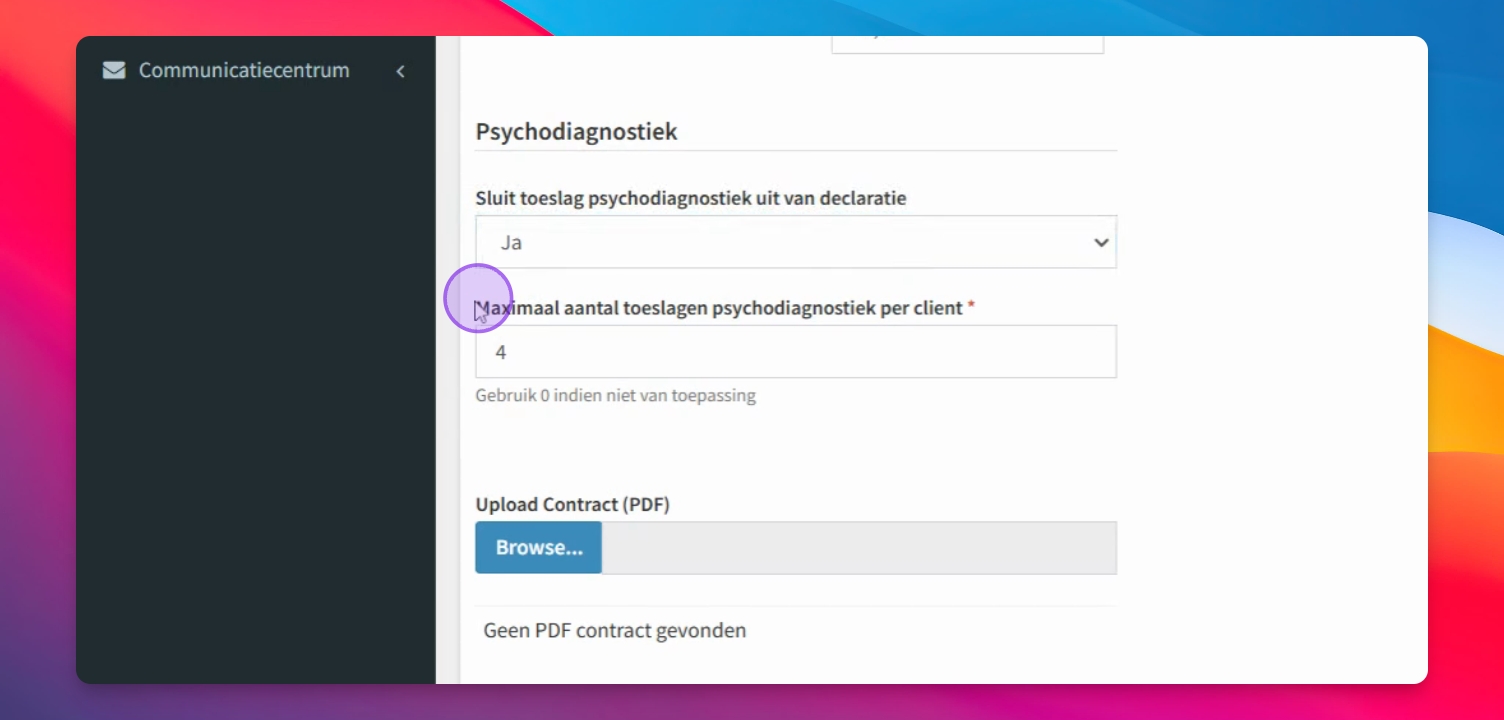
Stap 7: Stel psychodiagnostiek in
Bepaal per contract of psychodiagnostiek is toegestaan.
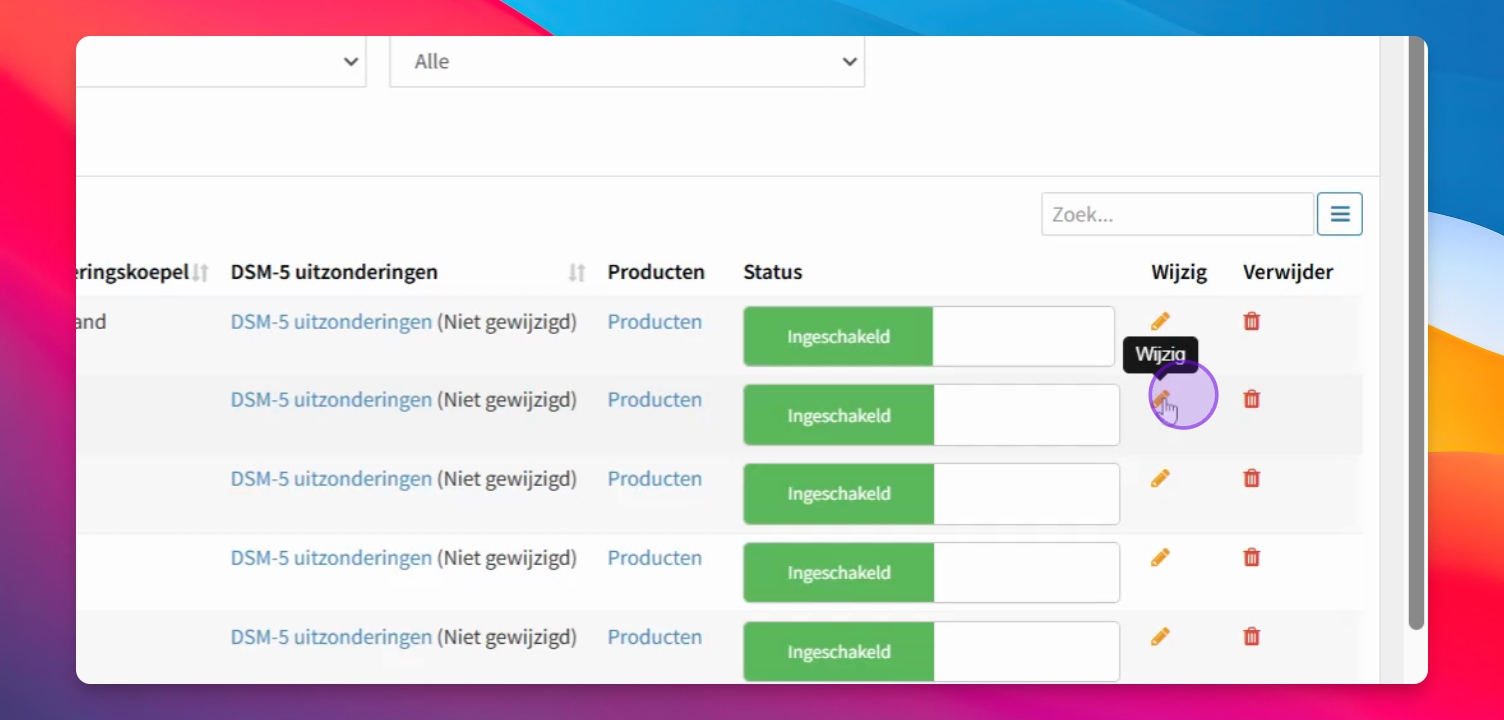
Stap 8: Leg de zorgcontracten vast
Geef per zorgcontract aan of diagnostiek is toegestaan.
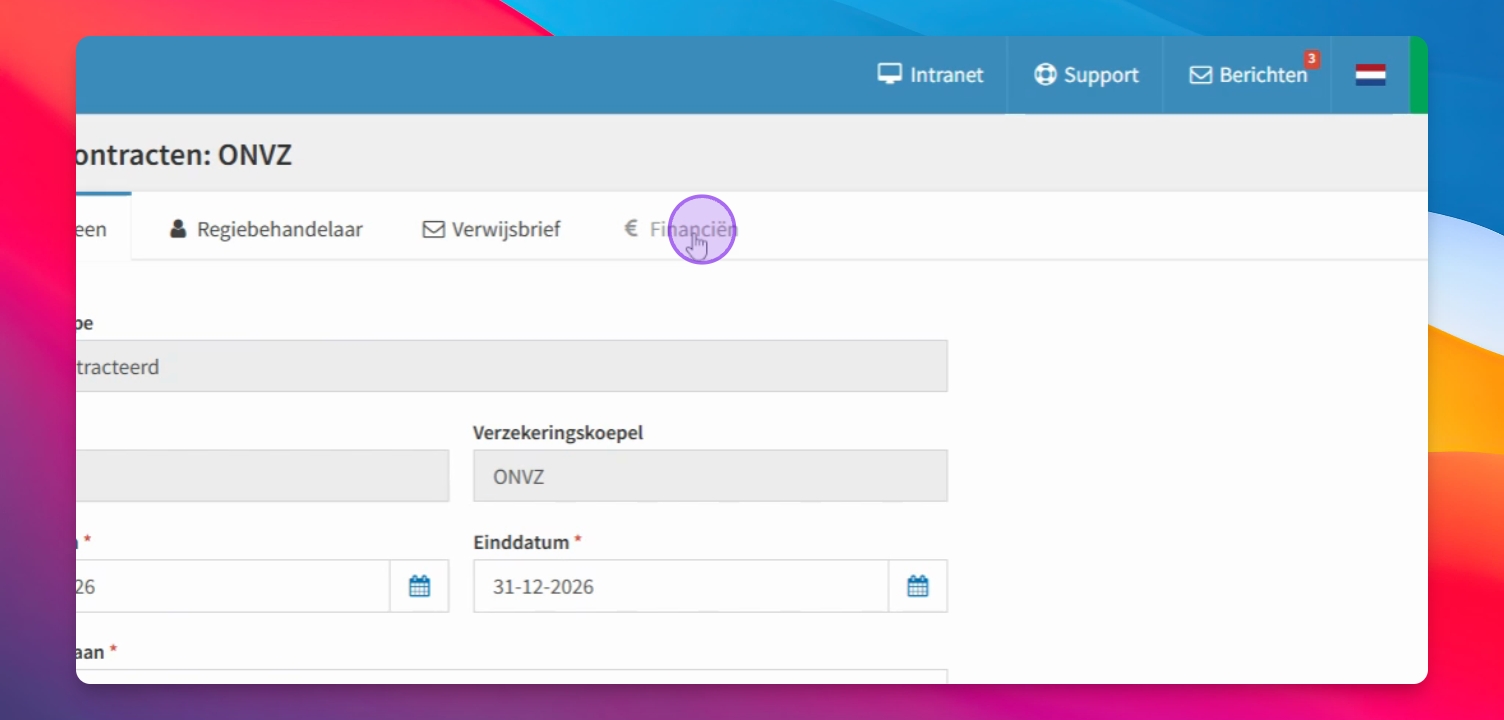
Stap 9: Stel het maximale aantal toeslagen in
Geef het maximale aantal toeslagen per cliënt op.
Stap 10: Klik opnieuw op Wijzig
Klik op Wijzig om de wijzigingen in de toeslagen te bevestigen.
Stap 11: Ga naar Sessietypes
Ga naar de instellingen voor Sessietypes.
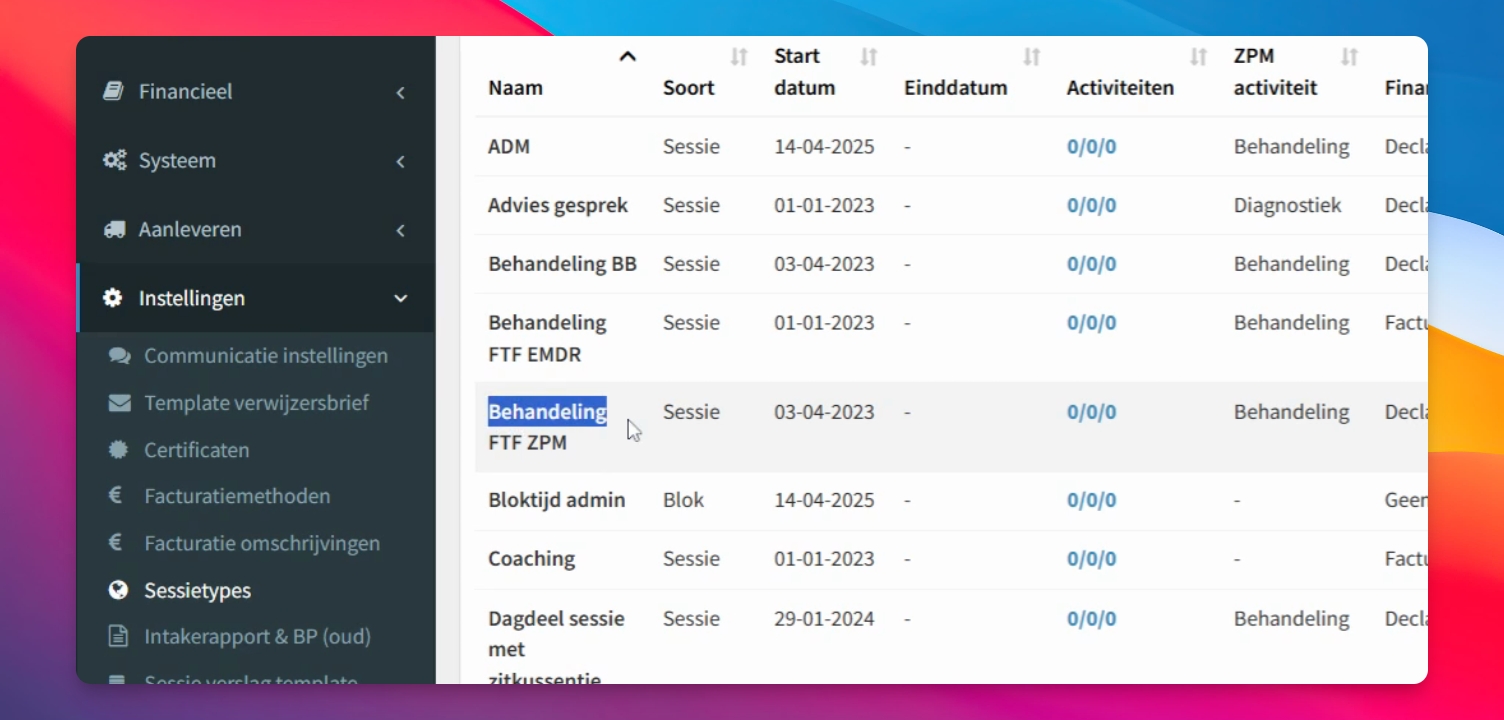
Stap 12: Selecteer het sessietype
Kies het sessietype Behandeling face-to-face.
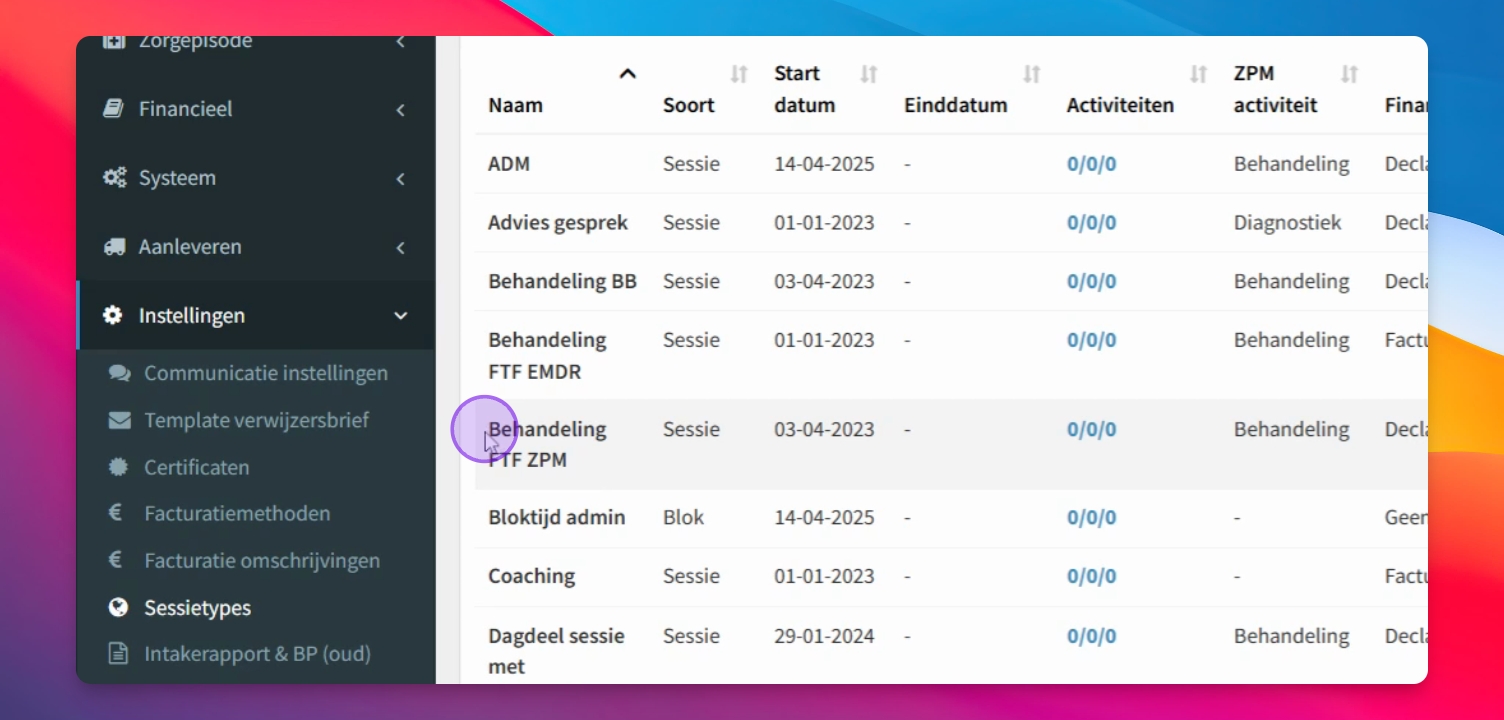
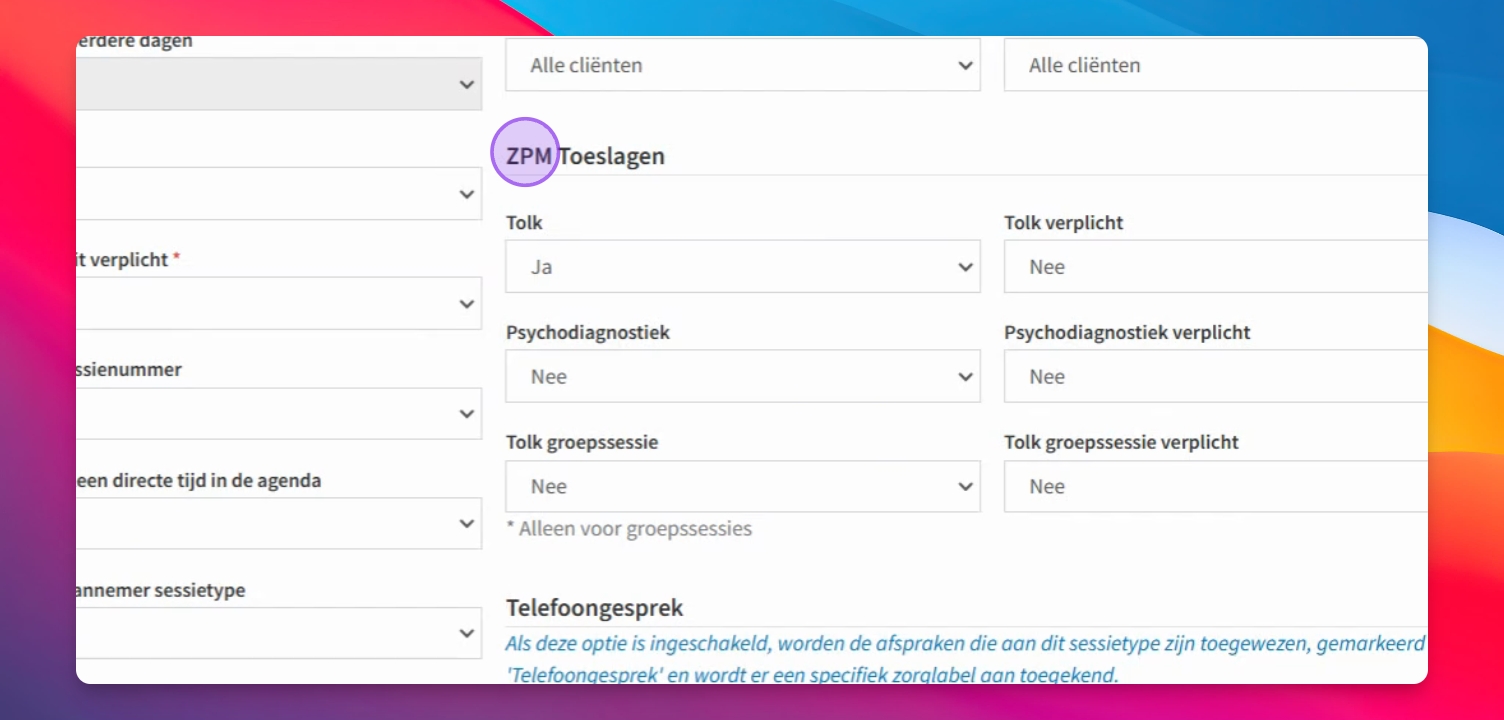
Stap 13: Geef de toeslagen aan
Geef aan of de toeslag mogelijk is binnen deze afspraak.
Geef ook aan of de toeslag verplicht is of niet.
Stap 14: Sla de wijzigingen op
Sla de wijzigingen op.
Stap 15: Registreer een afspraak
Ga naar de agenda en registreer een psychodiagnostiekafspraak.
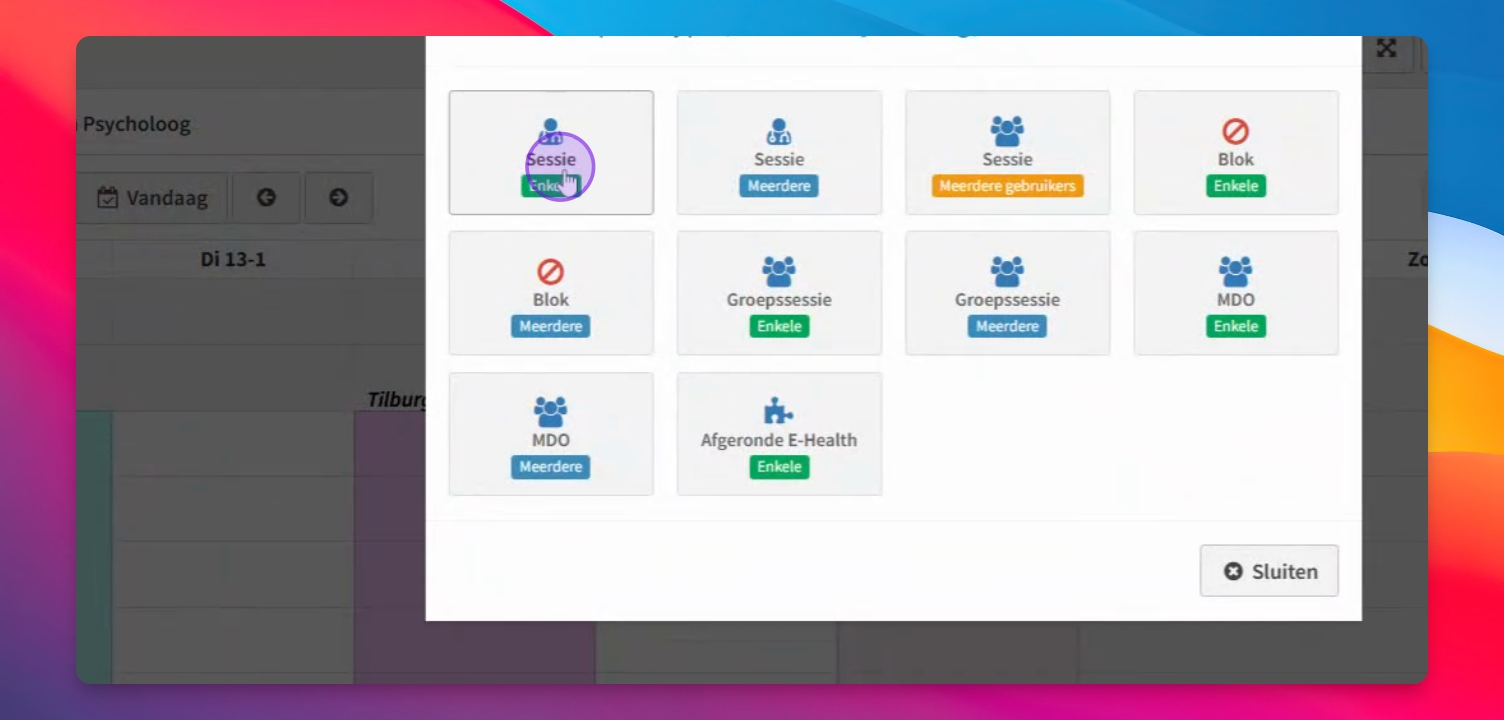
Stap 16: Controleer de automatische invulling
Controleer of de toeslag voor psychodiagnostiek automatisch wordt ingevuld.
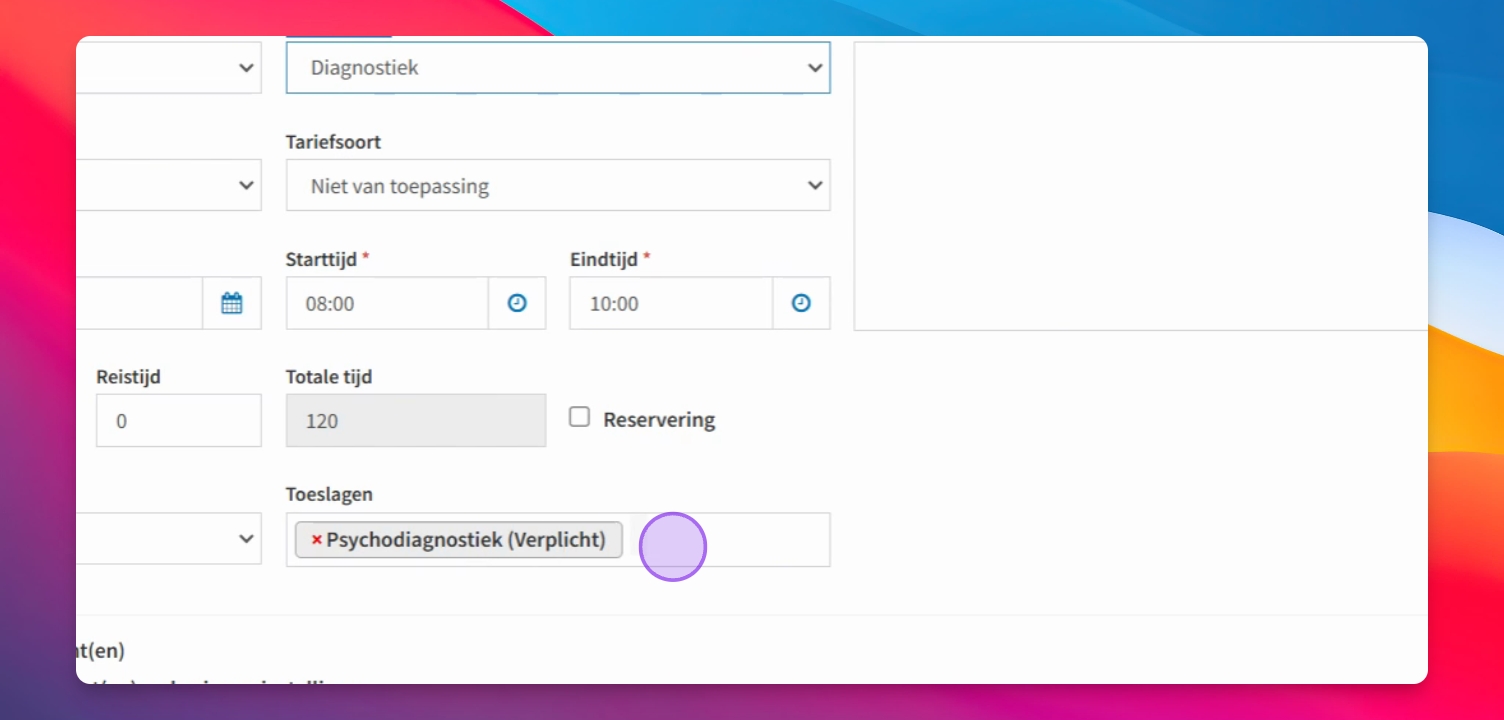
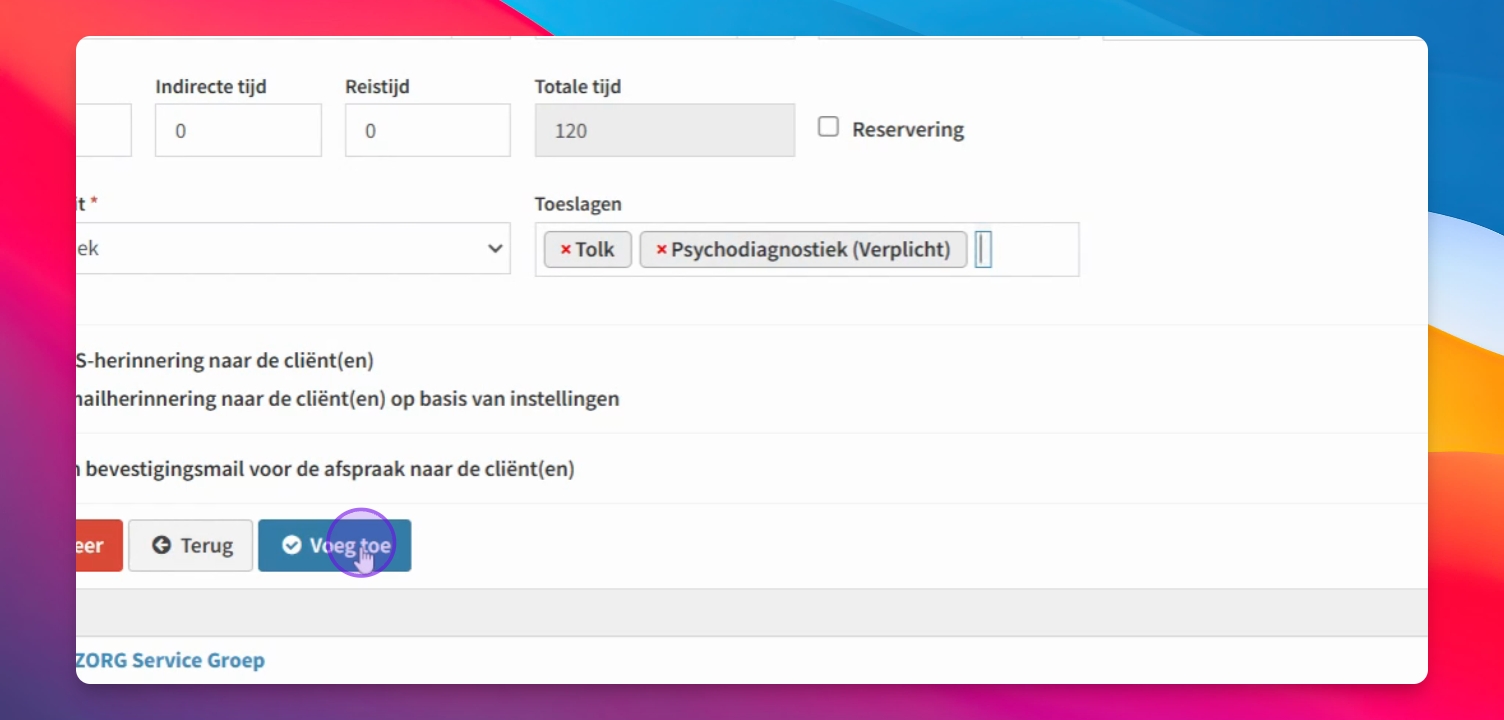
Stap 17: Voeg toeslagen toe
Voeg indien nodig de toeslag Tolk toe.
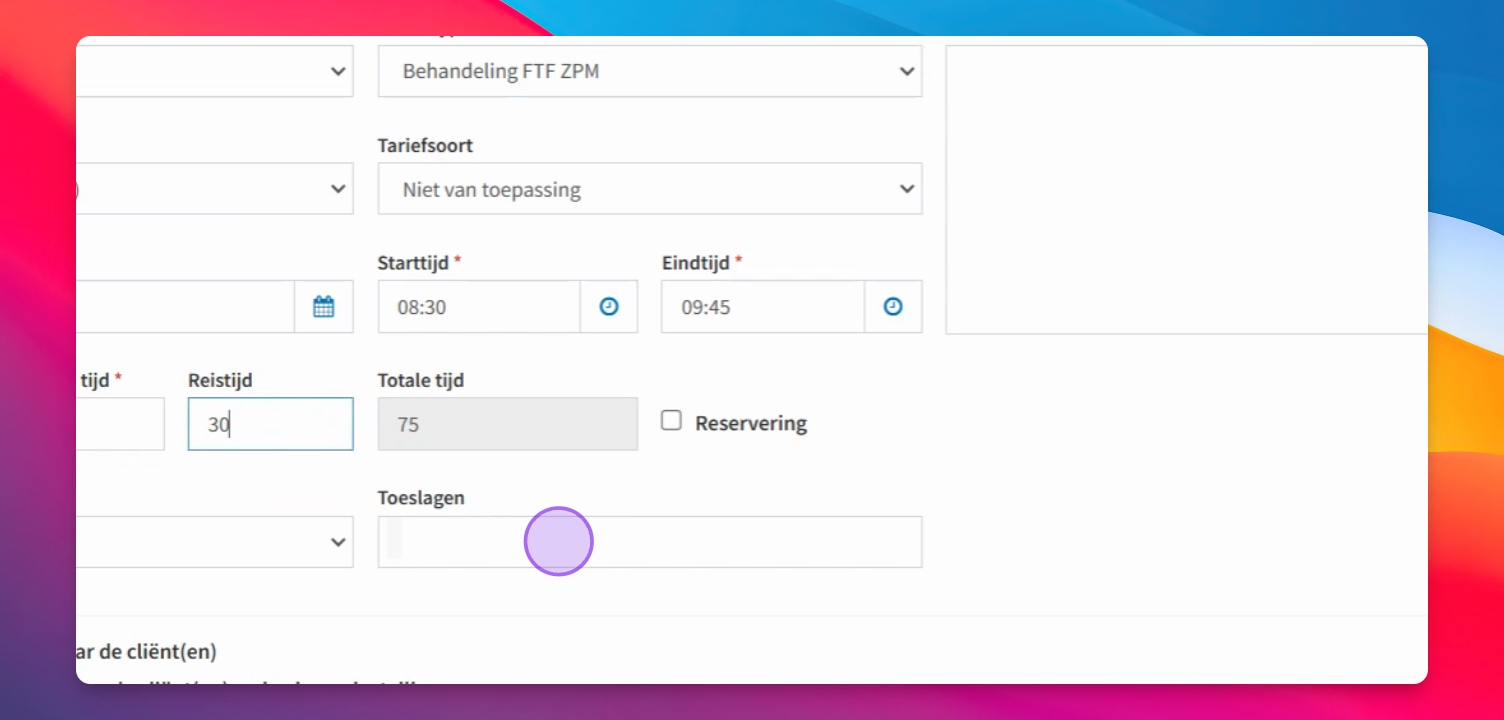
Stap 18: Registreer reistijd
Voeg indien nodig reistijd toe.
Stap 19: Klik op Voeg toe
Klik op Voeg toe om de registratie van de afspraak te bevestigen.
Stap 20: Bekijk de declaratie
Ga naar Financieel en voeg een declaratie toe.