

Inhoud
Algemene instellingen
Hoe geef je een cliënt toegang tot het portaal?
Wat wil je weergeven in het portaal?
Uitnodiging voor het portaal opnieuw versturen
Inloggen in het portaal
Hoe ziet het portaal eruit?
De tegels
Financieel
Communicatie
Vragenlijsten
E-health
Behandelplan
Zorgvoorwaarden en toestemmingsverklaring
Sessies
Sessieverslagen
Gedeelde documenten
Veelgestelde vragen
Cliënt kan niet meer inloggen op het portaal
Cliënt is het wachtwoord vergeten
Help, mijn bericht is verdwenen
Algemene instellingen
Hoe geef je een cliënt toegang tot het portaal?
Voer een cliënt in en sla de gegevens op.
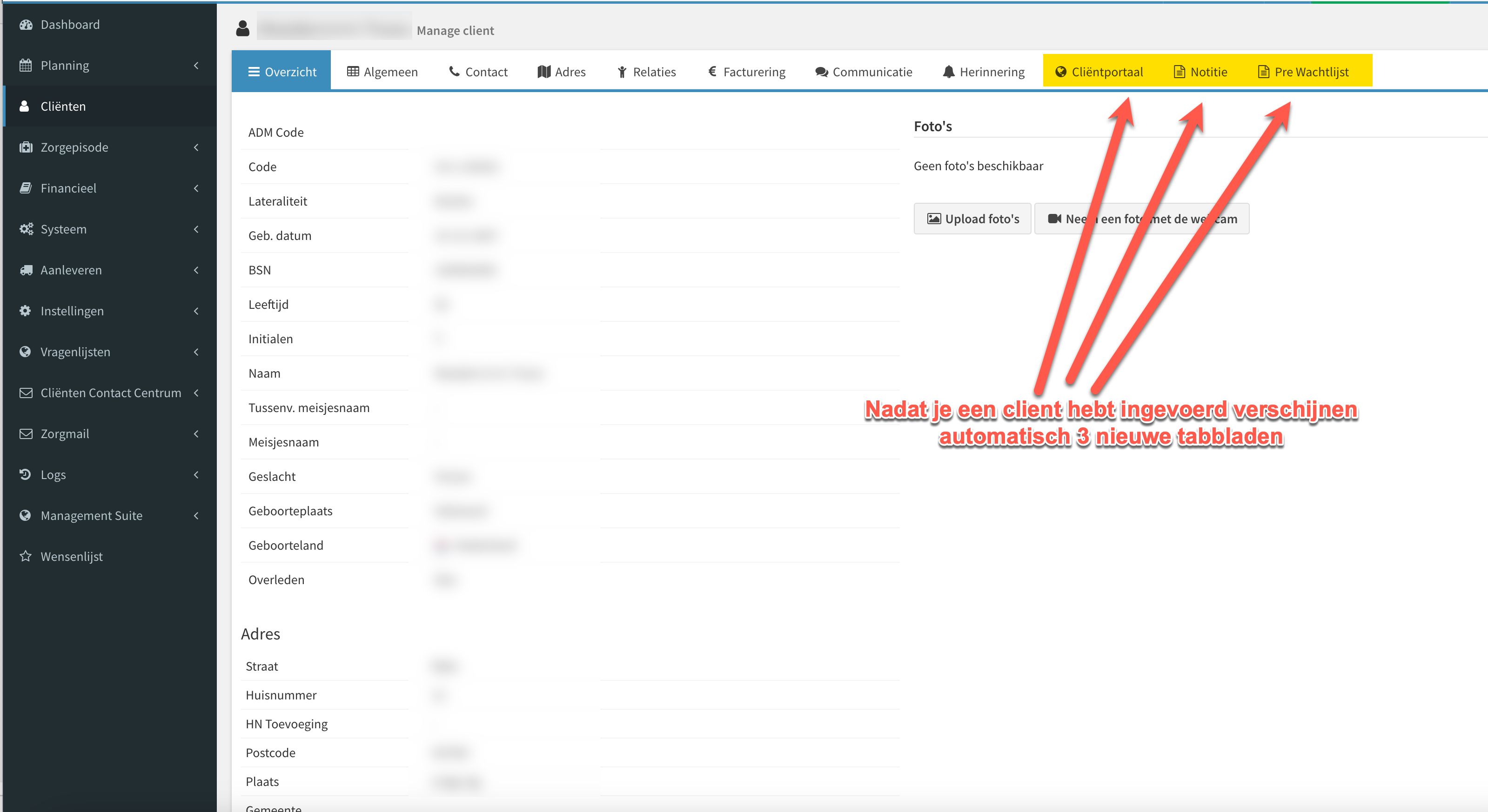
Open de cliënt opnieuw. Er verschijnen automatisch drie nieuwe tabbladen.
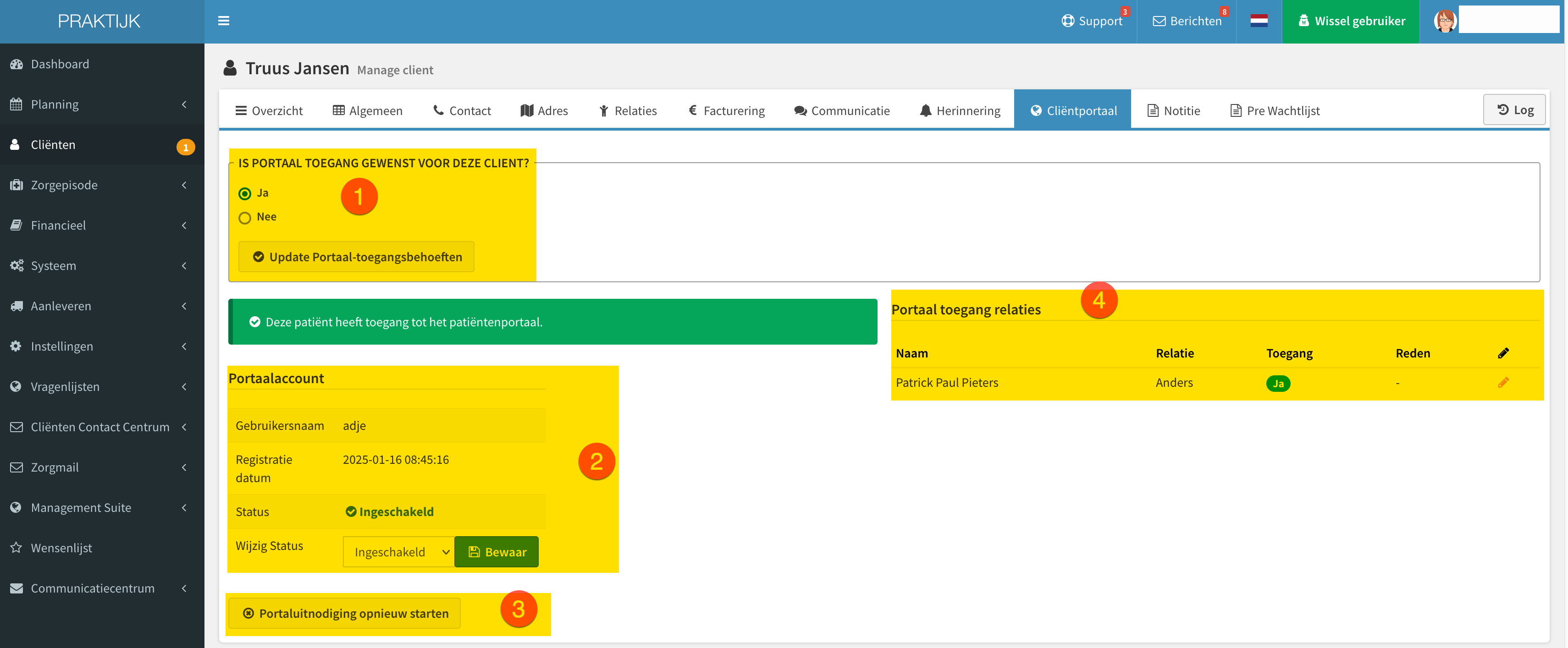
Op het tabblad Cliëntportaal stel je het volgende in:
Bij 1 geef je aan of je deze cliënt wel of geen portaaltoegang wilt geven.
Bij 2 zie je of deze cliënt al wel of nog geen toegang heeft tot het portaal.
Je ziet hier ook of er al een uitnodiging voor het portaal is verstuurd.Bij 3 verstuur je de portaaluitnodiging opnieuw.
Bij 4 zie je welke relaties portaaltoegang hebben (zodat zij de gegevens van de cliënt in hun eigen omgeving ontvangen).
Wat wil je weergeven in het portaal?
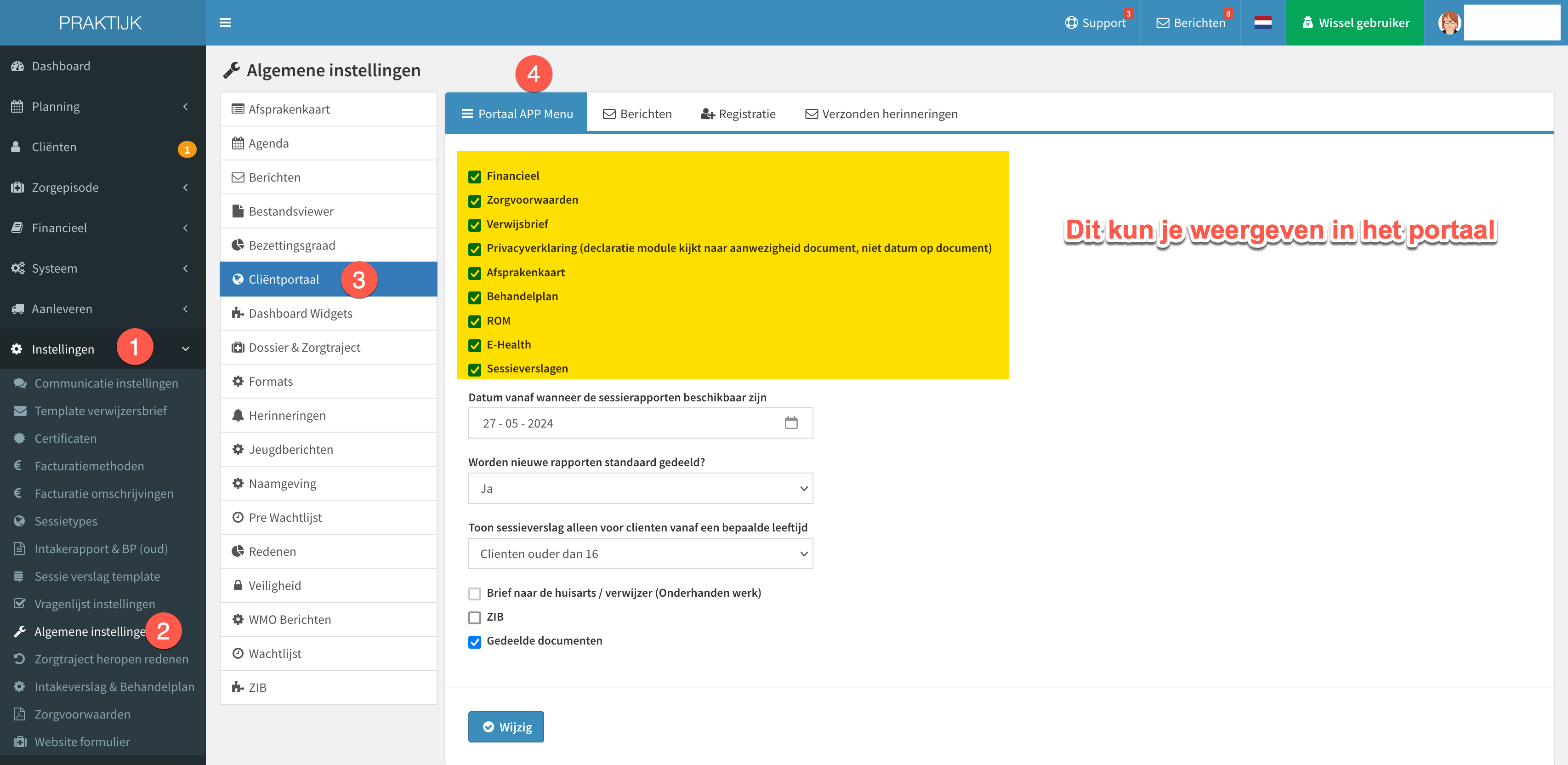
Ga naar Instellingen.
Klik op Algemene instellingen.
Kies Cliëntportaal.
Geef op het eerste tabblad aan welke onderdelen je in het portaal wilt weergeven.
Uitnodiging voor het portaal opnieuw versturen
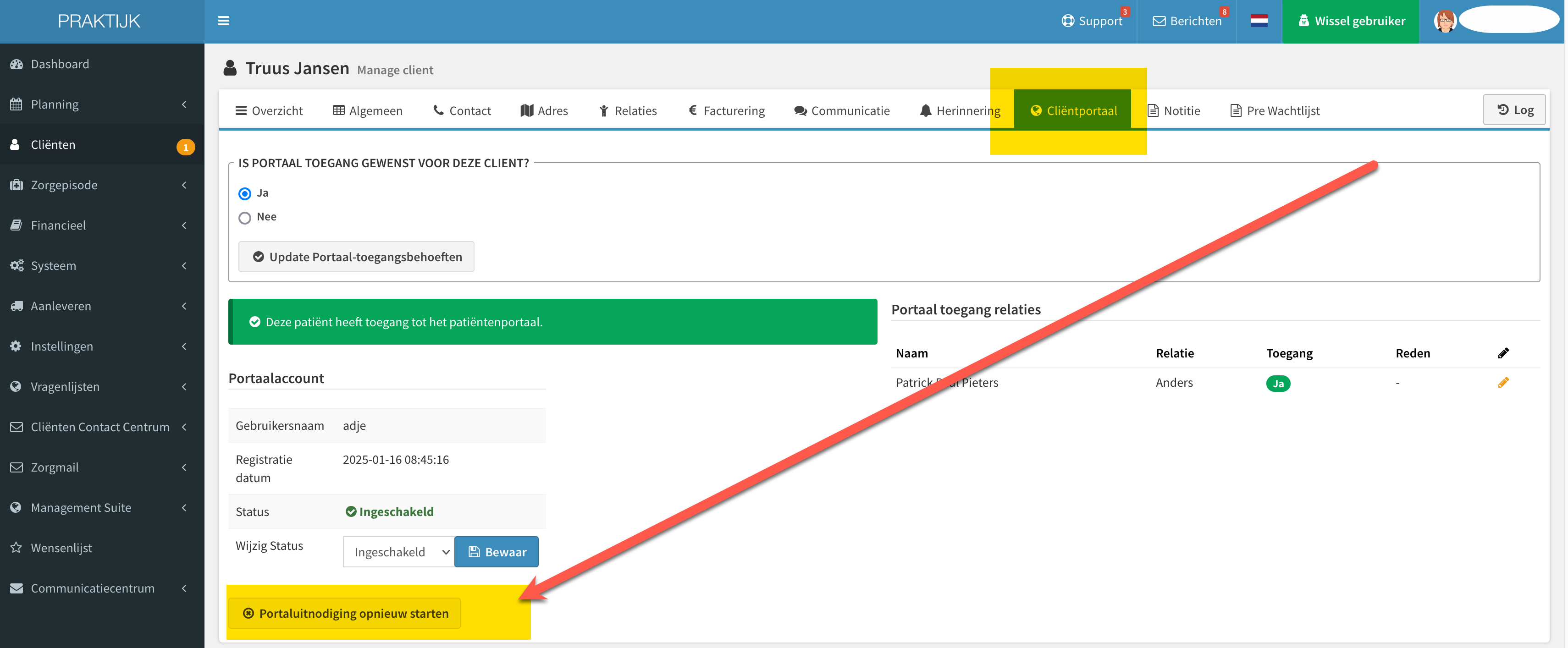
Een nieuwe uitnodiging voor het portaal verstuur je handmatig.
Ga naar de cliëntgegevens.
Open het tabblad Cliëntportaal.
Helemaal onderaan verstuur je de portaaluitnodiging opnieuw.
Inloggen in het portaal
Log in op het portaal via https://portaal.zsg.nl.
Je komt nu in het portaal.
Voert een cliënt te vaak een verkeerd wachtwoord in? Dan wordt de gebruiker tijdelijk geblokkeerd. Kan de cliënt na een paar uur nog steeds niet inloggen? Verstuur dan een nieuwe uitnodiging.
Weet een cliënt het wachtwoord niet meer? Dan kan de cliënt vanuit het inlogscherm een nieuw wachtwoord aanvragen.
Hoe ziet het portaal eruit?
Zo ziet het portaal eruit. Wat je ziet, hangt af van de onderdelen die je in het portaal wilt weergeven.
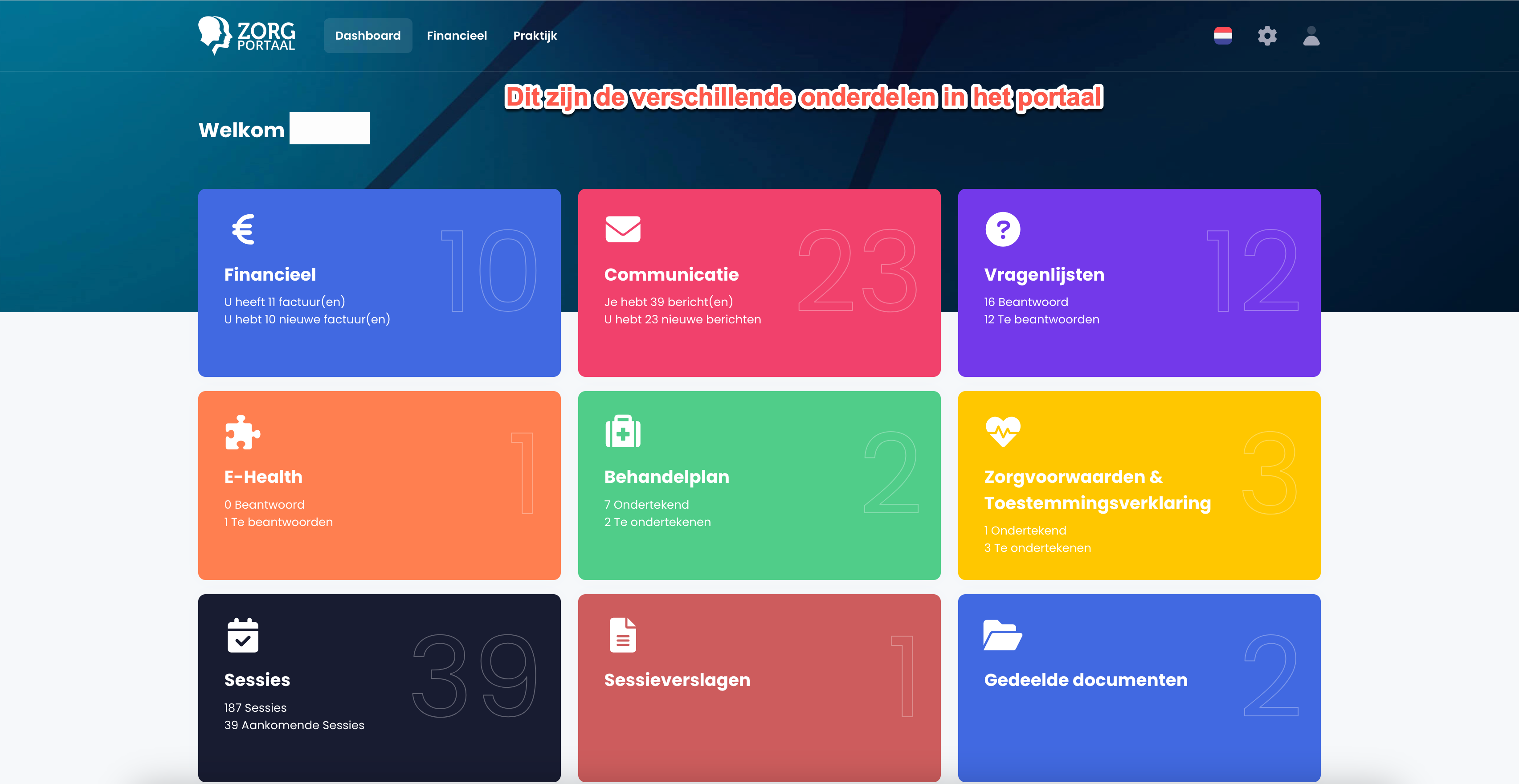
De tegels
Financieel
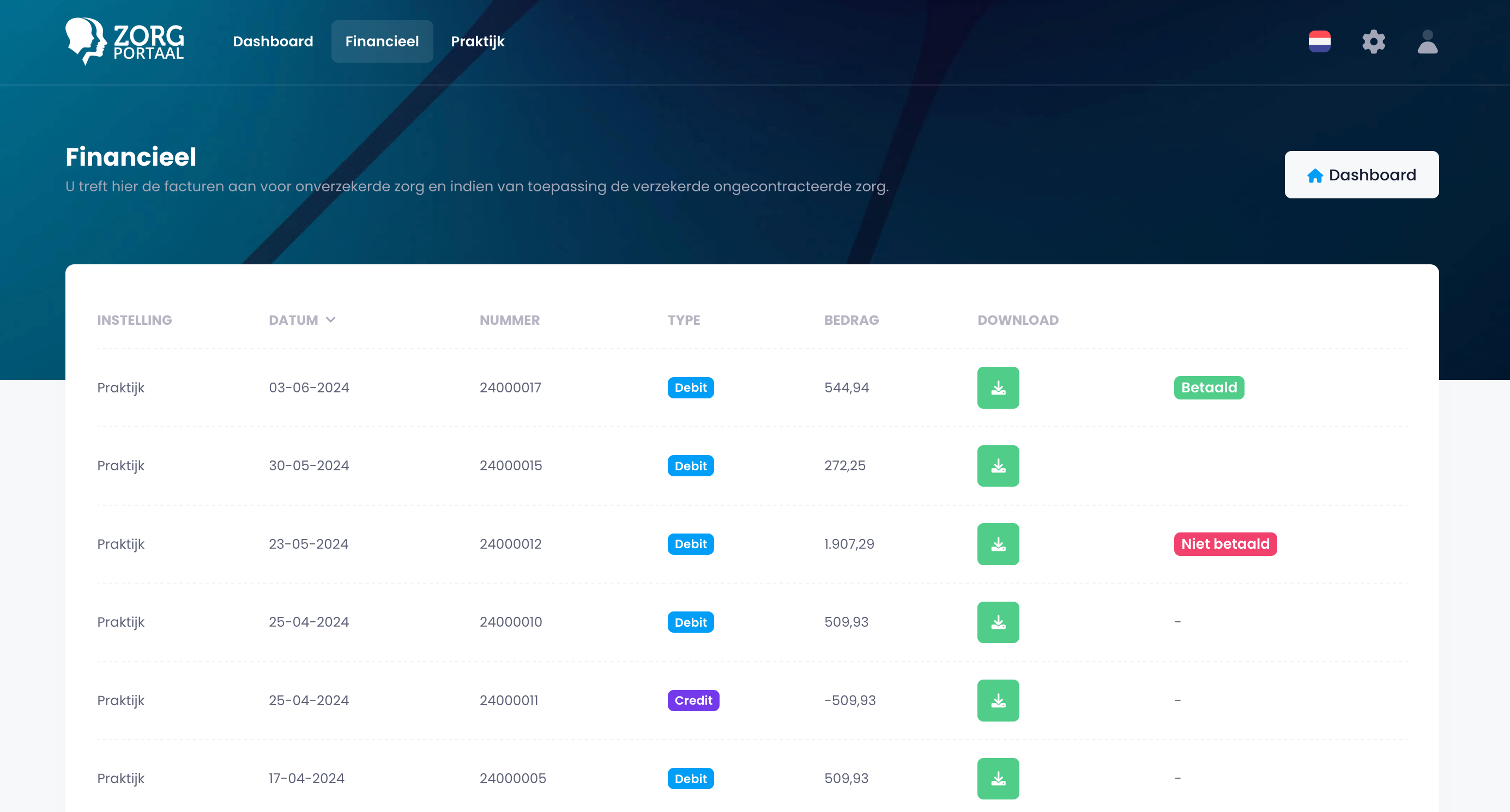
Op de tegel zie je het aantal oude en nieuwe (nog niet bekeken) facturen.
In de tegel download je de factuur en zie je of de factuur wel of niet is betaald.
Communicatie
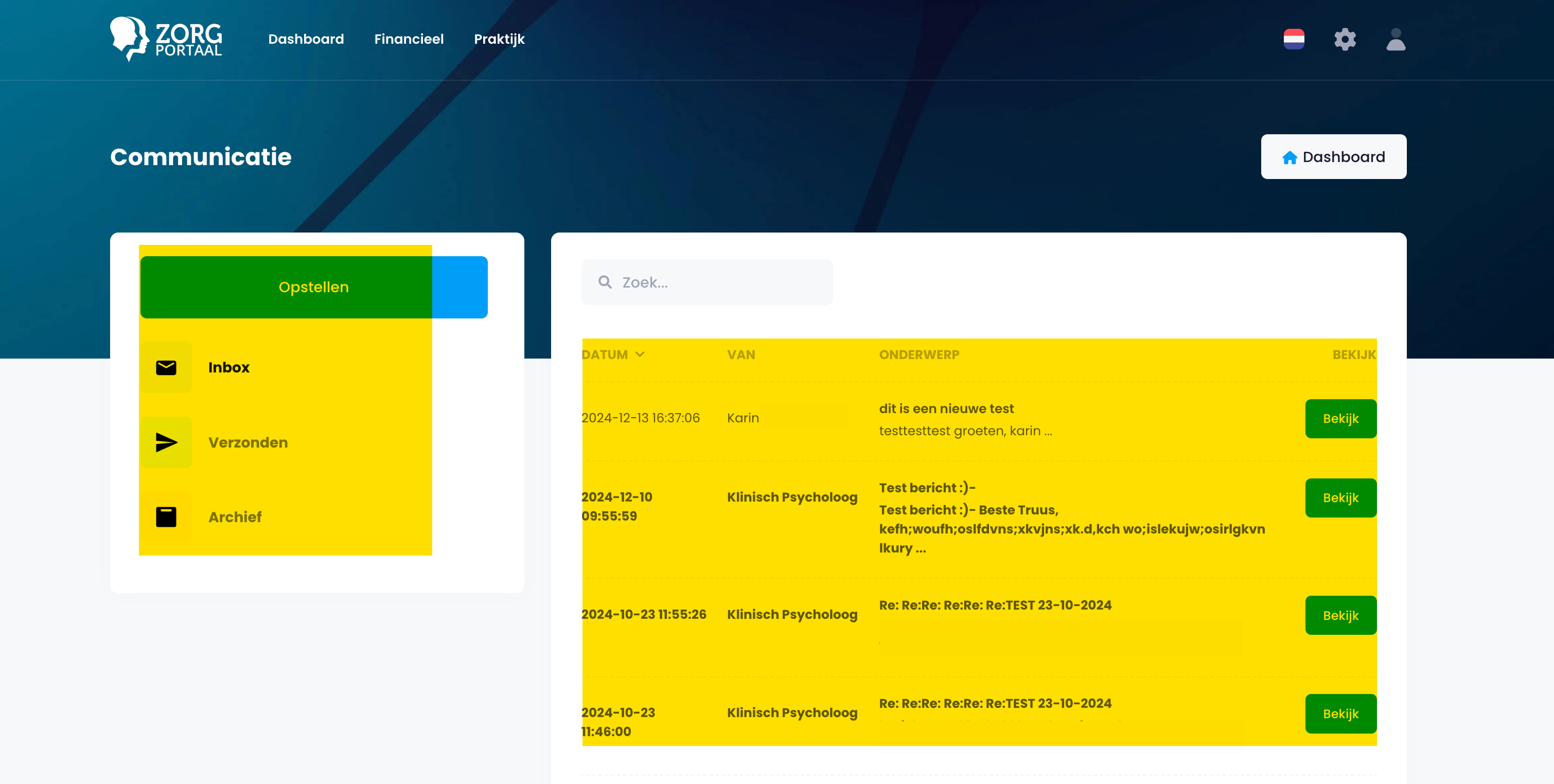
Op de tegel zie je het aantal oude en nieuwe berichten.
In de tegel zie je de inbox en kun je berichten bekijken en versturen.
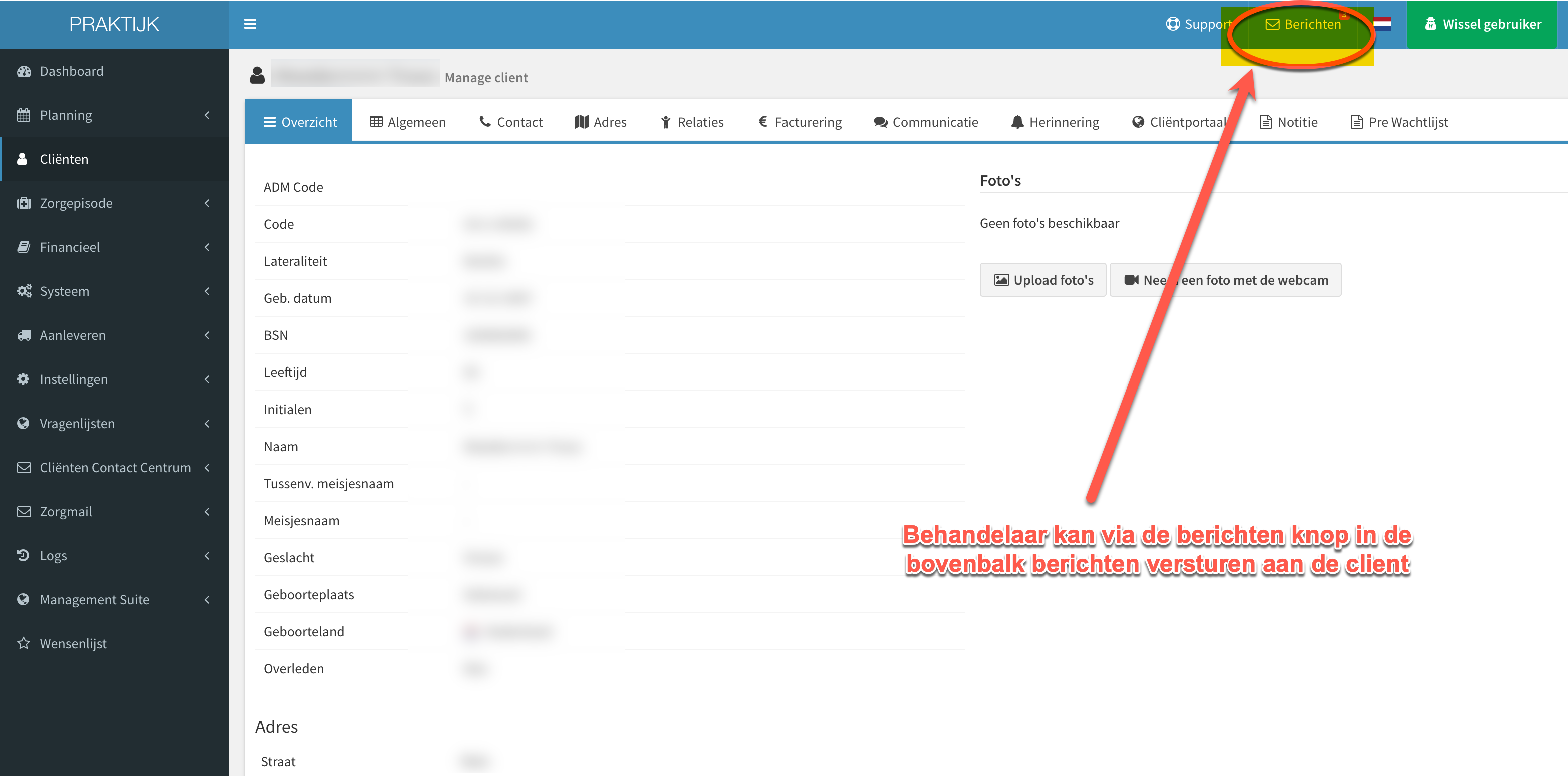
Een behandelaar kan via de berichtenknop in de bovenbalk berichten naar de cliënt sturen.
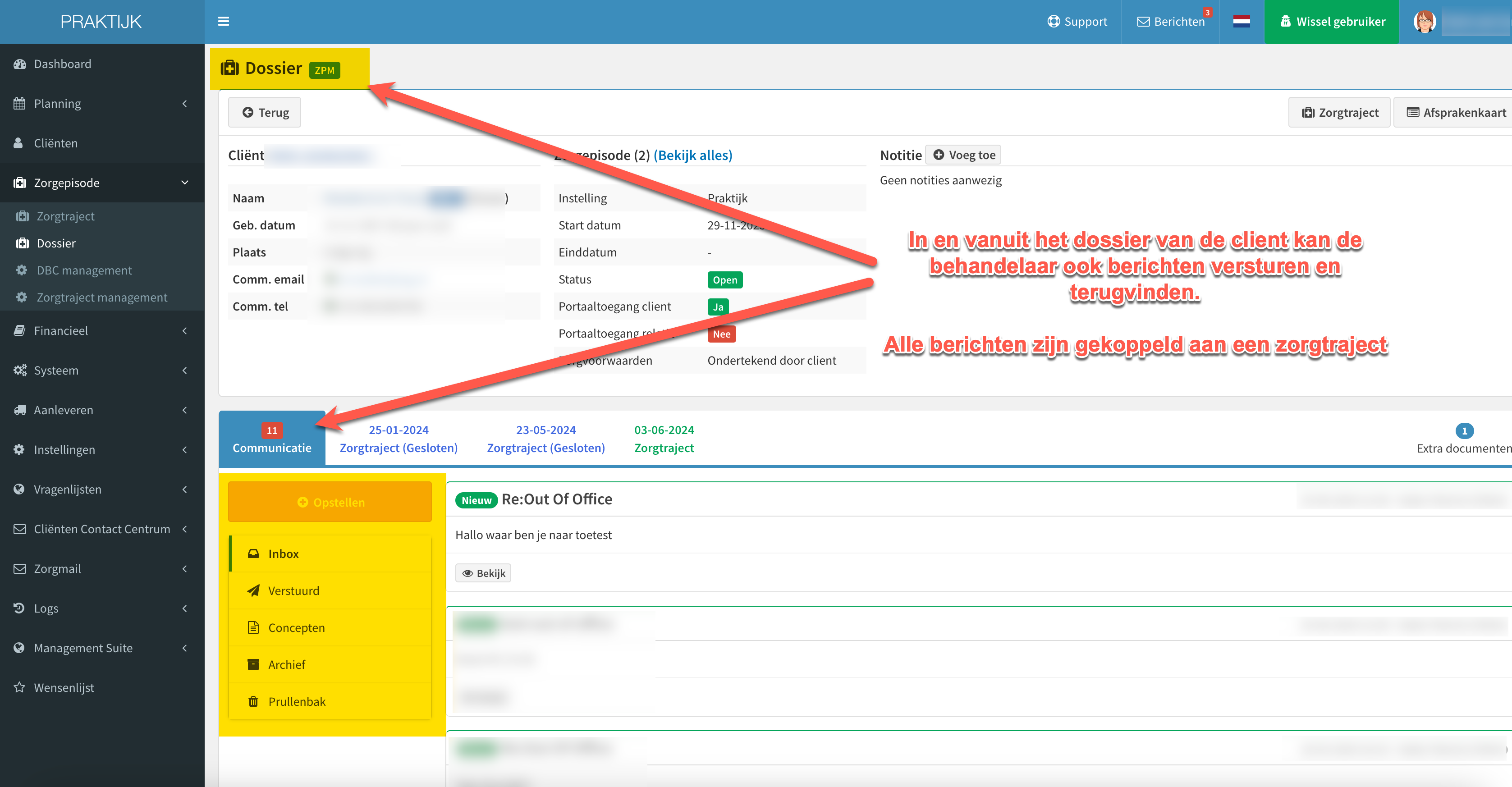
Een verstuurd bericht vind je terug in het dossier, op het tabblad Communicatie (zie hieronder).
De cliënt ontvangt deze berichten in het Cliëntportaal.
De behandelaar kan ook vanuit het dossier, op het tabblad Communicatie, berichten naar de cliënt versturen.
Alle berichten die de behandelaar heeft verstuurd, zijn terug te vinden in het dossier.
Tussentijds opslaan: sla een bericht tussentijds op door op de knop Concept te klikken. Bij inactiviteit blijft CareCheck 1 uur openstaan; daarna ben je niet meer online. Heb je het bericht niet tussentijds opgeslagen? Dan is het verdwenen. Dit geldt voor zowel de behandelaar als de cliënt. Dit is vooral handig bij het invullen van vragenlijsten, omdat dat meestal veel tijd kost.
Vragenlijsten
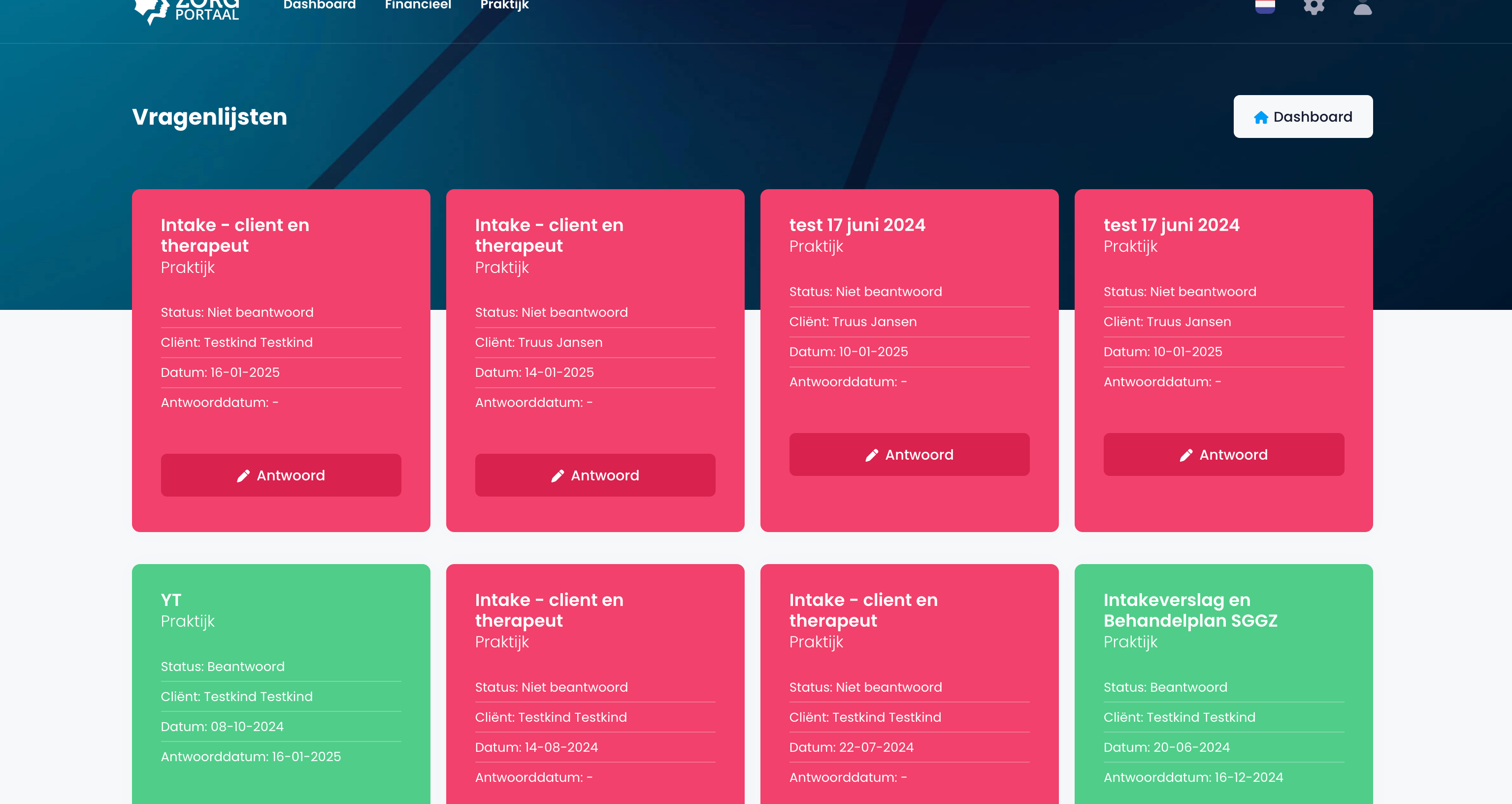
Op de tegel zie je het aantal beantwoorde en nog te beantwoorden vragenlijsten.
In de tegel moeten de rode vragenlijsten nog worden beantwoord; de groene vragenlijsten zijn al beantwoord.
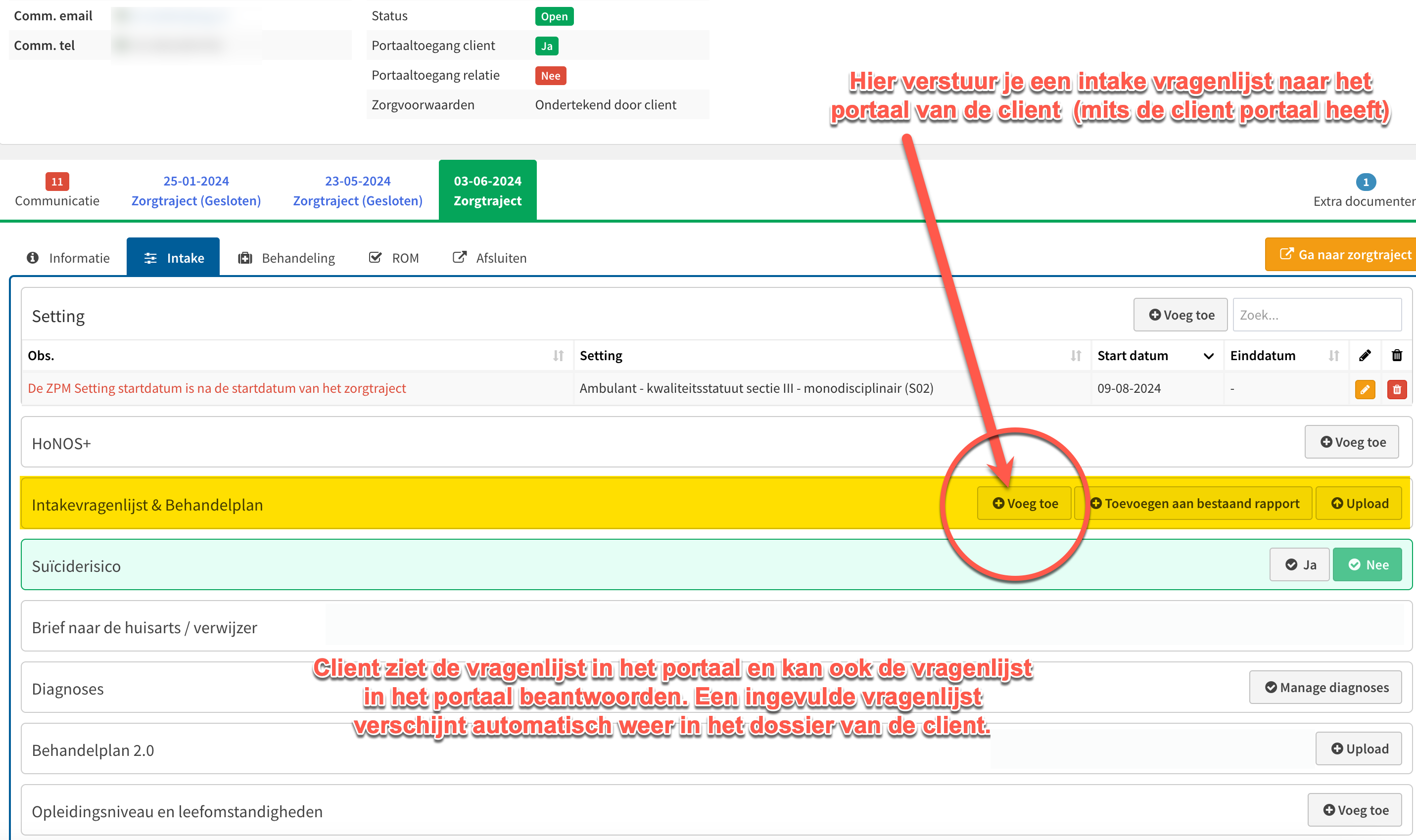
Een behandelaar verstuurt de intakevragenlijst vanuit het dossier (als de cliënt een portaal heeft).
De cliënt beantwoordt de vragenlijst in het portaal.
Een ingevulde vragenlijst verschijnt automatisch weer in het dossier.
De behandelaar ziet achter de intakevragenlijst een tabblad Bekijk/wijzig. Hier leest de behandelaar de antwoorden.
Je kunt antwoorden bekijken en kopiëren. Let op: andere tekst wordt dan overschreven.
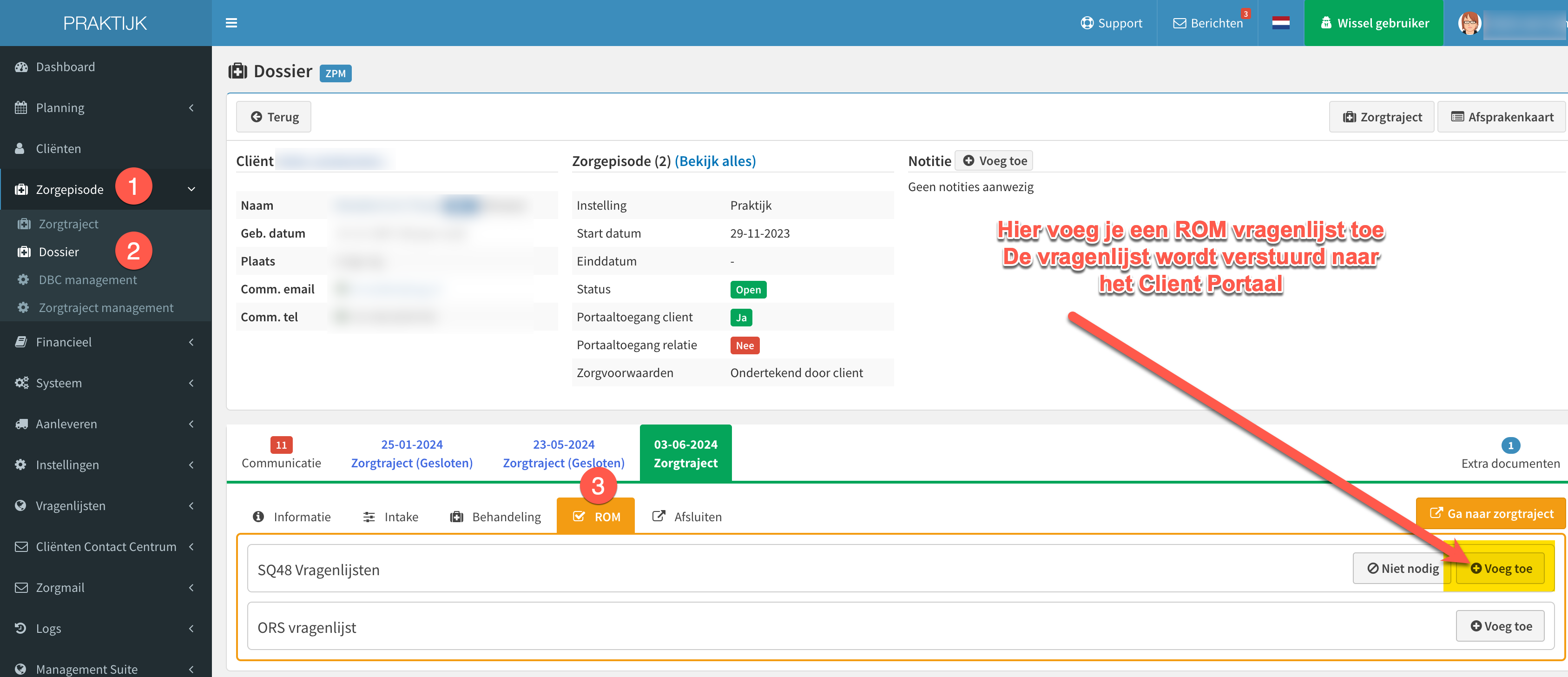
Dit geldt ook voor ROM-vragenlijsten.
E-health
Op de tegel zie je het aantal beantwoorde en nog te beantwoorden vragenlijsten.
Klik in de tegel op de betreffende vragenlijst om deze te beantwoorden of in te zien.
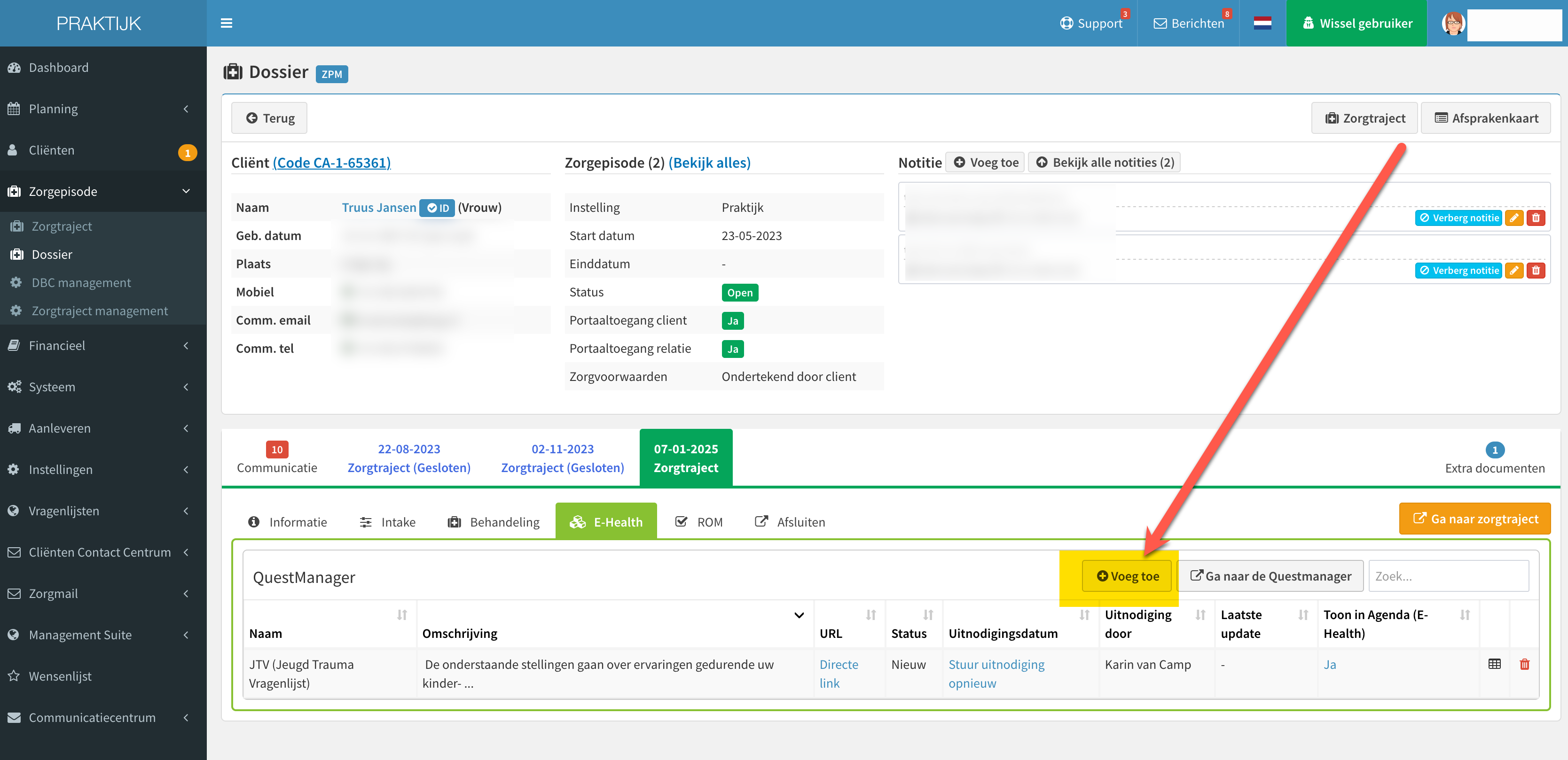
Een behandelaar verstuurt de gewenste vragenlijst vanuit het dossier, via het tabblad E-Health.
Vink voor het versturen eventueel de optie Toon de cliënt in Agenda E-Health planning wanneer deze vragenlijst/e-health module is afgerond aan. Zo kun je korte vrije momenten in de agenda gebruiken om ingevulde vragenlijsten na te kijken en te beoordelen.
De vragenlijst verschijnt in het portaal van de cliënt.
Behandelplan
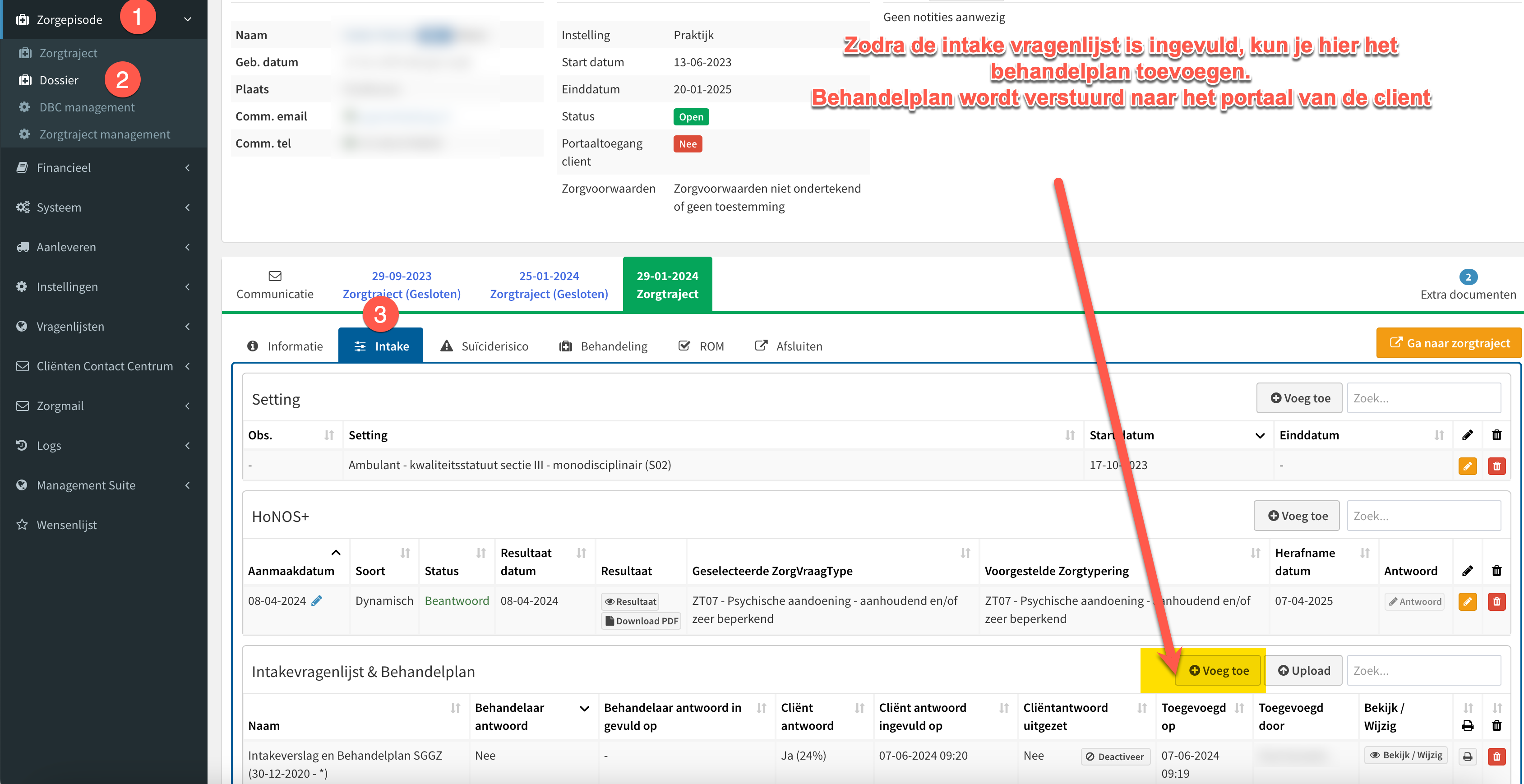
Nadat de intakevragenlijst is ingevuld, voeg je het behandelplan toe.
Ook het behandelplan wordt naar het Cliëntportaal verstuurd.
Handleiding: behandelplan-behandelplan-2-0
Zorgvoorwaarden en toestemmingsverklaring
Op de tegel zie je wat nog moet worden ondertekend en wat al is ondertekend.
Klik in de tegel op het betreffende document om het te ondertekenen.
De behandelaar verstuurt de zorgvoorwaarden en de toestemmingsverklaring vanuit de zorgepisode van de cliënt.
Ondertekende verklaringen verschijnen automatisch in de zorgepisode.
Sessies
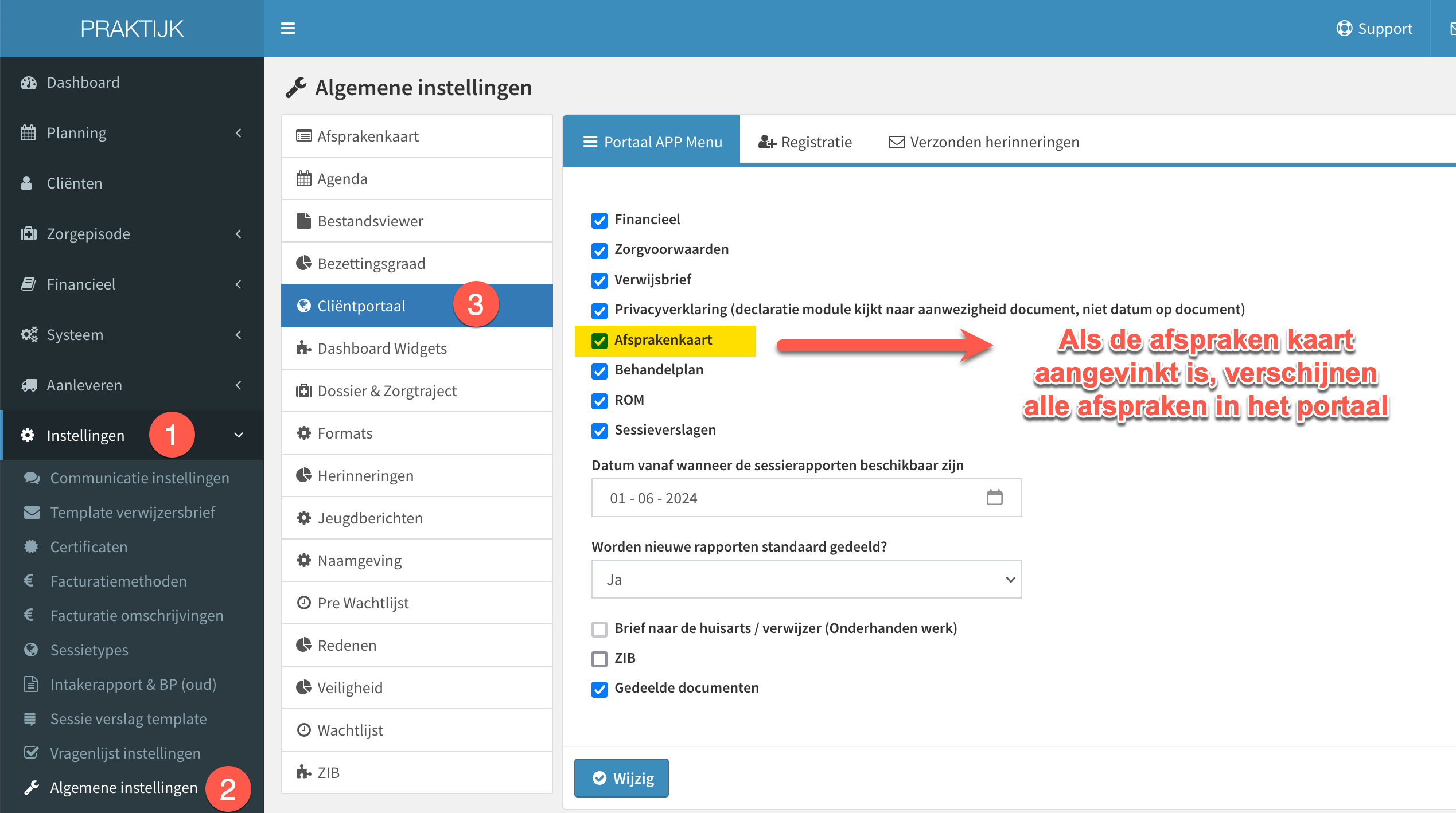
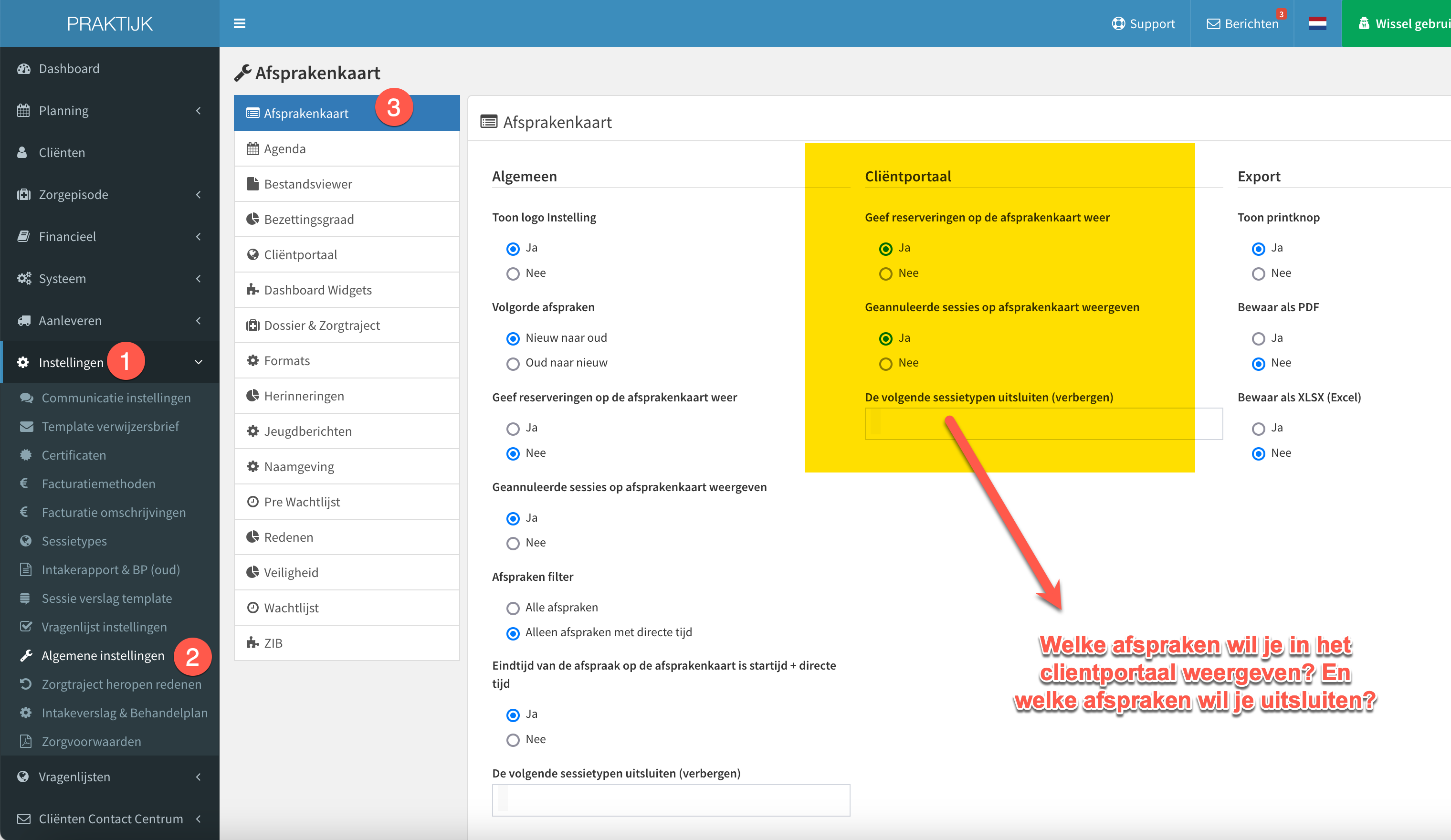
Wil je afspraken in het portaal weergeven? Dan stel je dat op twee plaatsen in:
Ga naar Instellingen > Algemene instellingen:
Vink op het tabblad Cliëntportaal Afsprakenkaart aan.
Vink op het tabblad Afsprakenkaart bij Cliëntportaal aan welke afspraken je wel en niet in het portaal wilt weergeven.
Cliëntportaal:
Afsprakenkaart:
Sessieverslagen
Hier zie je het aantal sessieverslagen en of ze al wel of nog niet zijn bekeken.
Handleiding: sessieverslag-zichtbaar-in-portaal
Gedeelde documenten
Hier zie je de gedeelde documenten.
Veelgestelde vragen
Vraag: De cliënt kan niet meer inloggen op het portaal.
Antwoord: Voert een cliënt te vaak een verkeerd wachtwoord in, dan wordt de gebruiker tijdelijk geblokkeerd.
=======================================
Vraag: De cliënt is het wachtwoord vergeten.
Antwoord: Weet de cliënt het wachtwoord niet meer? Dan kan de cliënt vanuit het inlogscherm een nieuw wachtwoord aanvragen.
=======================================
Vraag: Help, mijn bericht is verdwenen.
Antwoord: Sla een bericht tussentijds op door op de knop Concept te klikken. Bij inactiviteit blijft CareCheck 1 uur openstaan; daarna ben je niet meer online. Heb je het bericht niet tussentijds opgeslagen? Dan is het verdwenen. Dit geldt voor zowel de behandelaar als de cliënt. Dit is vooral handig bij het invullen van vragenlijsten, omdat dat meestal veel tijd kost.
--------------------------------------------------------------
12-05-2025: je kunt een bericht in de communicatie tussentijds opslaan met de knop Concept.