Inhoud
Instellingen algemeen
Instellingen organisatiestructuur
Maandelijkse AKWA-aanleveringen
Anonieme aanlevering
Pseudonieme aanlevering
Selecteer instelling en periode
Creëer de lijst en maak een XML-bestand
Verstuur het bestand
Instellingen algemeen
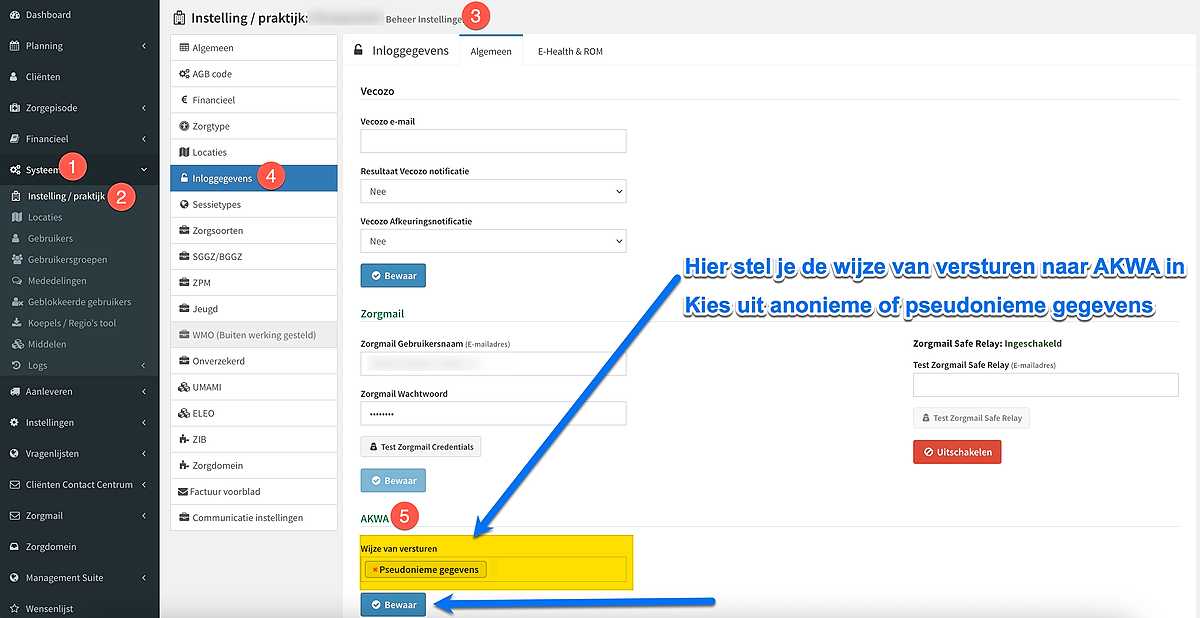
Ga naar Systeem > Praktijk / Instelling, klik rechts op het potloodicoon en open Inloggegevens.
Scrol naar beneden tot je bij AKWA komt.
Stel hier de wijze van versturen in: anoniem of pseudoniem.
Instellingen organisatiestructuur
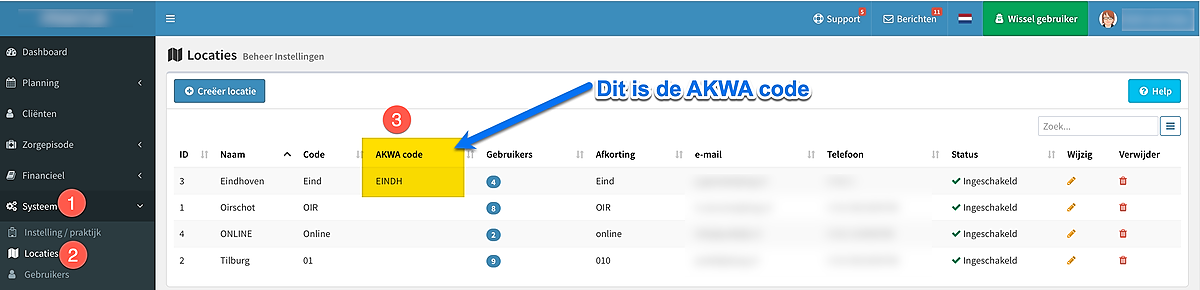
Voordat je bij AKWA kunt aanleveren, moet je de organisatiestructuur invoeren. De locatiecode moet overeenkomen met de AKWA-code op locatieniveau. Een AKWA-code kan bestaan uit cijfers en/of letters, maar moet één geheel vormen, bijvoorbeeld Eindhoven_040 of Eindhoven040. De code mag maximaal 50 tekens lang zijn.
Ga naar Systeem > Locaties > AKWA code.
Hier zie je de AKWA-code:
Maandelijkse AKWA-aanleveringen
Lever iedere maand de data aan bij AKWA.
Kies hiervoor een vast moment, bijvoorbeeld de 2e week van de maand.
Anonieme aanlevering
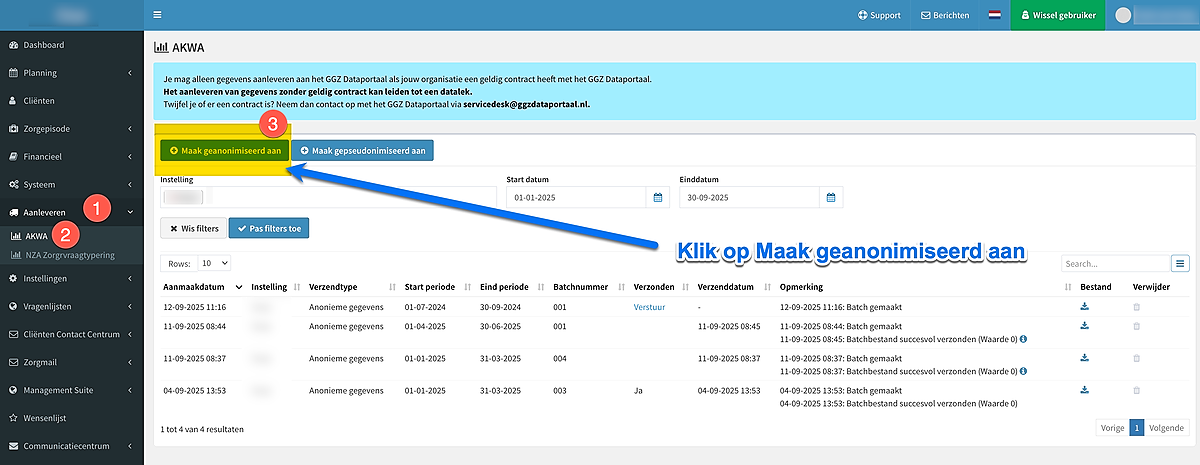
Ga naar Aanleveringen > AKWA > Maak geanonimiseerd aan.
Pseudonieme aanlevering
Ga naar Aanleveringen > AKWA > Maak gepseudonimiseerd aan.
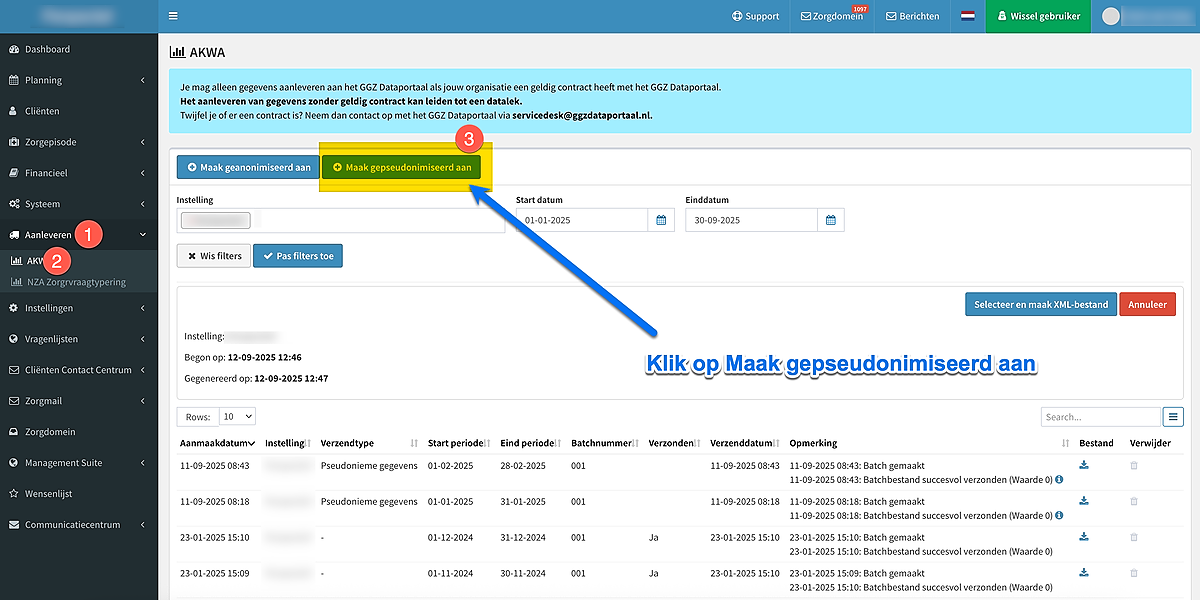
Selecteer instelling en periode
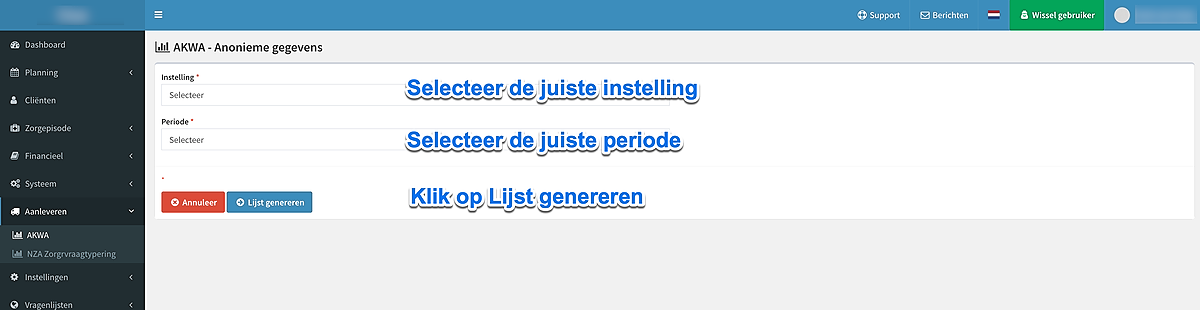
De rest van de procedure geldt voor zowel anonieme als pseudonieme aanlevering.
Selecteer de instelling.
Wil je een instelling selecteren die niet aanwezig is, dan kun je niet anoniem aanleveren.
Wil je toch anoniem aanleveren? Controleer dan de instellingen.
Selecteer de gewenste maand.
Klik op Lijst genereren.
Wacht tot CareCheck de juiste gegevens weergeeft.
Let op: dit gebeurt automatisch, maar kan even duren.
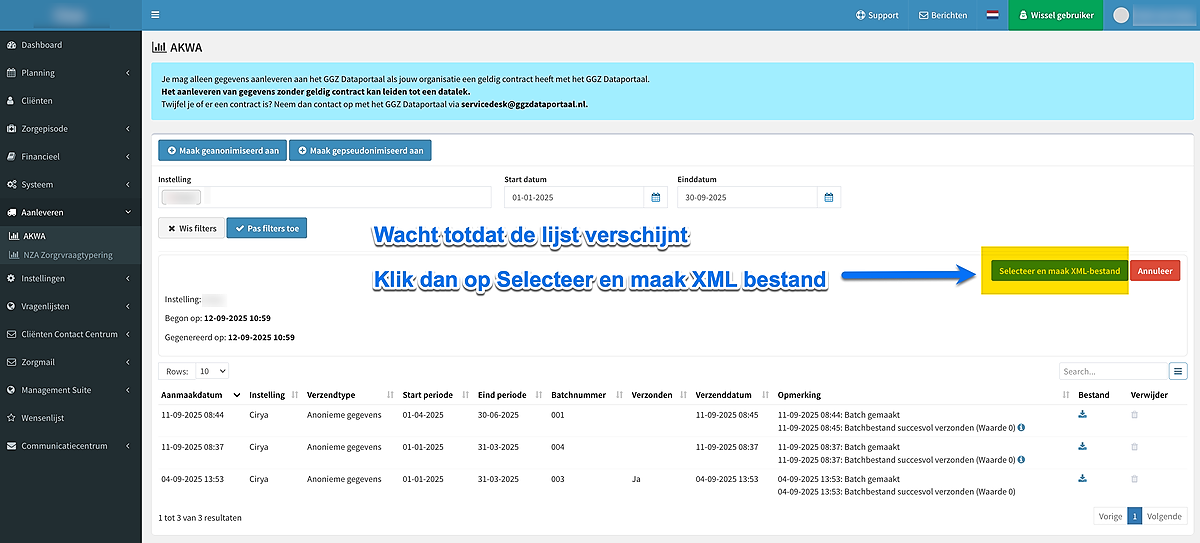
Creëer de lijst en maak een XML-bestand
Wacht tot de lijst verschijnt.
Klik op Selecteer en maak XML bestand.
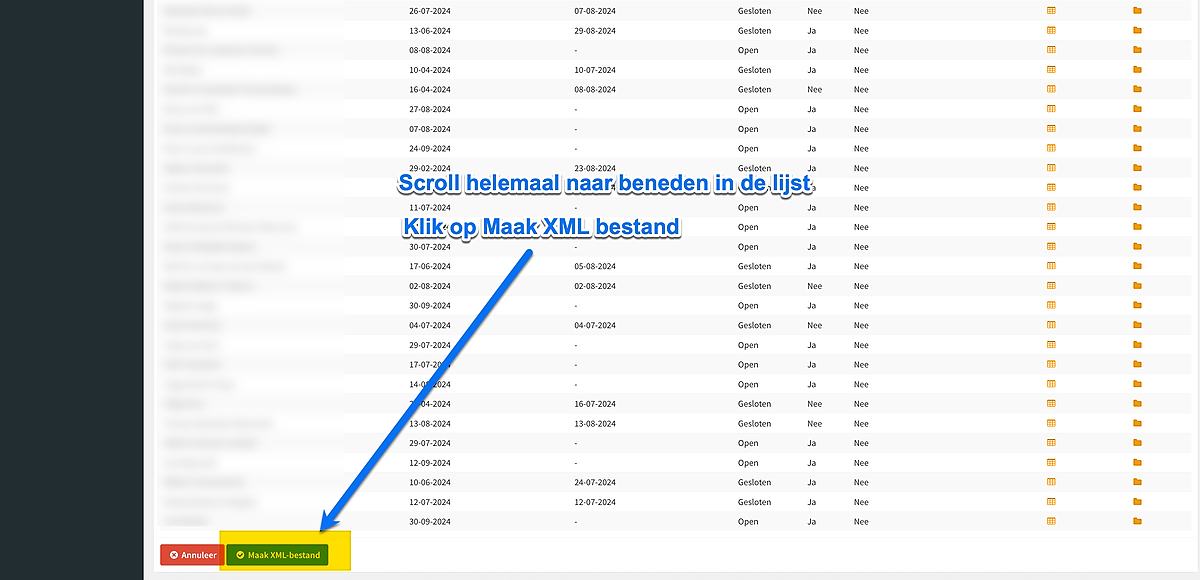
Scrol helemaal naar beneden.
Klik op Maak XML bestand.
Verstuur het bestand
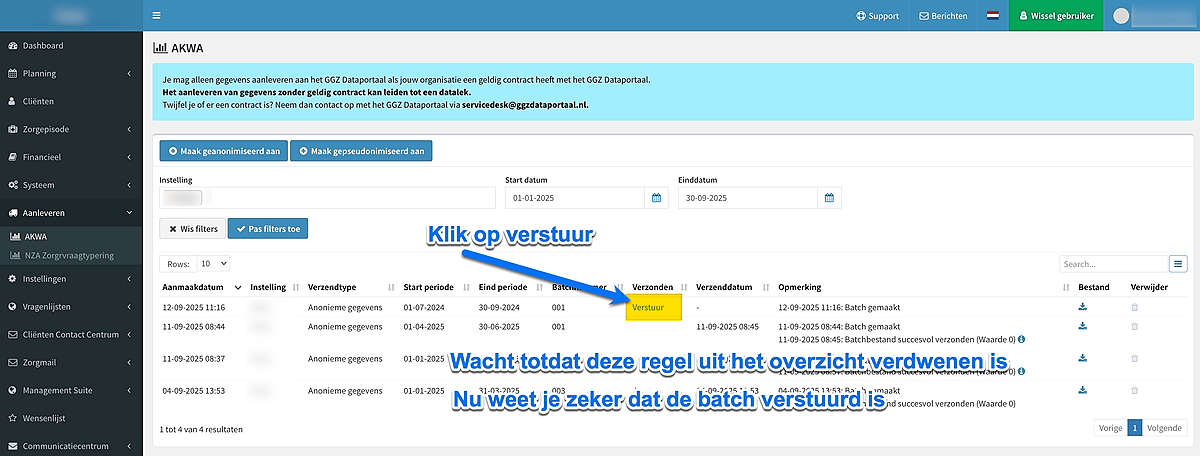
Klik in het overzicht op Verstuur.
Wacht tot deze regel uit het overzicht verdwenen is.
Nu weet je zeker dat het bestand is verzonden.