

Deze handleiding legt je precies uit hoe je een AI-template voor sessieverslagen maakt en gebruikt.
Met deze functionaliteit bepaal je wat CareAI met het transcript van een sessie doet. Koppel het template aan een sessietype, zodat CareAI een sessieverslag volgens jouw opzet maakt.
Lukt het je momenteel niet om een AI-template voor sessieverslagen te maken? Deze handleiding biedt je de directe oplossing om dit snel en probleemloos te regelen.
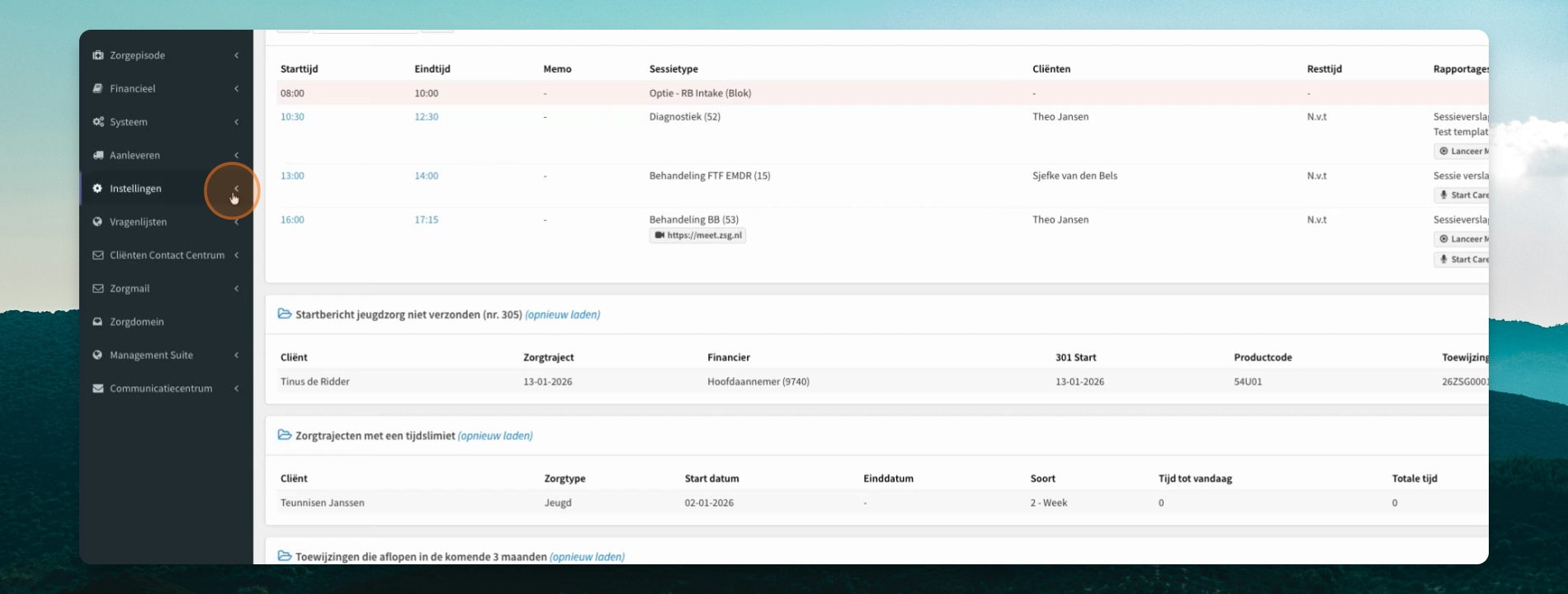
Stap 1: Ga naar Instellingen
Ga naar Instellingen > AI templates.
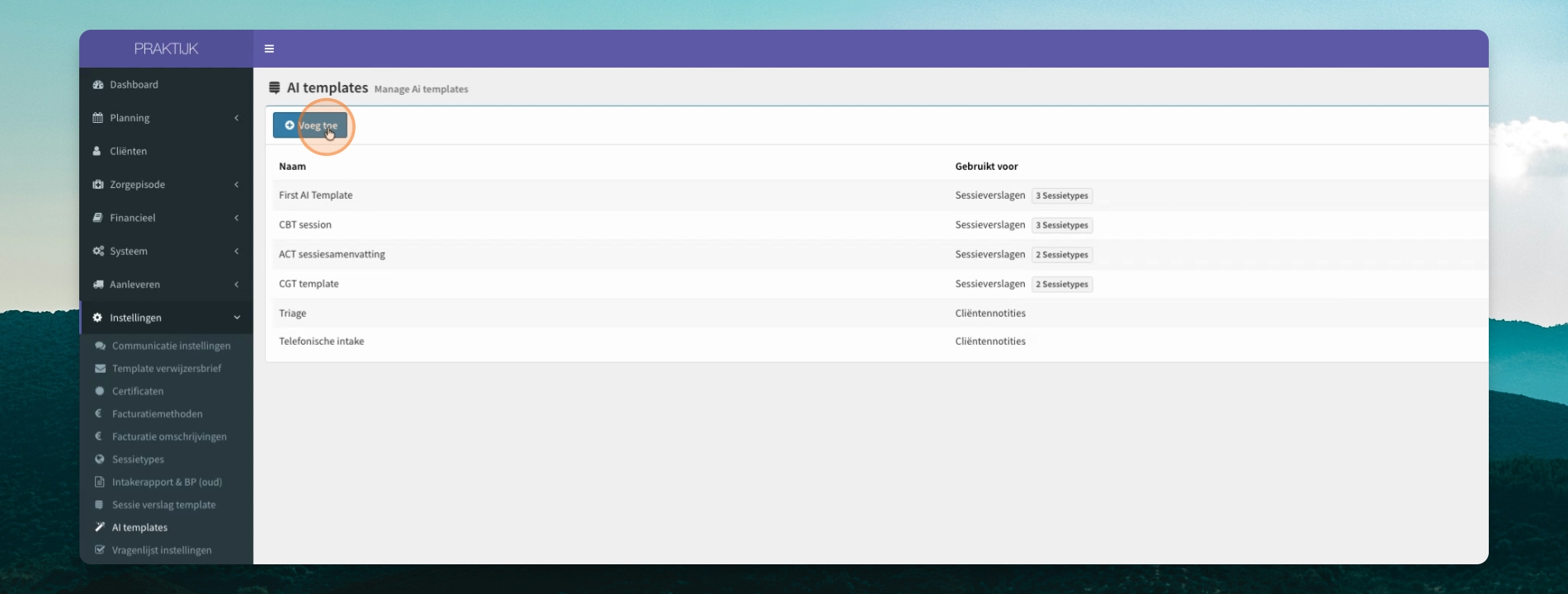
Stap 2: Voeg een template toe
Klik op Voeg toe.
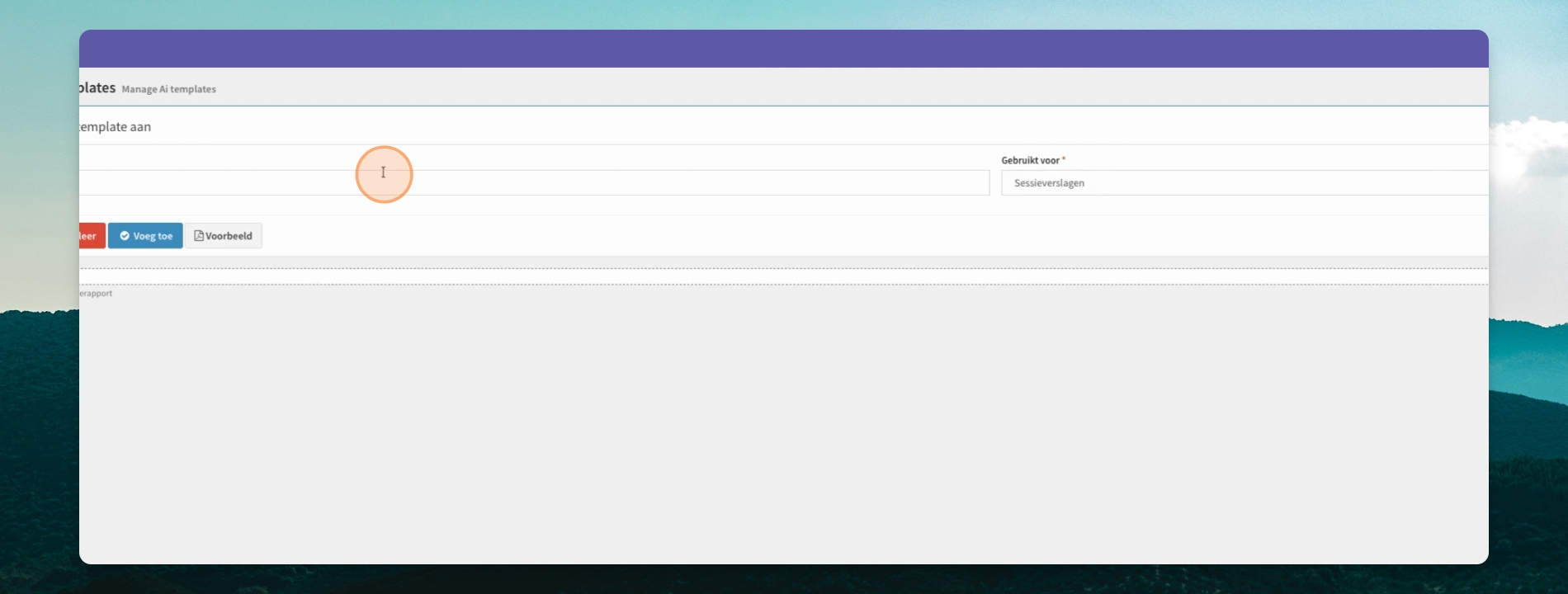
Stap 3: Geef het template een naam
Vul bij Naam een naam in, bijvoorbeeld Sessieverslag.
Stap 4: Kies waarvoor het template wordt gebruikt
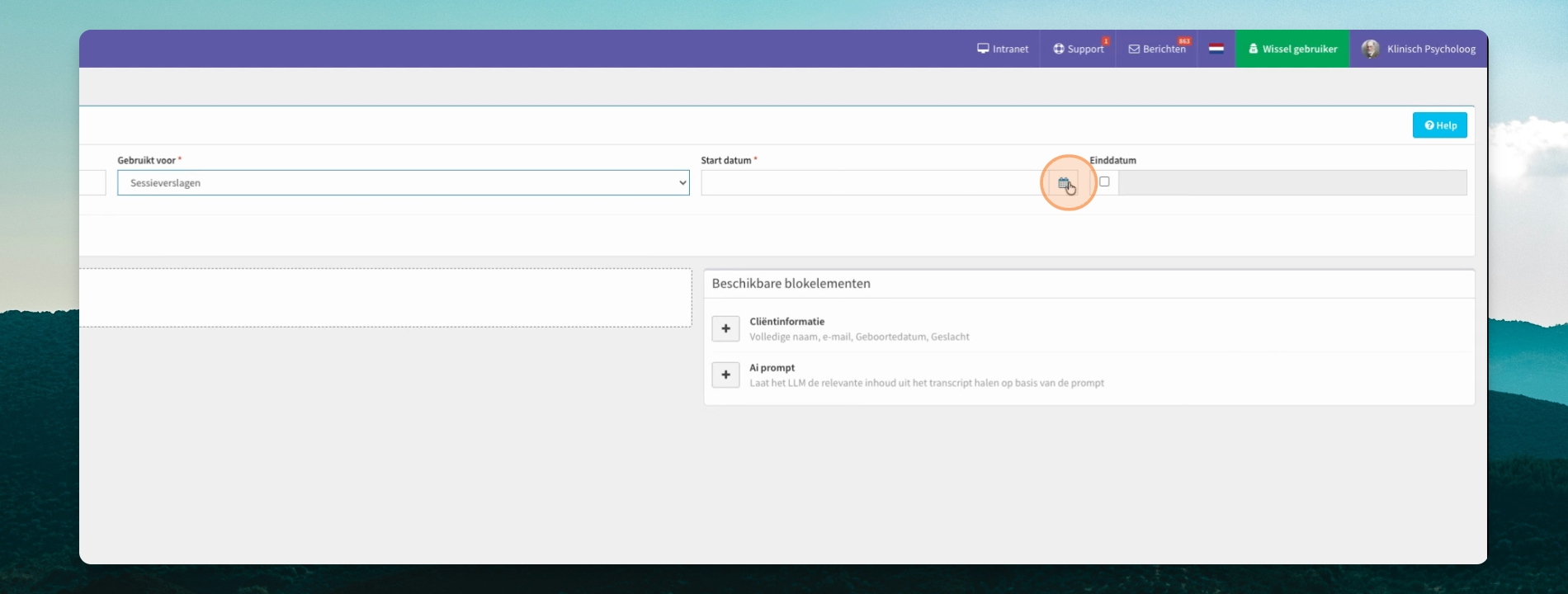
Kies bij Gebruikt voor de optie Sessieverslagen.
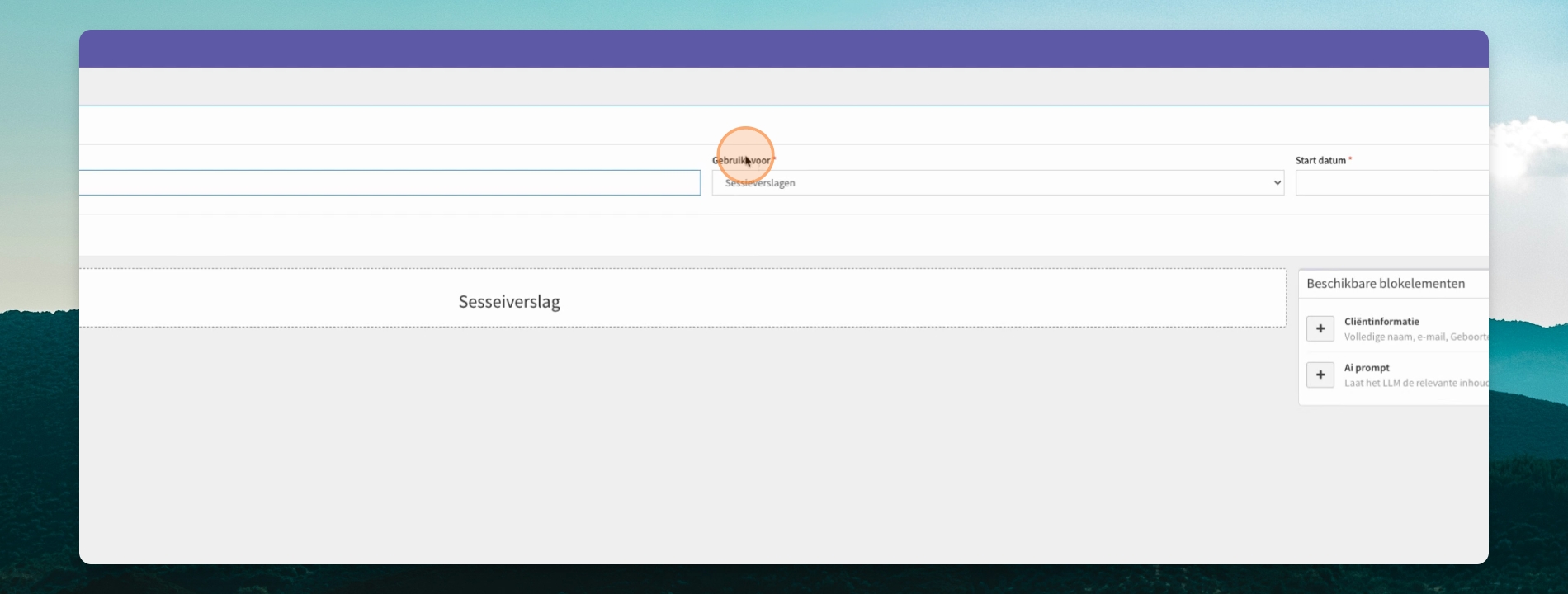
Stap 5: Kies de startdatum en blokelementen
Kies een Startdatum en voeg de beschikbare blokelementen toe die je wilt gebruiken.
Stap 6: Vul het label en de prompt in
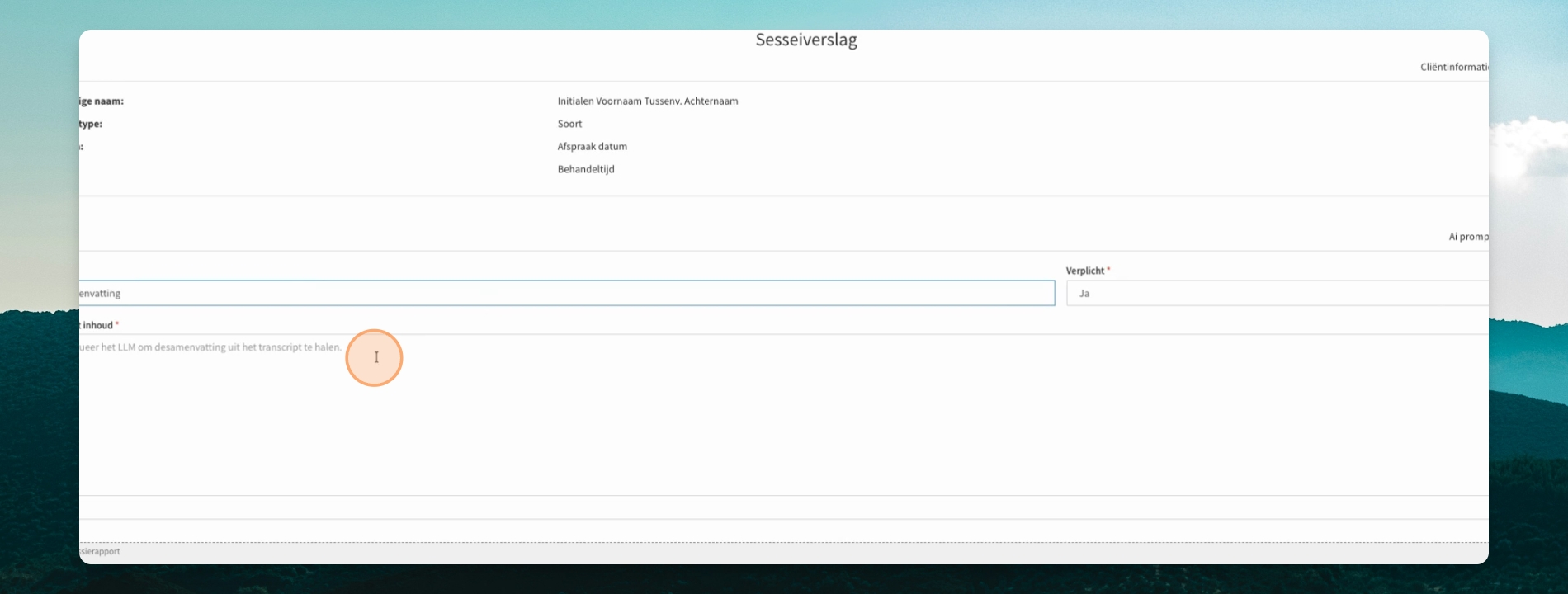
Vul een Label in, bijvoorbeeld Samenvatting, en schrijf de AI-prompt, bijvoorbeeld "Maak een samenvatting".
Stap 7: Sla het template op
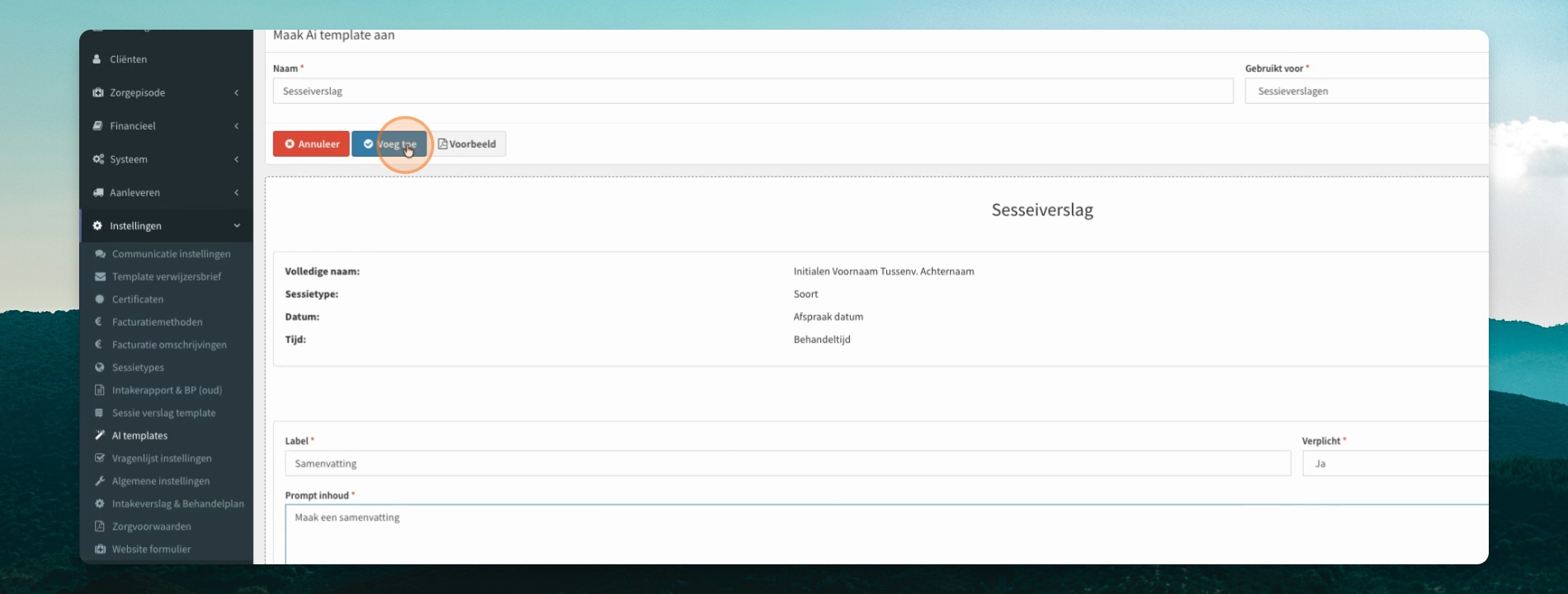
Klik op Voeg toe zodra alles is ingevuld.
Stap 8: Ga naar Sessietypes
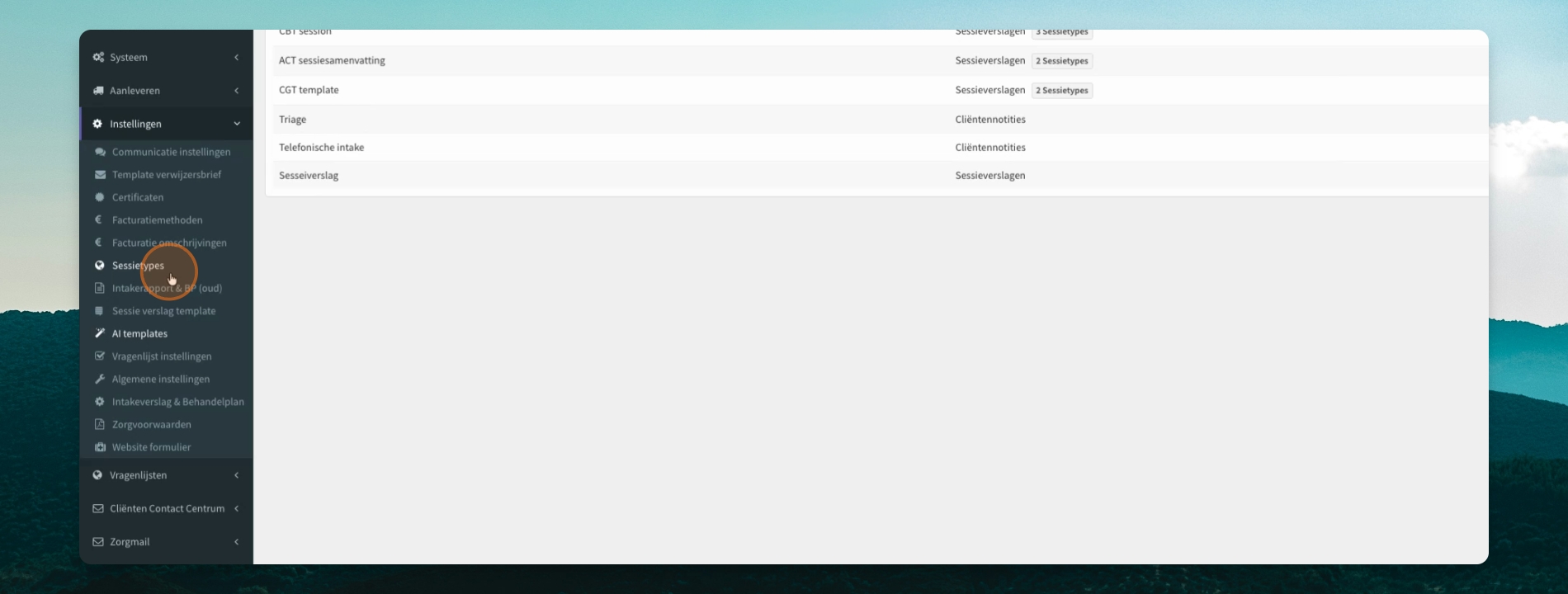
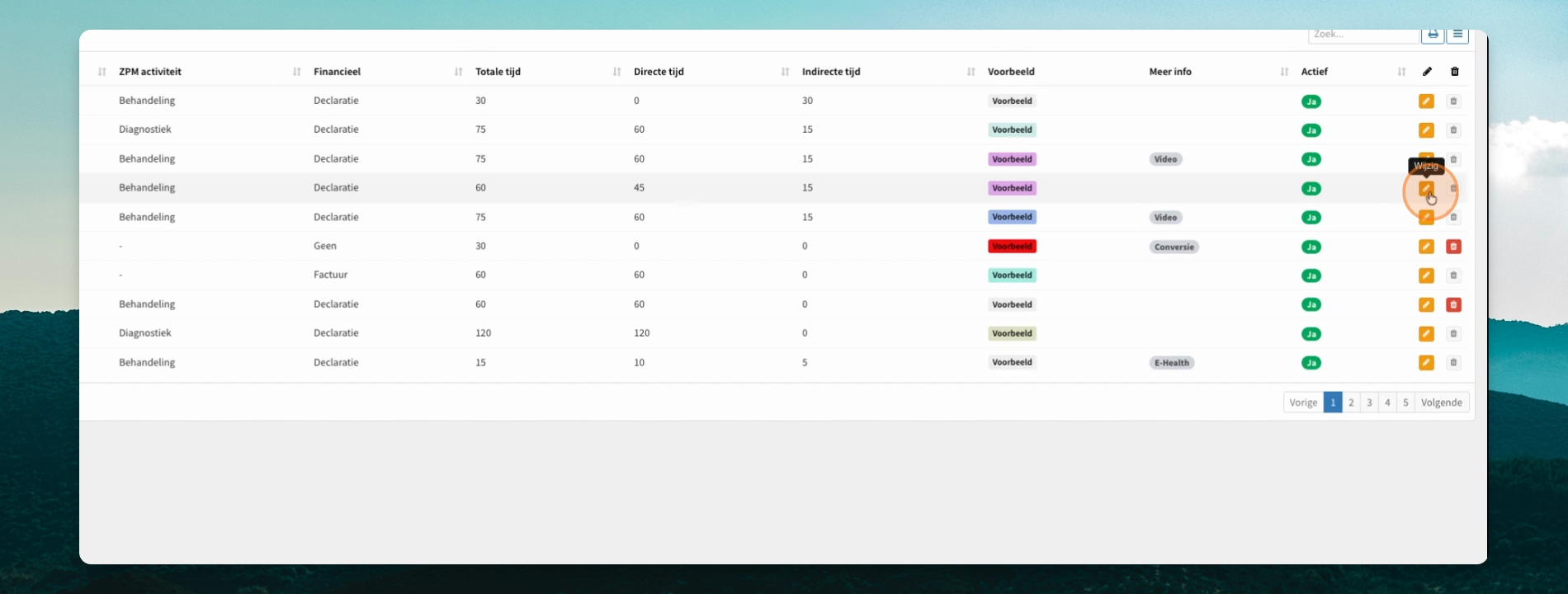
Ga naar Instellingen > Sessietypes en kies het sessietype waaraan je een AI-template wilt koppelen.
Stap 9: Wijzig het sessietype
Klik op het potloodicoon om het sessietype te wijzigen.
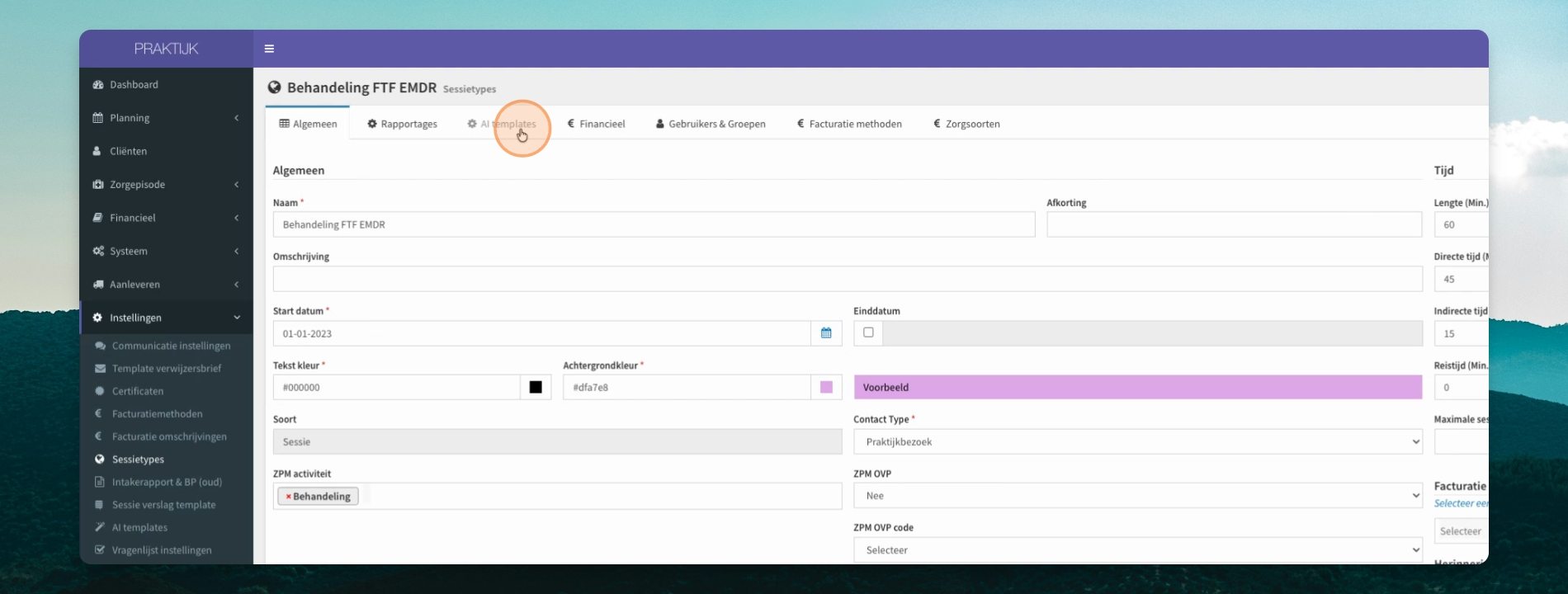
Stap 10: Selecteer de AI-templates
Vink onder AI templates het gewenste template aan.
Let op: aan het sessietype moet ook altijd een gewoon sessieverslag gekoppeld zijn, want daarin wordt het AI-verslag opgeslagen.
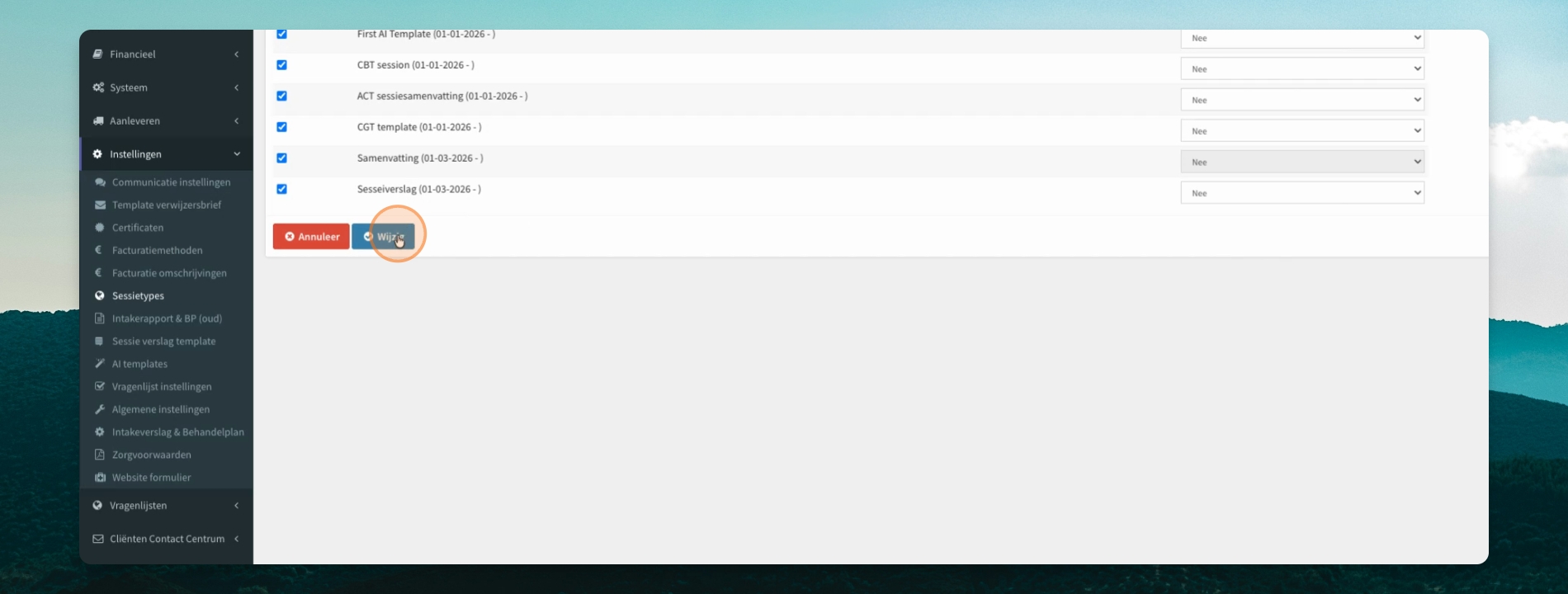
Stap 11: Bevestig de wijziging
Laat Verplicht staan en klik op Wijzig.
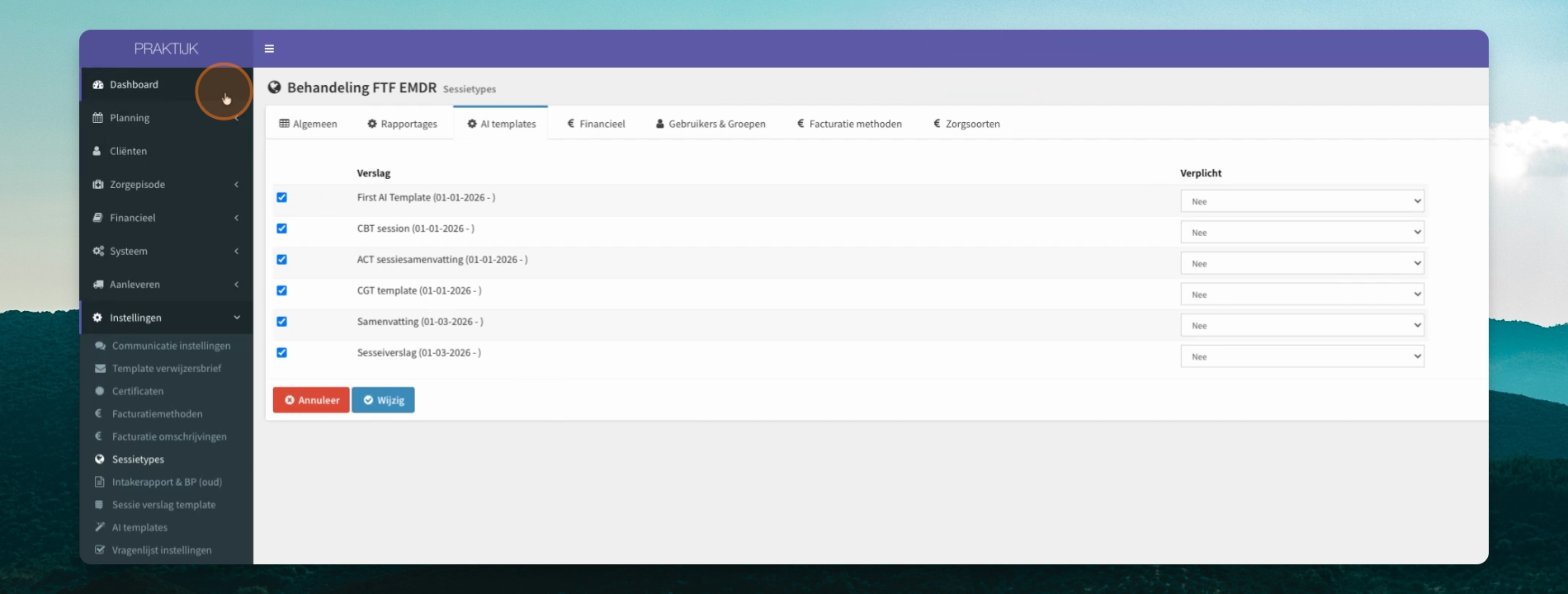
Stap 12: Ga naar het dashboard
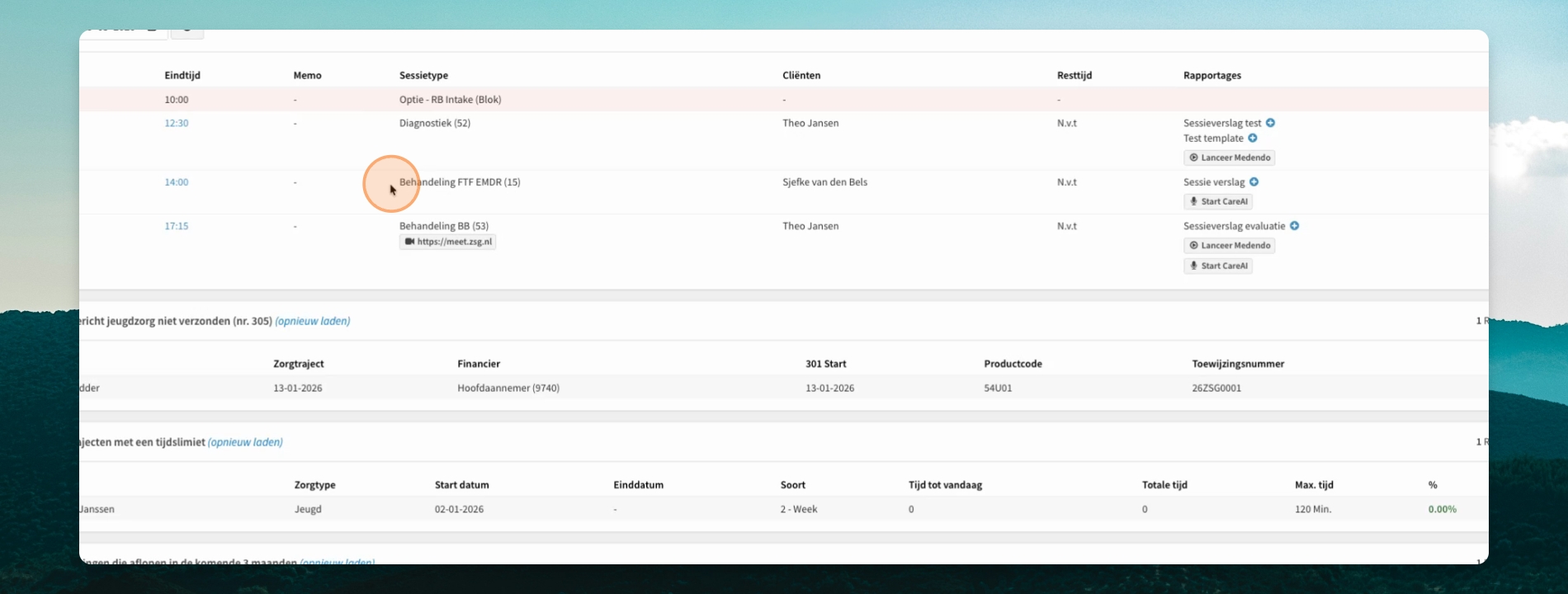
Ga naar het Dashboard. Bovenaan zie je de taken die moeten worden uitgevoerd.
Stap 13: Start CareAI
Klik bij de afspraak met het gewijzigde sessietype op Start Care AI.
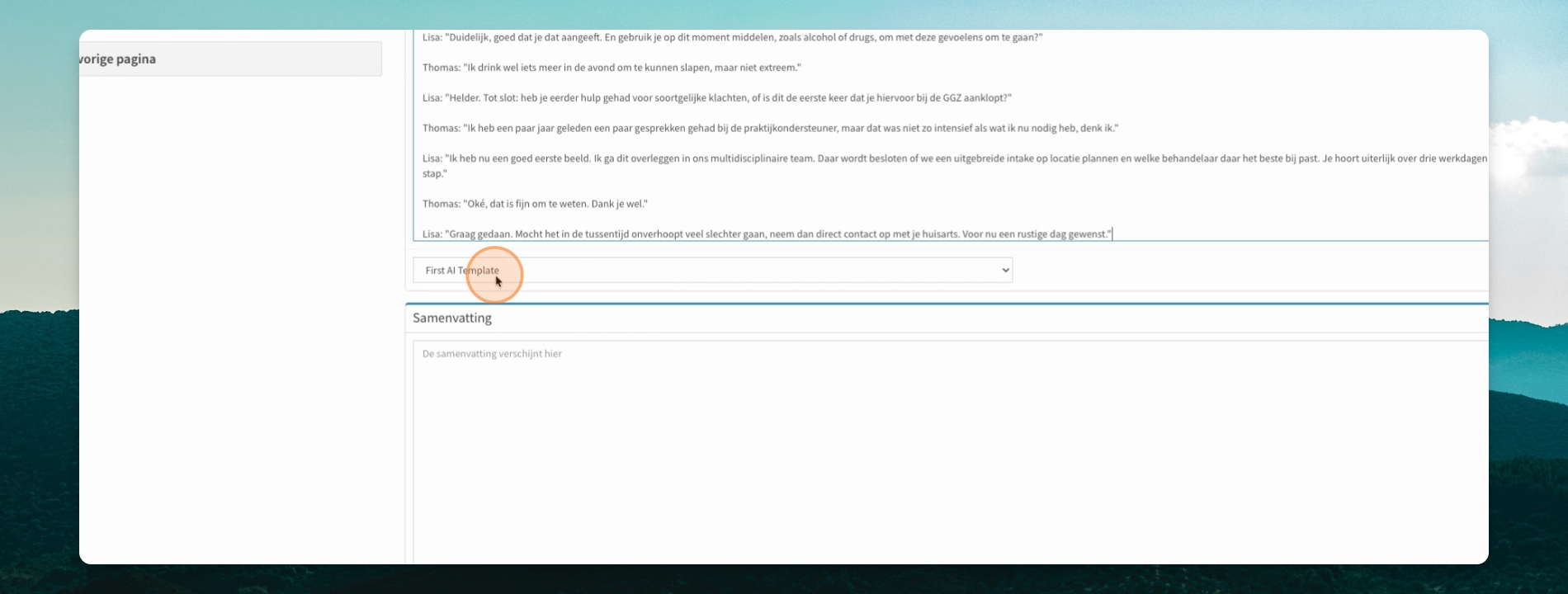
Stap 14: Voeg een transcript toe
Voeg een transcript toe en kies het AI-template voor sessieverslagen dat je net hebt aangemaakt.
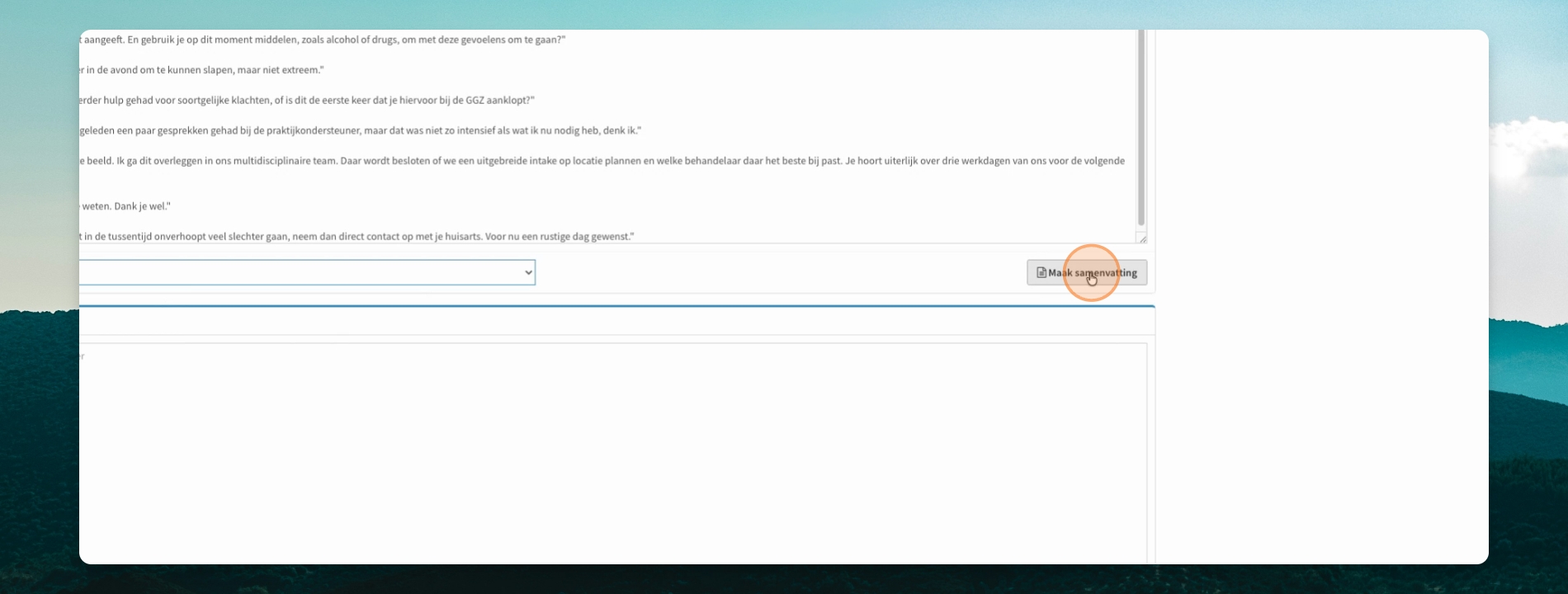
Stap 15: Maak de samenvatting
Klik op Samenvatting. CareAI maakt nu een samenvatting.
Stap 16: Bevestig de uitkomst
Wil je de uitkomst verbeteren? Klik dan op Verbeter met AI-prompt en beschrijf wat je aangepast wilt hebben. CareAI past de samenvatting daarop aan.
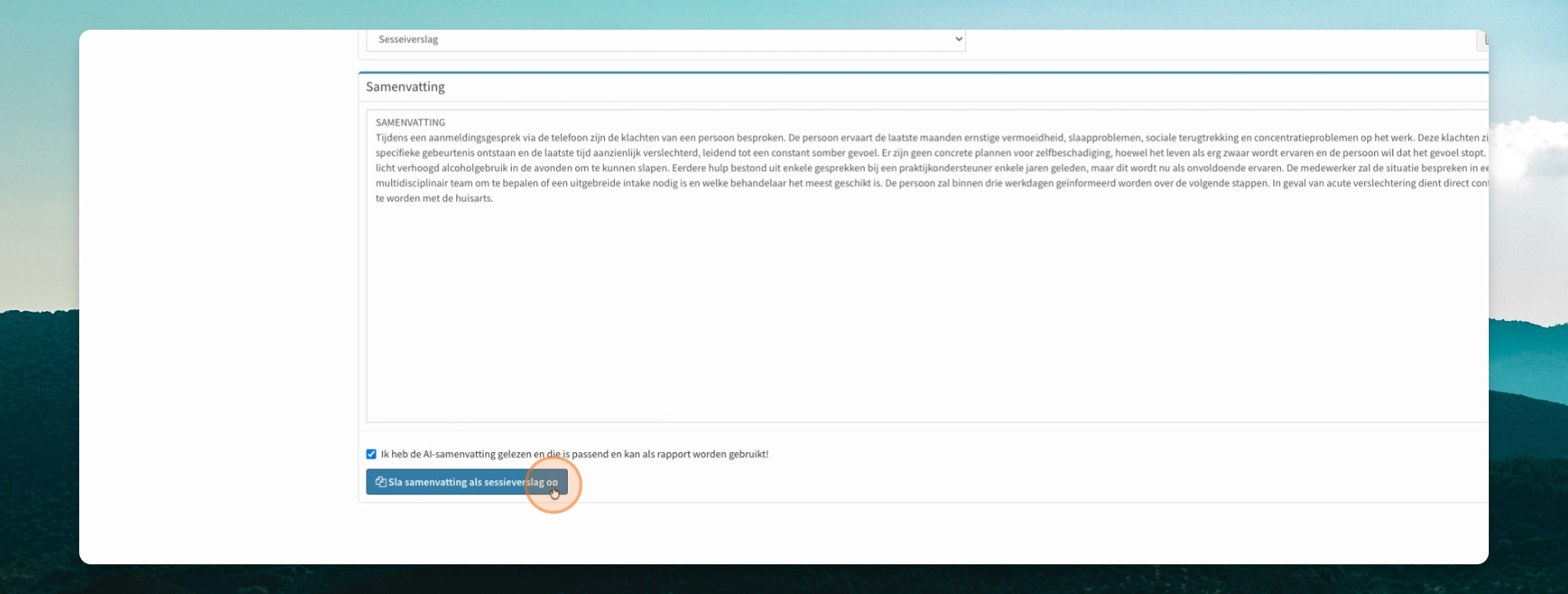
Vink Ik heb de AI samenvatting gelezen aan om de uitkomst te bevestigen.
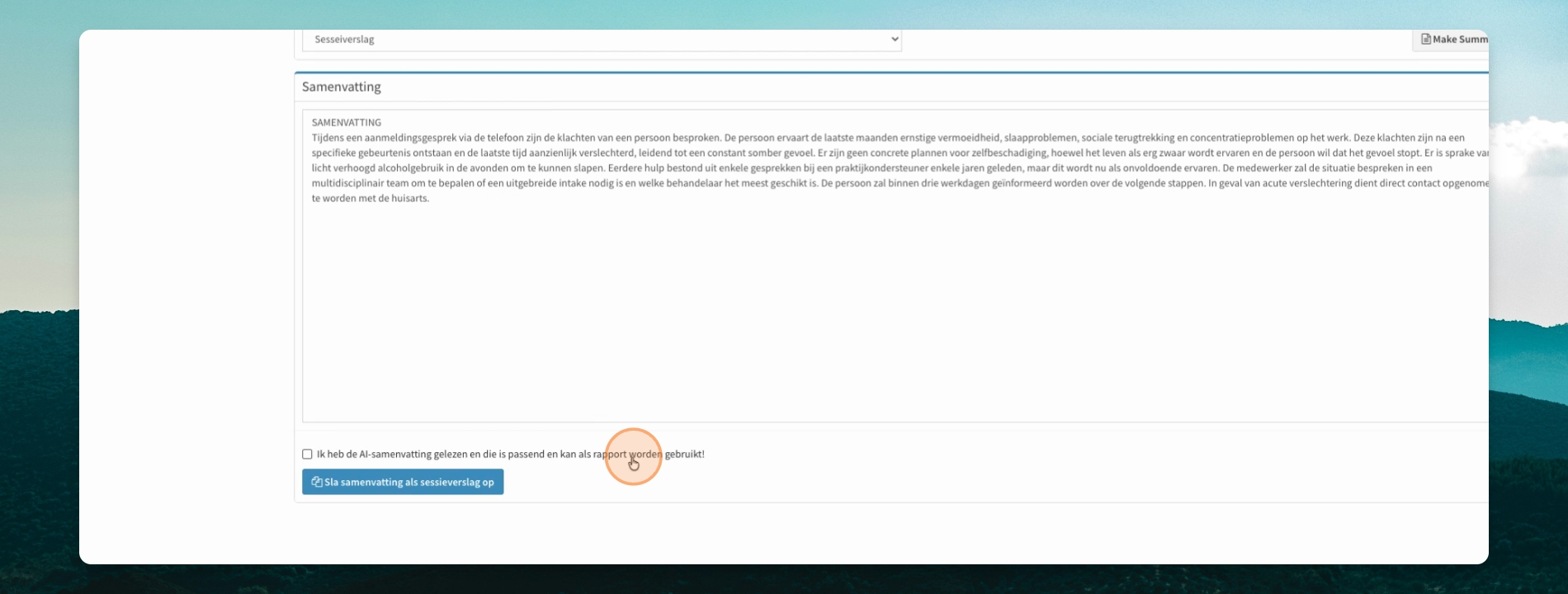
Stap 17: Sla de samenvatting op
Klik op Sla samenvatting als sessieverslag op.
Stap 18: Controleer de agenda
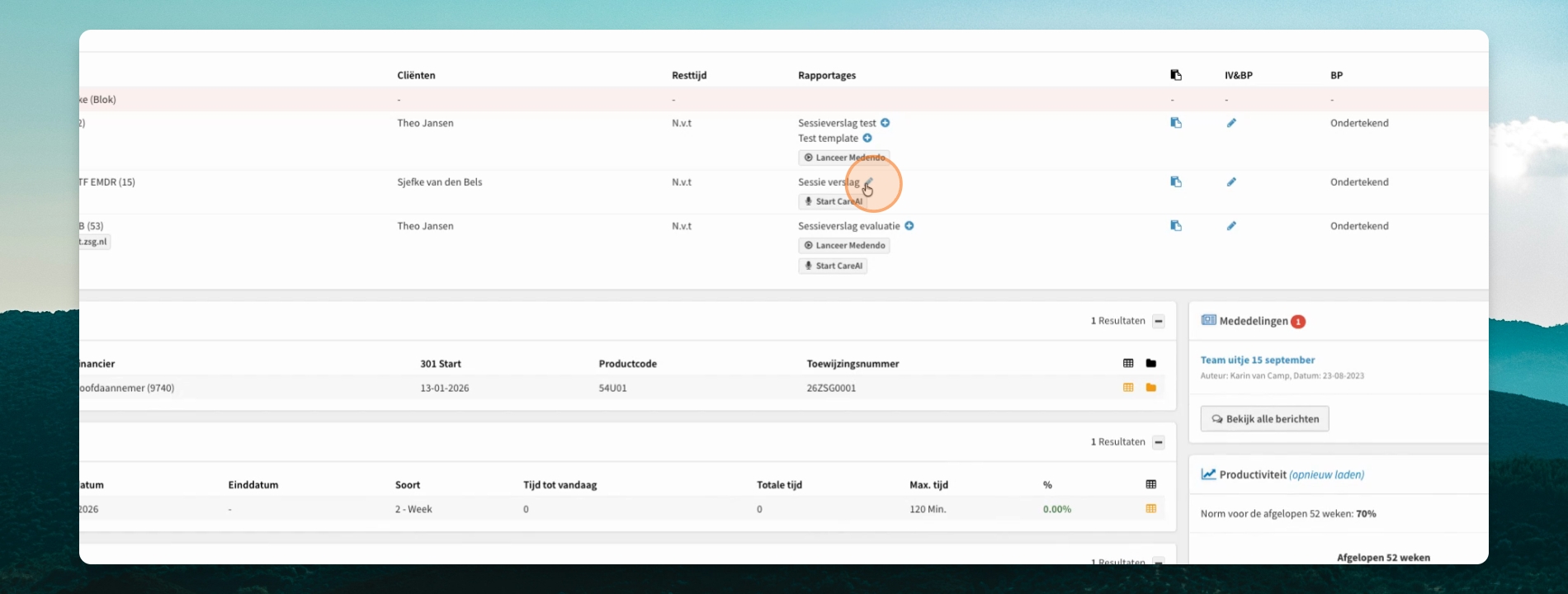
Ga terug naar de Agenda en controleer of het sessieverslag is toegevoegd.
Stap 19: Pas het verslag aan indien nodig
Klik op het potloodicoon om het sessieverslag zo nodig aan te passen.