

Inhoud
Een vraag toevoegen aan de vragenlijst
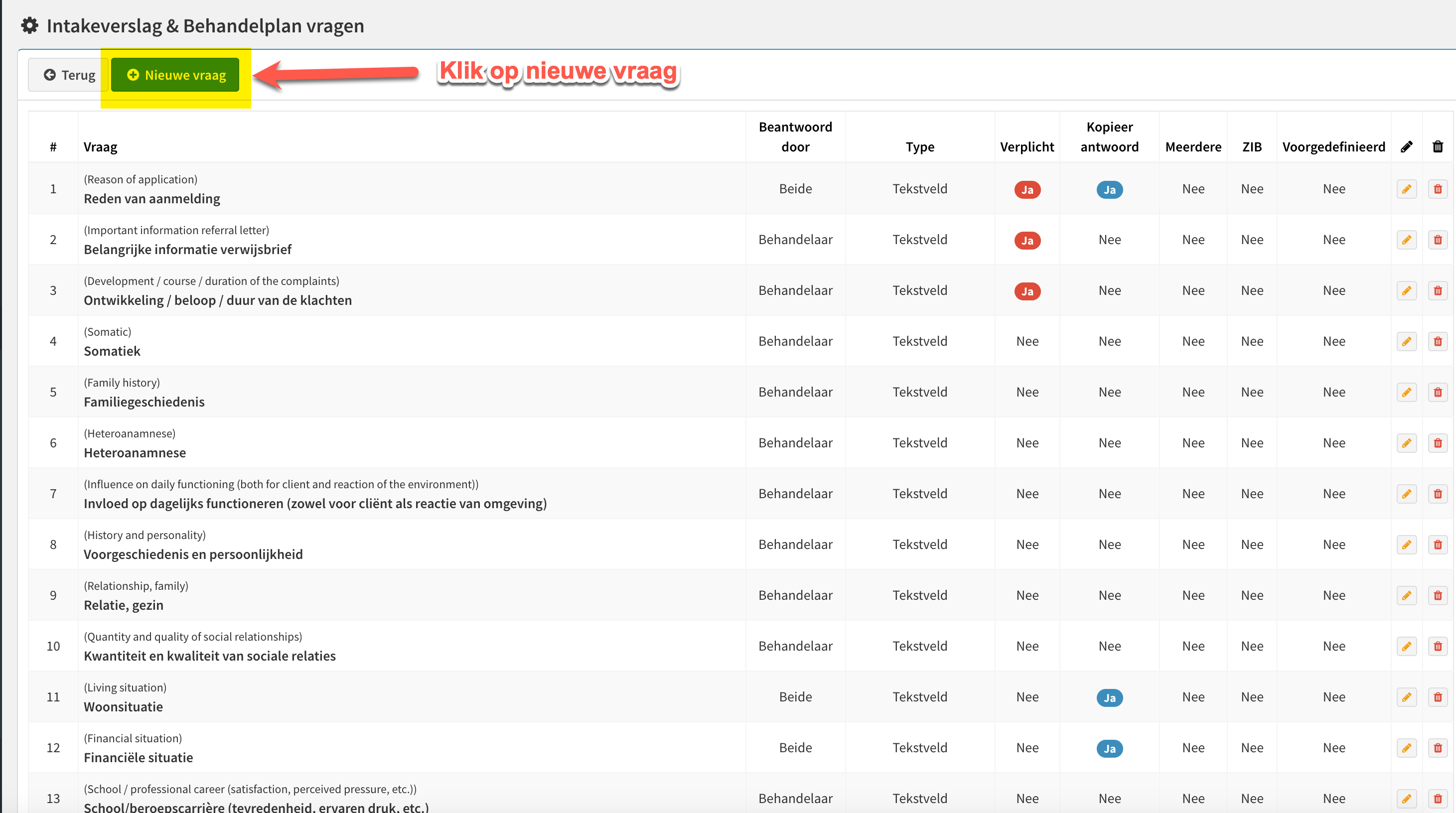
Klik op Nieuwe vraag
Vul het sjabloon in met de details van de vraag
Is de vraag gekoppeld aan een onderwerp?
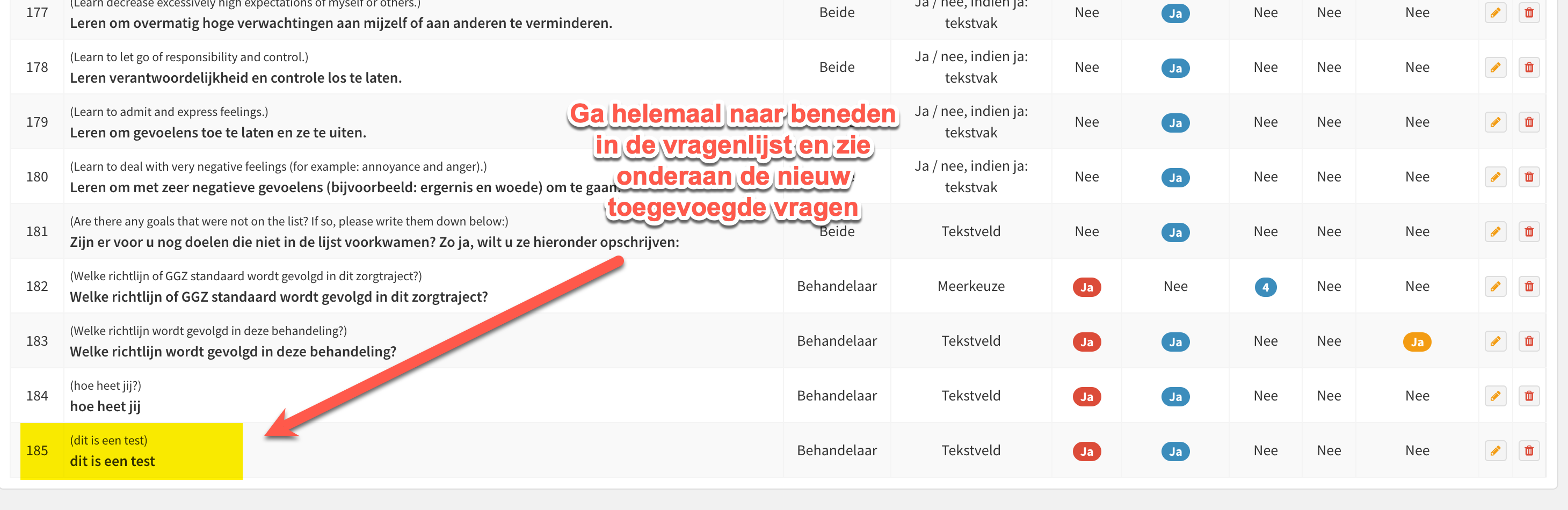
Onderaan de lijst staat de nieuwe vraag
Kies de vragenlijst waaraan je een vraag wilt toevoegen
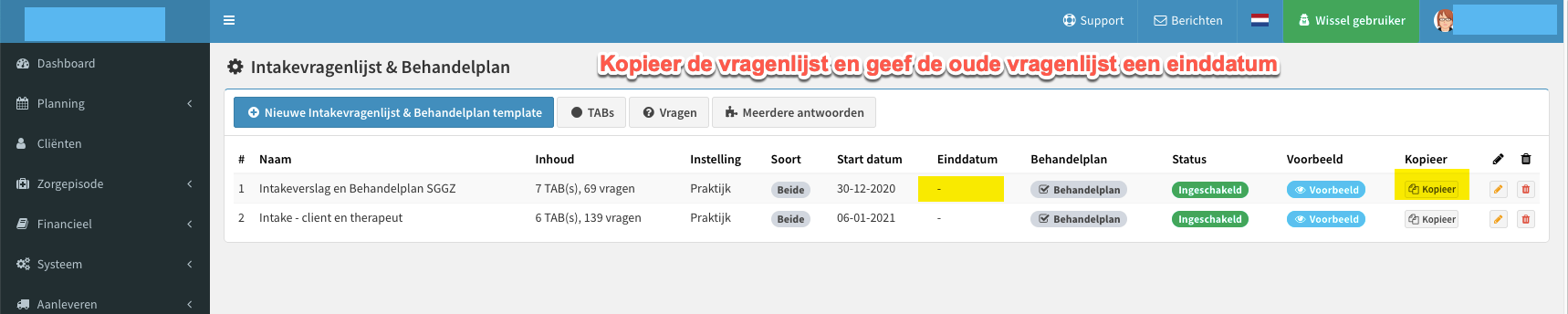
Kopieer de vragenlijst en geef de oude vragenlijst een einddatum
Aan welk tabblad wil je de vraag toevoegen?
Scrol naar beneden, selecteer de vraag en klik op Voeg toe
Vragen en antwoorden
Een vraag toevoegen aan de vragenlijst
Ga naar Instellingen > Intakevragenlijst & Behandelplan.
Klik op het tabblad Vragen.

Klik op Nieuwe vraag
Klik op Nieuwe vraag.
Vul het sjabloon in met de details van de vraag
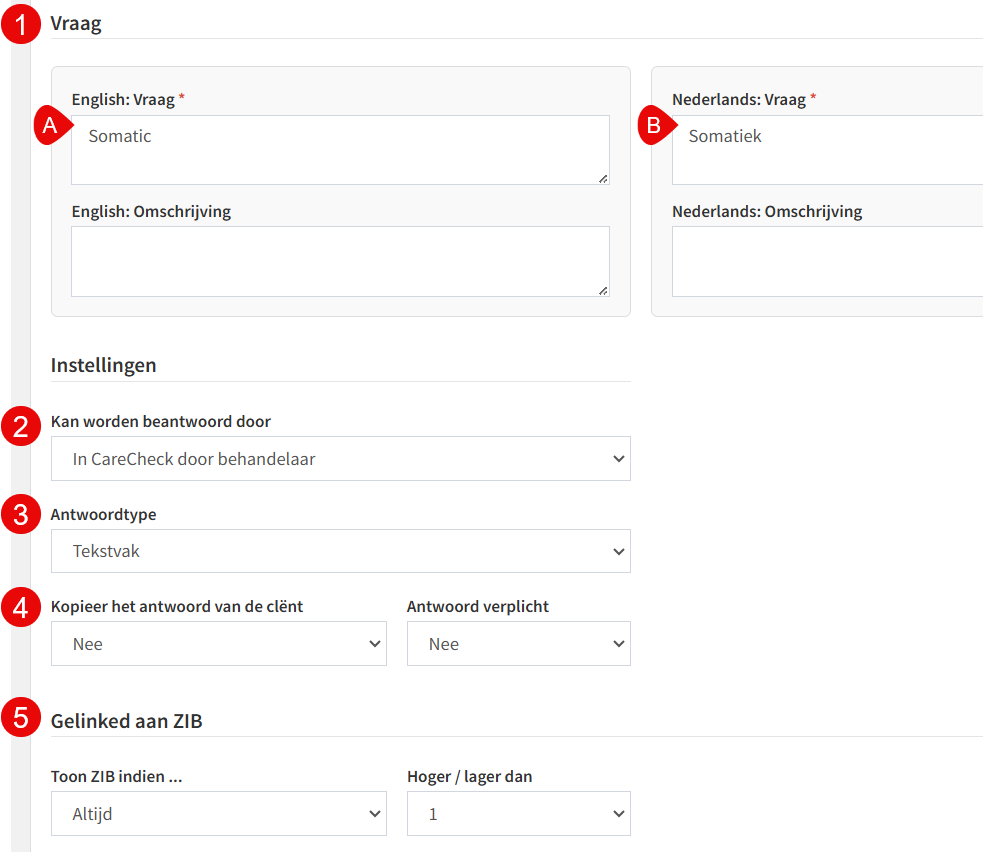
Vraag
1a Vul de naam van de vraag in het Engels in en voeg eventueel een omschrijving toe.
1b Vul de naam van de vraag in het Nederlands in en voeg eventueel een omschrijving toe.
Kan worden beantwoord door:
2 Geef aan wie de vraag invult:
- In CareCheck door behandelaar: deze vraag kan alleen door de behandelaar/therapeut ingevuld worden.
- In portaal door cliënt: deze vraag wordt voor de cliënt klaargezet op het moment dat de intakevragenlijst wordt toegevoegd.
- Zowel in CareCheck door behandelaar als in portaal door cliënt: de vraag kan door beiden ingevuld worden.
Let op: vragen die uitsluitend op Beantwoorden door cliënt staan, kunnen niet worden opgenomen in huisartsenbrieven, behandelplannen of andere vormen van export. Alleen antwoorden die door een behandelaar zijn ingevuld, kun je in deze documenten gebruiken.
Antwoordtype
Tekstvak: een open invoerveld waarin de respondent vrij tekst kan invullen.
Ja/nee met tekstvak: een ja/nee-vraag met daarnaast een tekstvak voor toelichting, ongeacht het antwoord.
Ja/nee, indien ja: tekstvak: bij het antwoord ja verschijnt een tekstvak voor aanvullende informatie.
Ja/nee, indien ja: vervolgvraag: bij het antwoord ja wordt automatisch een vervolgvraag getoond.
Ja/nee, indien nee: tekstvak: bij het antwoord nee verschijnt een tekstvak voor extra toelichting.
Ja/nee, indien nee: vervolgvraag: bij het antwoord nee wordt een vervolgvraag zichtbaar.
Meerkeuze: de respondent kiest een of meerdere opties uit een vooraf gedefinieerde lijst.
Meerkeuzevragen met vervolgvragen: elke antwoordoptie kan een eigen vervolgvraag activeren.
Meerdere opties, één antwoord: de respondent kiest één optie uit een vooraf gedefinieerde lijst.
Schaal 1–5: de respondent geeft een score op een schaal van 1 tot en met 5.
Schaal 1–5 + tekstvak: een schaalvraag met daarnaast ruimte voor toelichting.
Lijst met gekoppelde behandelaren: een dropdown met behandelaren die aan de cliënt gekoppeld zijn.
Lijst van aan zorgtraject gekoppelde behandelaren + tekstvak: een dropdown met behandelaren binnen het zorgtraject, plus een tekstvak voor extra toelichting.
Datum: een datumveld met datumkiezer.
Alleen getallen: een invoerveld dat uitsluitend numerieke waarden accepteert.
Alleen getallen met een tekstvak: een numeriek veld met daarnaast een tekstvak voor toelichting.
Selectievakje met tekstvak: een selectievakje dat, wanneer aangevinkt, een tekstvak toont voor extra informatie.
Diagnoselijst: een vooraf ingestelde lijst met diagnosecodes waaruit je één diagnose kiest.
HoNOS+: een speciaal antwoordtype voor het invullen van de HoNOS+-vragenlijst volgens de gestandaardiseerde structuur.
Bestand uploaden: de respondent kan een of meerdere bestanden toevoegen.
Sessieverslagen: een veld dat speciaal bedoeld is voor de selectie van sessieverslagen.
Geen (alleen tekstvak): een leeg antwoordtype dat alleen een tekstvak toont, zonder verdere structuur.
Kopieer het antwoord van de cliënt
Geef aan of de reactie van de cliënt gekopieerd mag worden: ja of nee.
Antwoorden verplicht
Geef aan of deze vraag verplicht beantwoord moet worden: ja of nee.
ZIB
N.v.t.
nog tekst toevoegen
Onderaan de lijst staat de nieuwe vraag
Je komt weer terug in het beginscherm.
Scrol helemaal naar beneden.
Hier staat de nieuwe vraag.
Kies de vragenlijst waaraan je een vraag wilt toevoegen
Klik op het pijltje terug.
Je komt nu terug in het beginscherm.
Kies de vragenlijst waaraan je een vraag wilt toevoegen.

Kopieer de vragenlijst en geef de oude vragenlijst een einddatum
Bepaal welke vragenlijst je wilt kopiëren.
Klik rechts op het potloodicoon, geef deze vragenlijst een einddatum en klik onderaan op Wijzig.
Ga in het beginscherm naar deze vragenlijst en klik in de kolom Kopieer op Kopieer.
Geef de vragenlijst een nieuwe naam en pas deze aan.
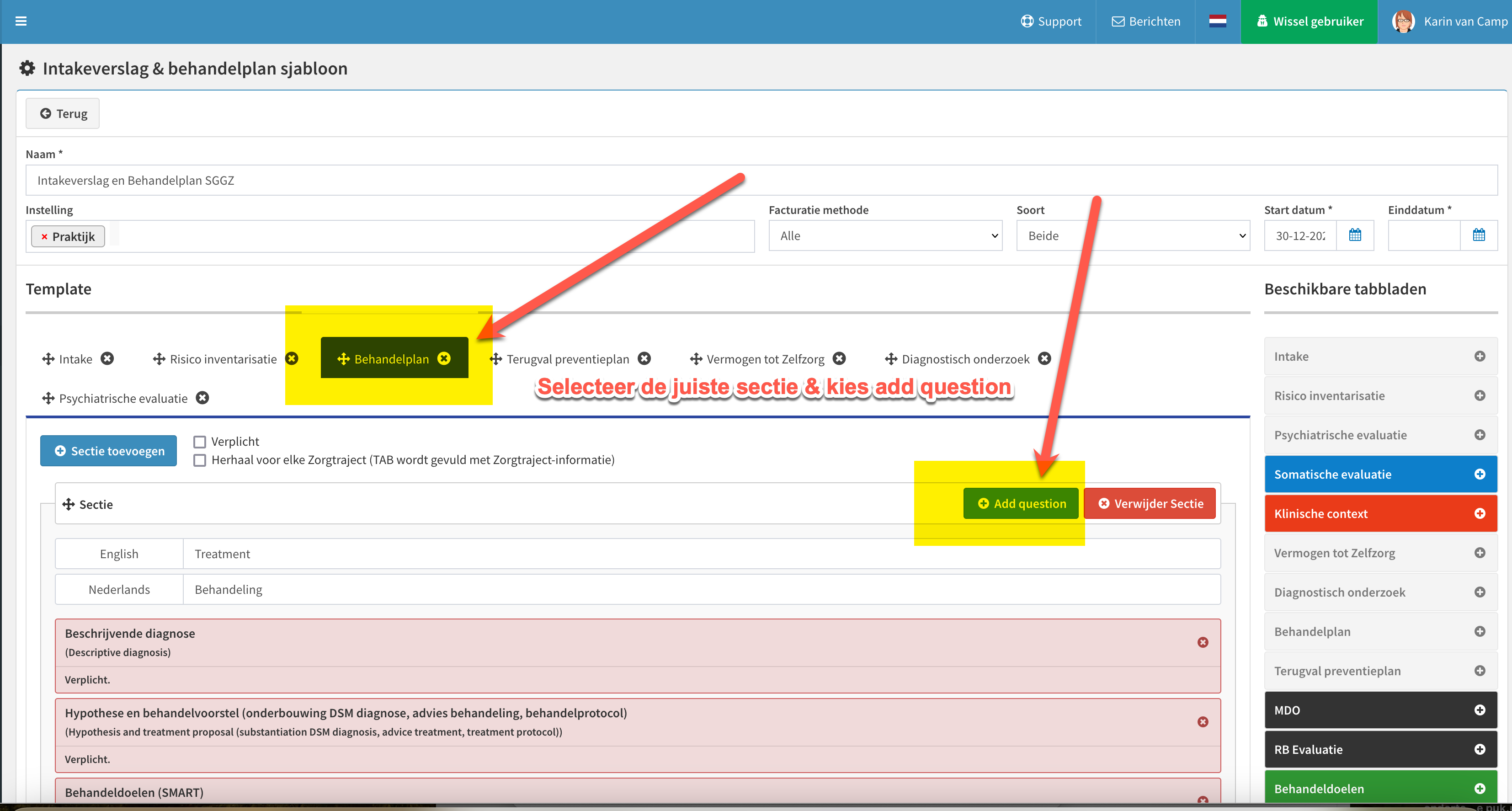
Aan welk tabblad wil je de vraag toevoegen?
Klik op het gekozen tabblad.
Kies Add question.
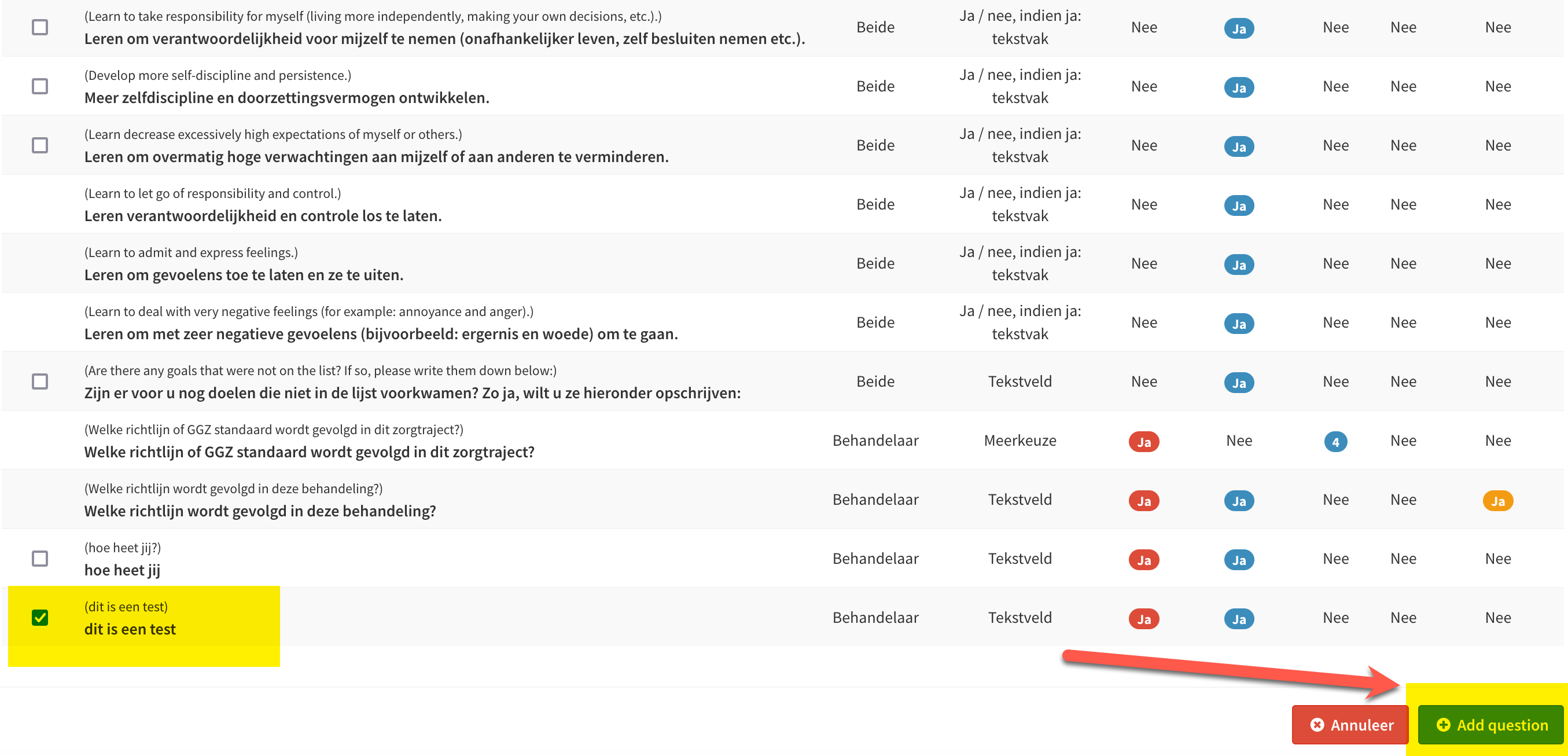
Scrol door de lijst en vink de vragen aan die je wilt toevoegen.
Klik op Wijzig.
Vragen en antwoorden
Je mag wel een vraag toevoegen aan een bestaande vragenlijst, maar nooit een vraag verwijderen!
Verwijder je een vraag? Dan verlies je alle antwoorden op die vraag, ook die uit het verleden en uit afgesloten/oude vragenlijsten. Dit kan niet hersteld worden.
Voeg je een vraag toe? Dan krijg je in alle oude vragenlijsten een leeg veld als antwoord op de nieuwe vraag.
Beter is:Kopieer de huidige vragenlijst.
Voeg de nieuwe vraag toe aan de gekopieerde vragenlijst.
Geef de huidige vragenlijst een einddatum.
Hetzelfde geldt voor een nieuw tabblad:
Vraag: ik heb een aparte vragenlijst gemaakt voor de evaluatie. Kan ik nu de 'evaluatie'-tabbladen uit het bestaande rapport verwijderen?
Verwijder je tabbladen uit een bestaand intakerapport waarin al gegevens zijn ingevuld? Dan ben je deze gegevens kwijt.
Geef de huidige vragenlijst liever een einddatum.
Kopieer de huidige vragenlijsttemplate en geef deze een begindatum (een dag na de einddatum van de vorige).
Pas de nieuwe template daarna aan en verwijder het tabblad evaluatie.
Intakevragenlijst wordt niet opgeslagen:
Vraag: een cliënt heeft de vragenlijst in het Cliëntportaal ingevuld, maar de vragenlijst is niet opgeslagen. Hoe kan dat?
Antwoord: adviseer de cliënt om de vragenlijst tussentijds op te slaan (klik op Bewaar). Het kan zijn dat de sessie verloopt terwijl de cliënt de intakevragenlijst invult. Daarna kan de vragenlijst niet meer opgeslagen worden.