

Deze handleiding legt u precies uit hoe u eenvoudig zorgvoorwaarden toevoegt en beheert binnen het cliëntdossier.
Met deze functionaliteit legt u de specifieke afspraken, indicaties en randvoorwaarden van een zorgtraject nauwkeurig vast. Dit zorgt ervoor dat behandelaars en administratief medewerkers direct zien welke zorgvoorwaarden van toepassing zijn, voorkomt dat u buiten het geïndiceerde kader werkt en waarborgt dat de zorgverlening en declaraties volledig voldoen aan de geldende richtlijnen.
Lukt het u momenteel niet om zorgvoorwaarden toe te voegen, aan te passen of correct te koppelen aan het traject? Deze handleiding biedt u de directe oplossing om dit snel en probleemloos in te richten.
Stap 1: Navigeer naar de zorgepisode
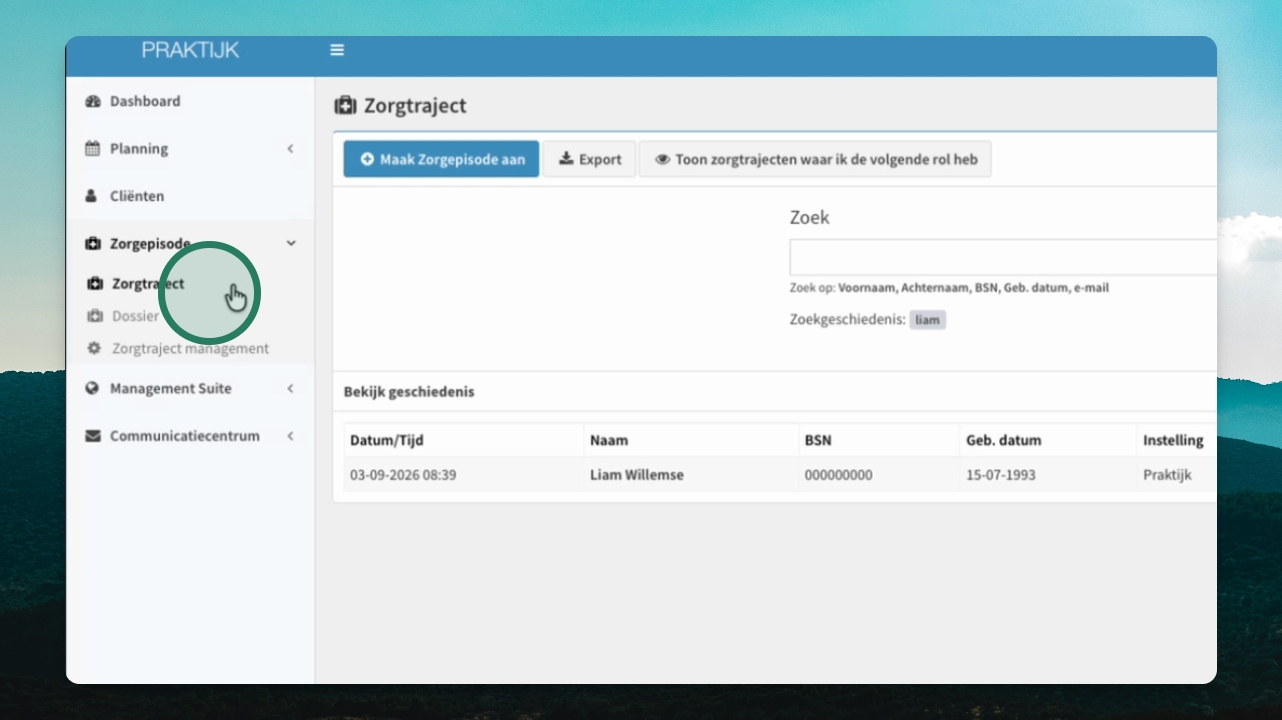
Navigeer naar zorgepisode en klik vervolgens op zorgtraject.
Stap 2: Zoek en selecteer de cliënt
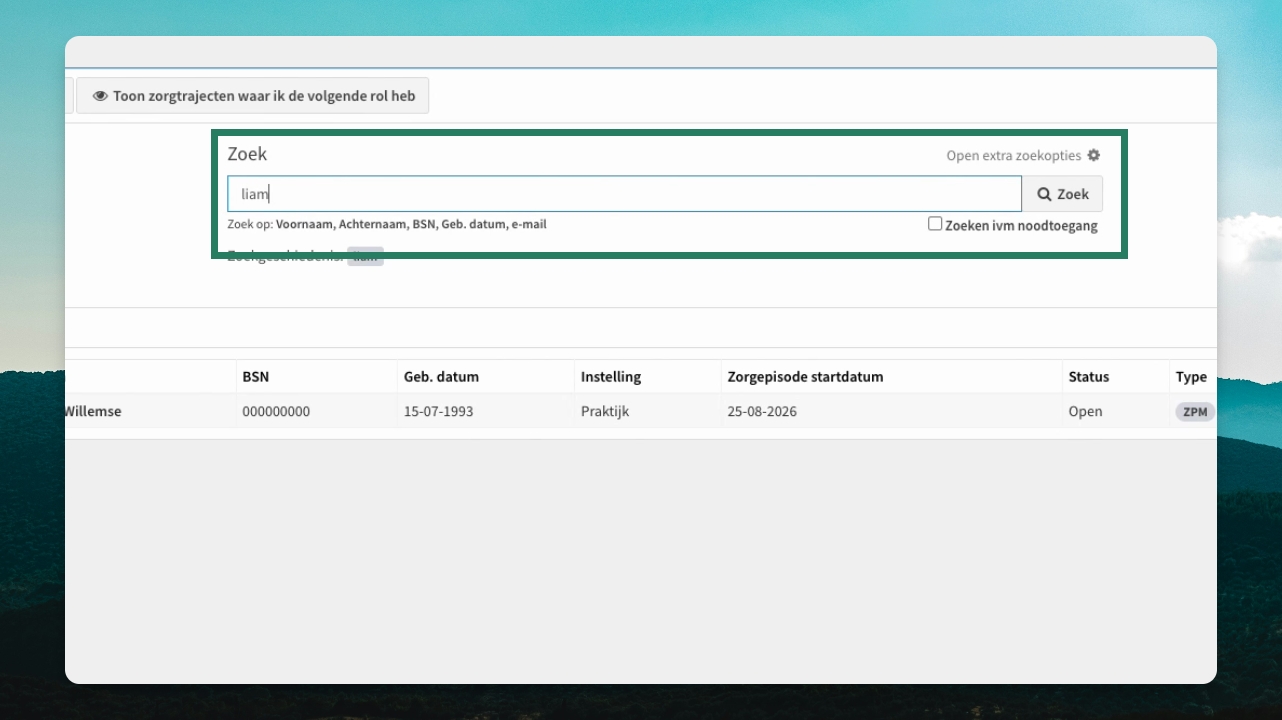
Zoek de gewenste cliënt op en klik deze aan om de trajectkaart te openen.
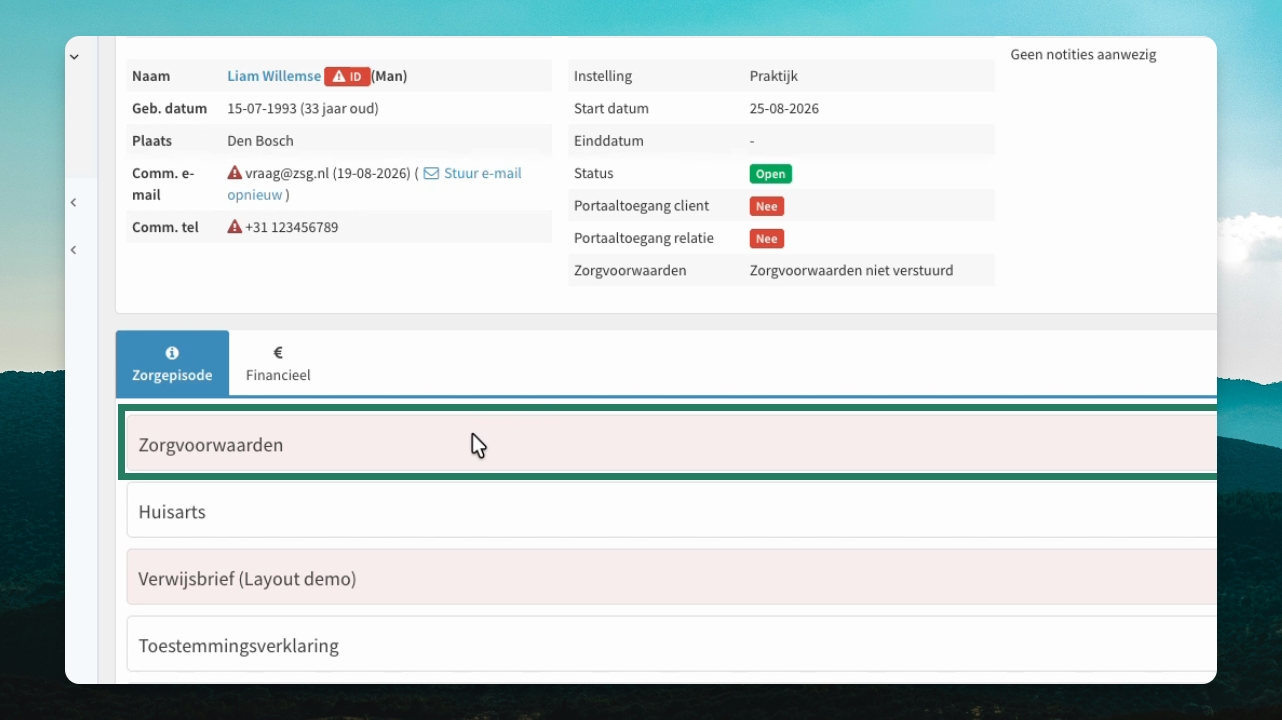
Op de trajectkaart ziet u de zorgvoorwaarden staan.
Stap 3: Upload eigen zorgvoorwaarden
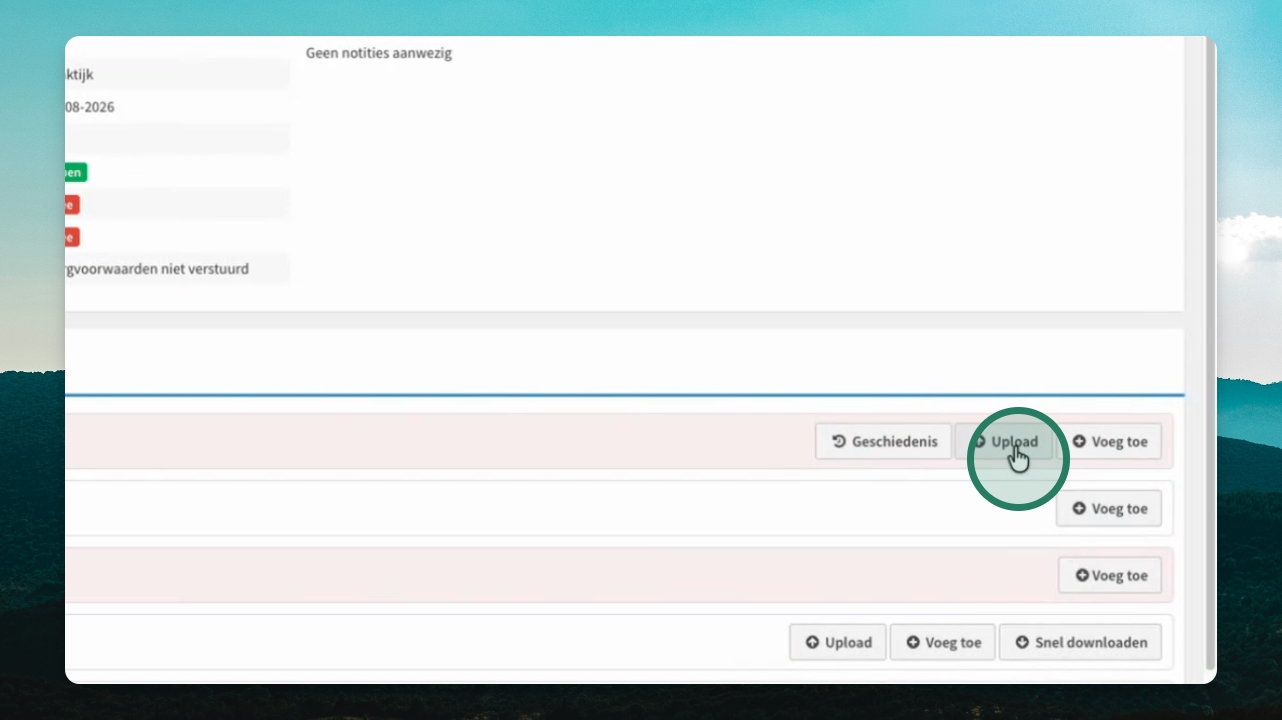
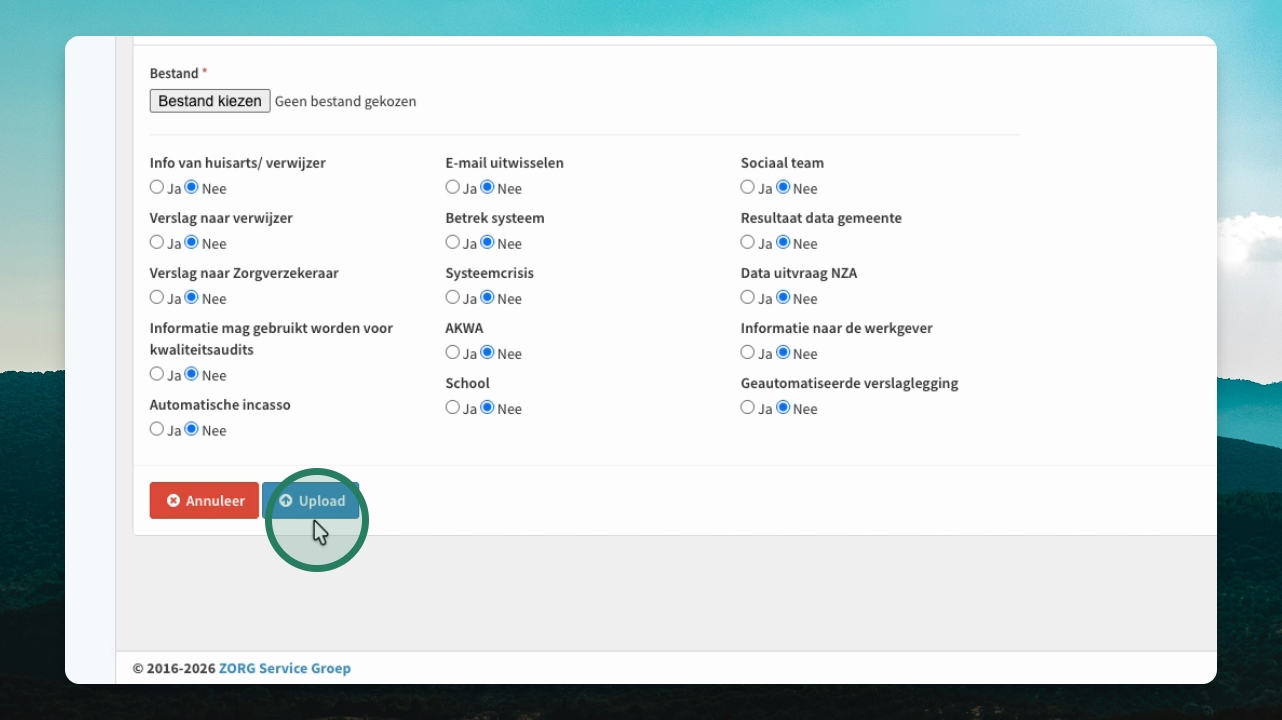
U kunt uw eigen zorgvoorwaarden uploaden door op de uploadknop te drukken. Kies een bestand en geef de keuzes aan die de cliënt heeft gemaakt met betrekking tot zijn of haar zorg.
Stap 4: Upload het bestand
Klik op upload om het bestand te uploaden. De gegevens worden nu in het systeem opgeslagen.
Het is ook mogelijk om de zorgvoorwaarden direct in CareCheck toe te voegen.
Stap 5: Voeg zorgvoorwaarden toe doormiddel van CareCheck
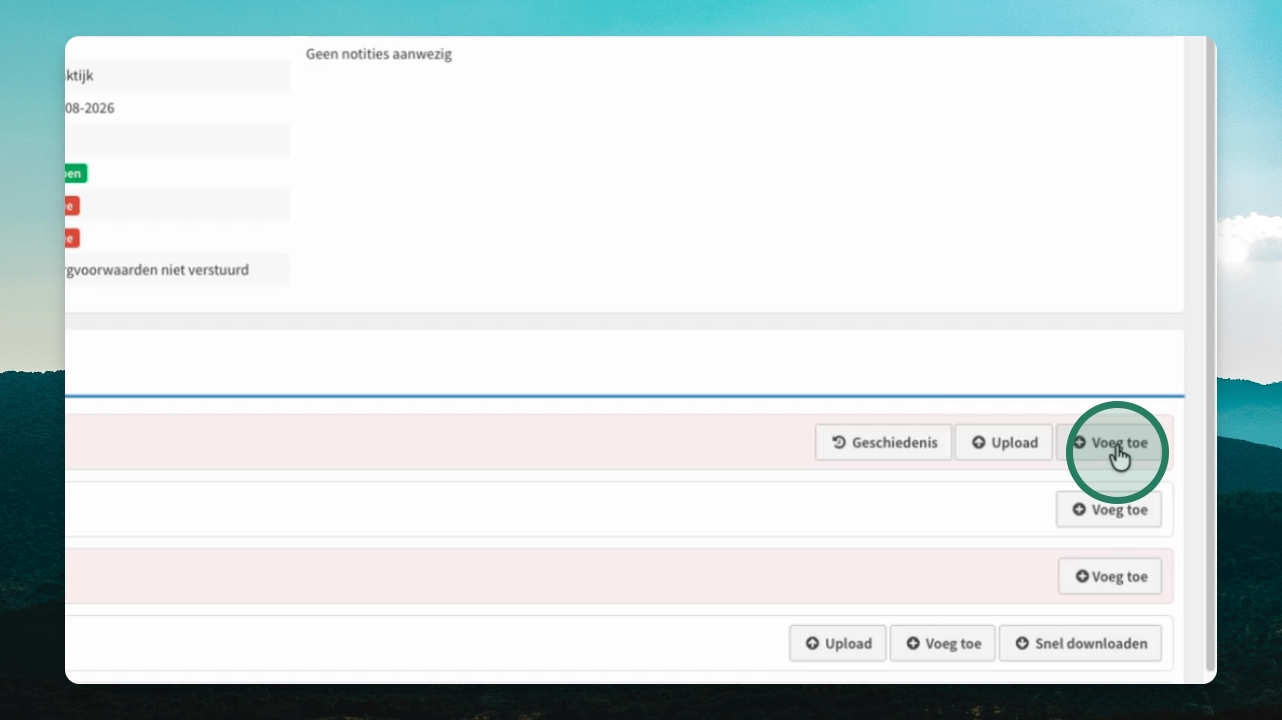
Klik op voeg toe om nieuwe zorgvoorwaarden toe te voegen.
Stap 6: Bepaal wie ondertekent
Bepaal wie de zorgvoorwaarden zal ondertekenen en klik op volgende.
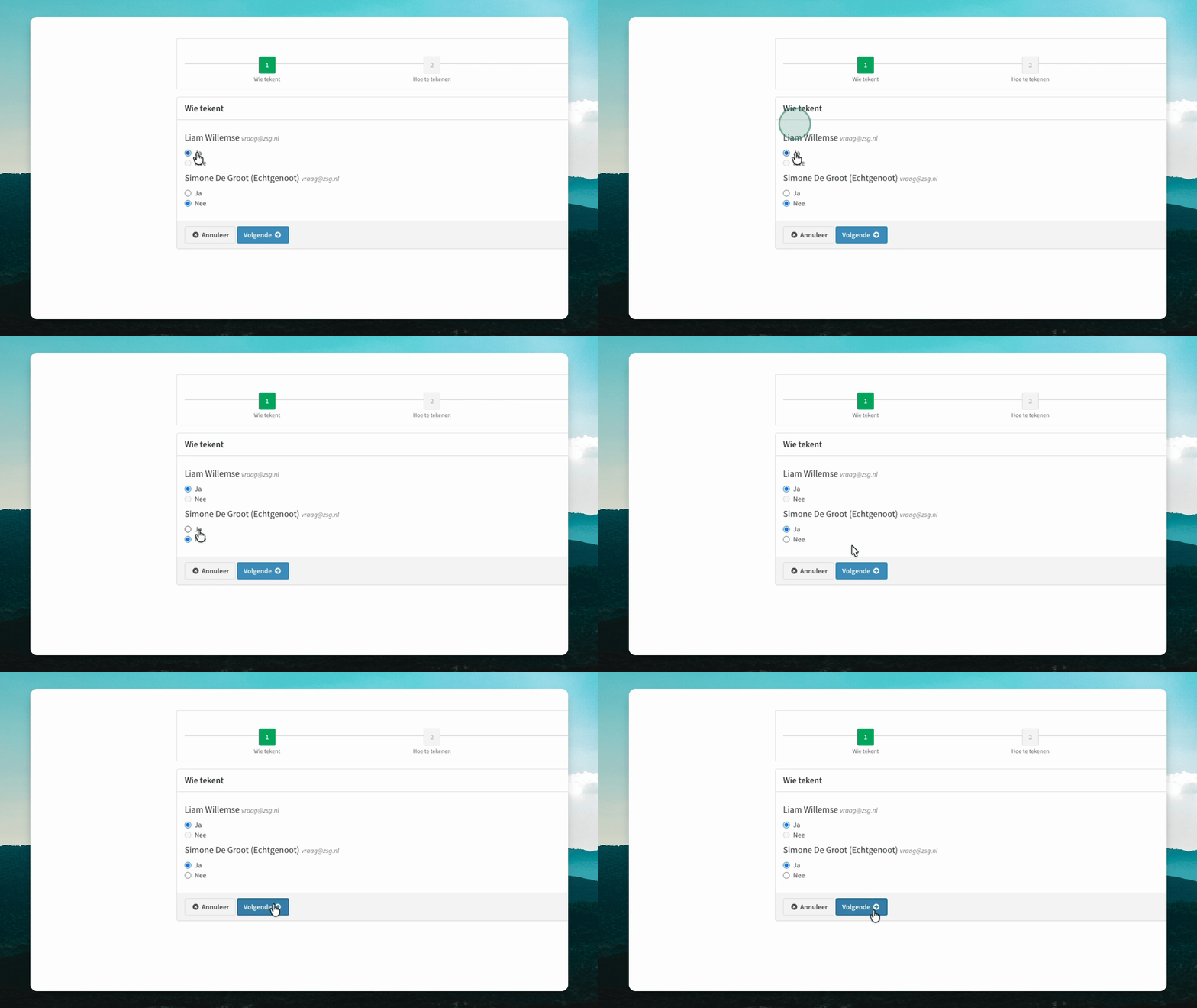
Let op! Een relatie tekent alleen binnen de ZPM als deze een bewindvoerder is
Stap 7: Kies de ondertekenmethode
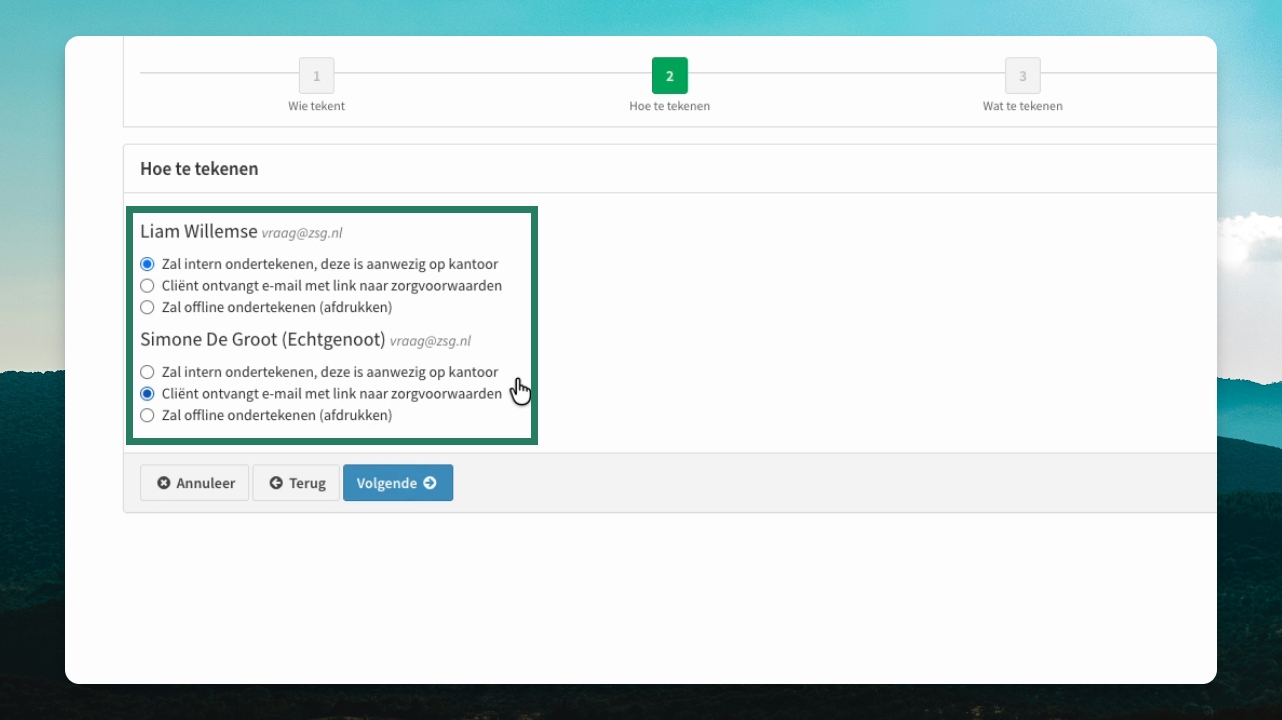
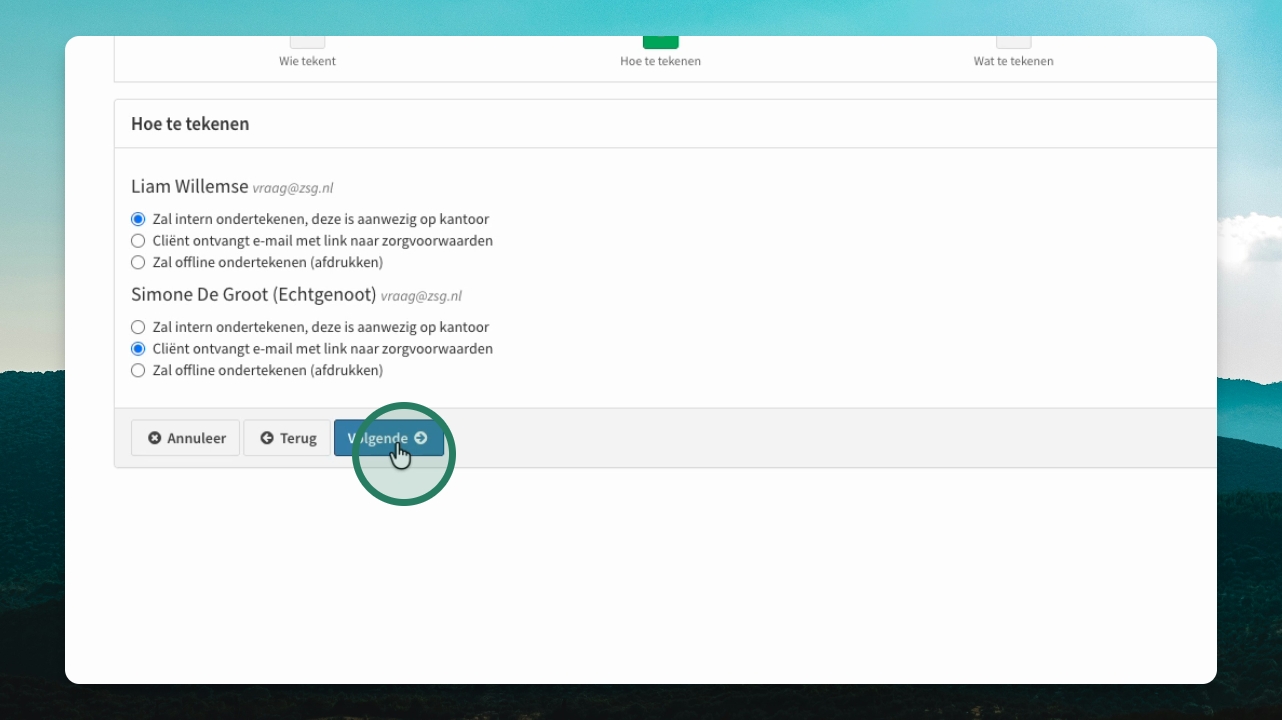
Bepaal hoe de zorgvoorwaarden ondertekend zullen worden. U kunt kiezen uit:
Intern ondertekenen (digitaal op locatie)
Via e-mail of portaal met een link naar de zorgvoorwaarden
Door een print van de zorgvoorwaarden
Stap 8: Bevestig en ga verder
Maak uw keuze en klik op volgende.
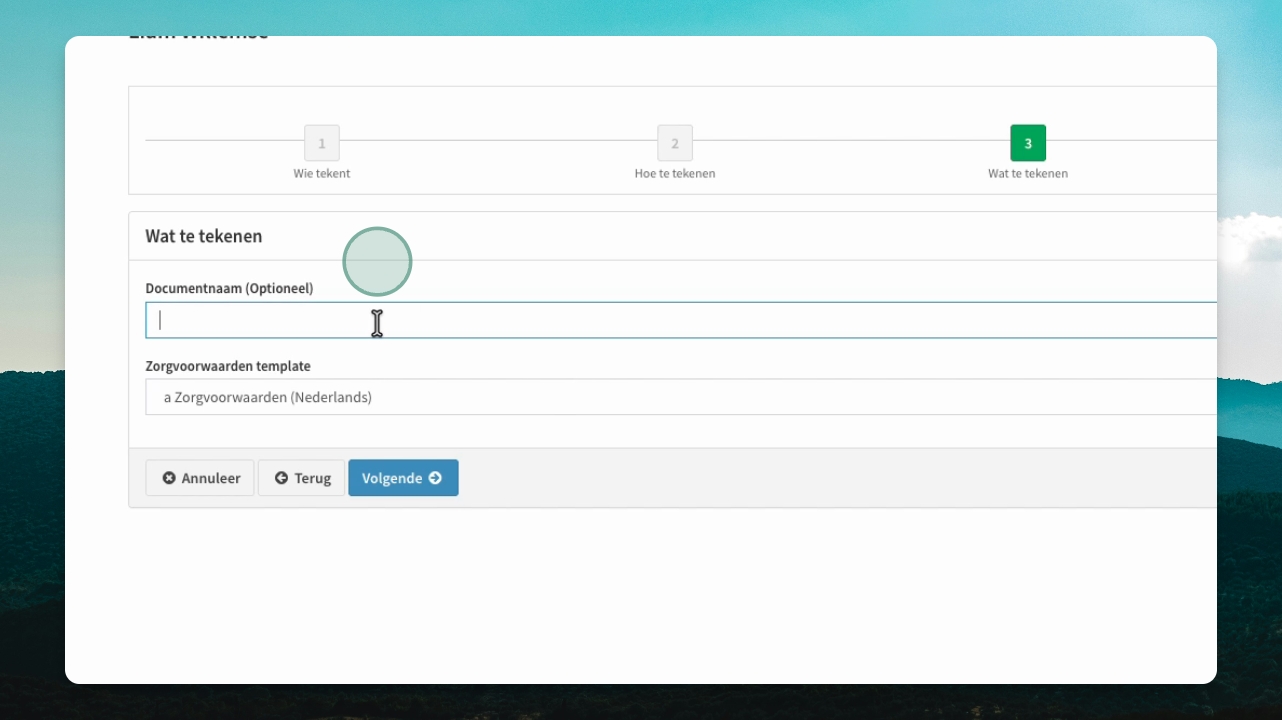
Stap 9: Geef een naam aan de zorgvoorwaarden
Geef de zorgvoorwaarden eventueel een naam en verander eventueel van zorgvoorwaarden template en klik op volgende.
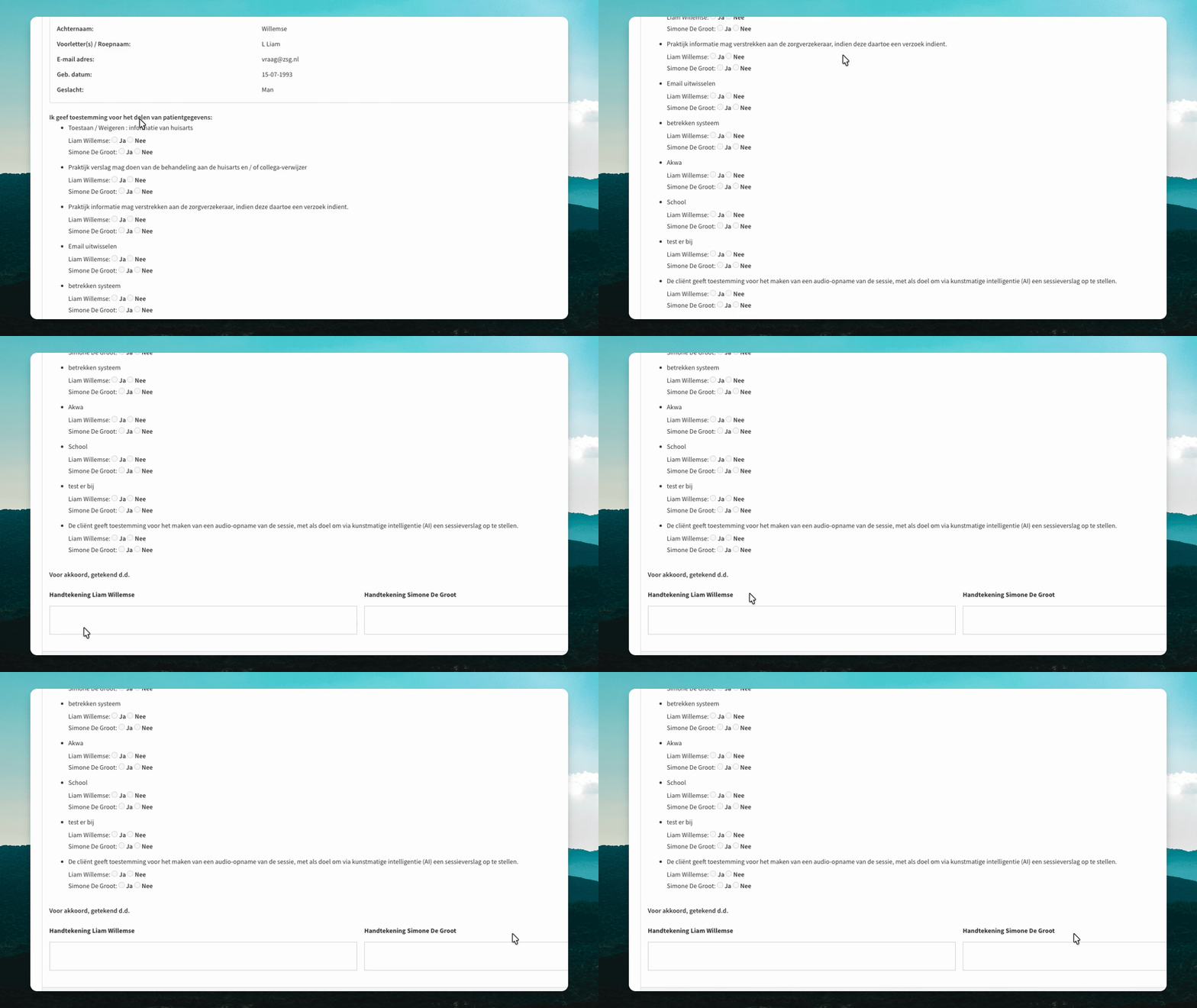
Stap 10: Bekijk het voorbeeld
U ziet nu een voorbeeld van de zorgvoorwaarden, inclusief de te maken keuzes en ruimte voor ondertekening door de cliënt en eventueel een relatie.
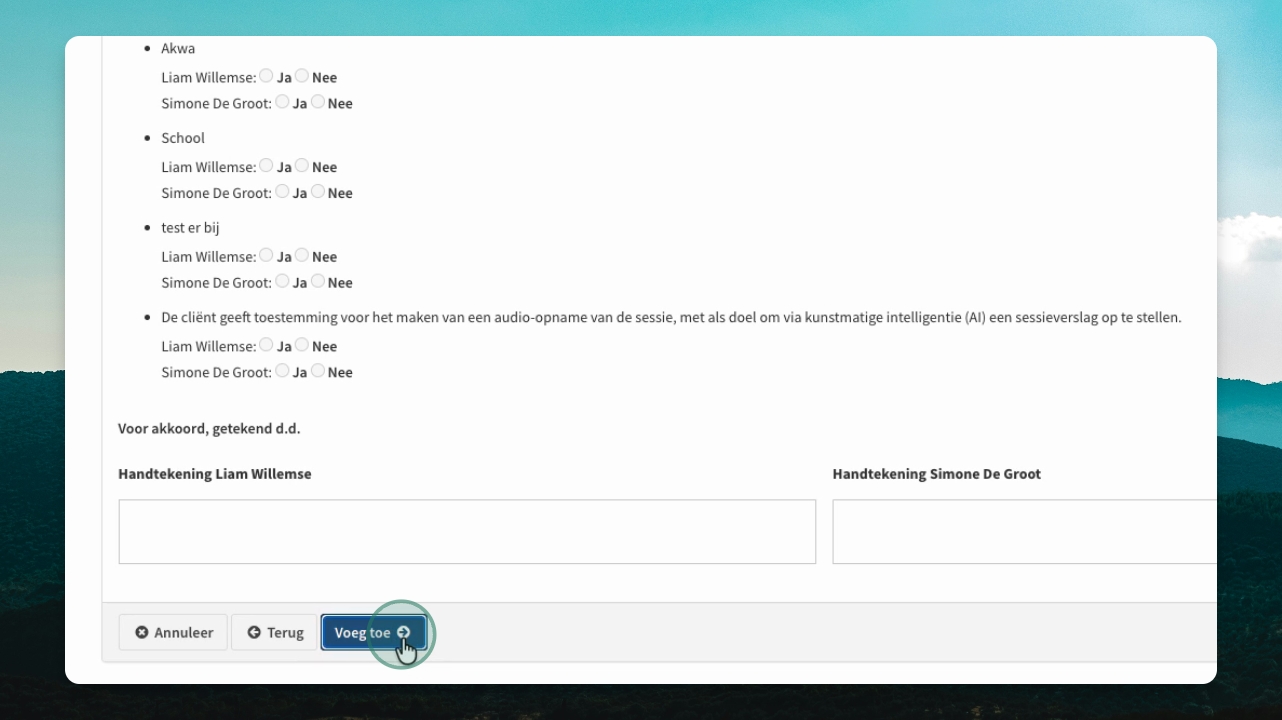
Stap 11: Voeg de zorgvoorwaarden toe
Klik op voeg toe en de zorgvoorwaarden staan nu klaar in het systeem.
Stap 12: Start het ondertekenproces
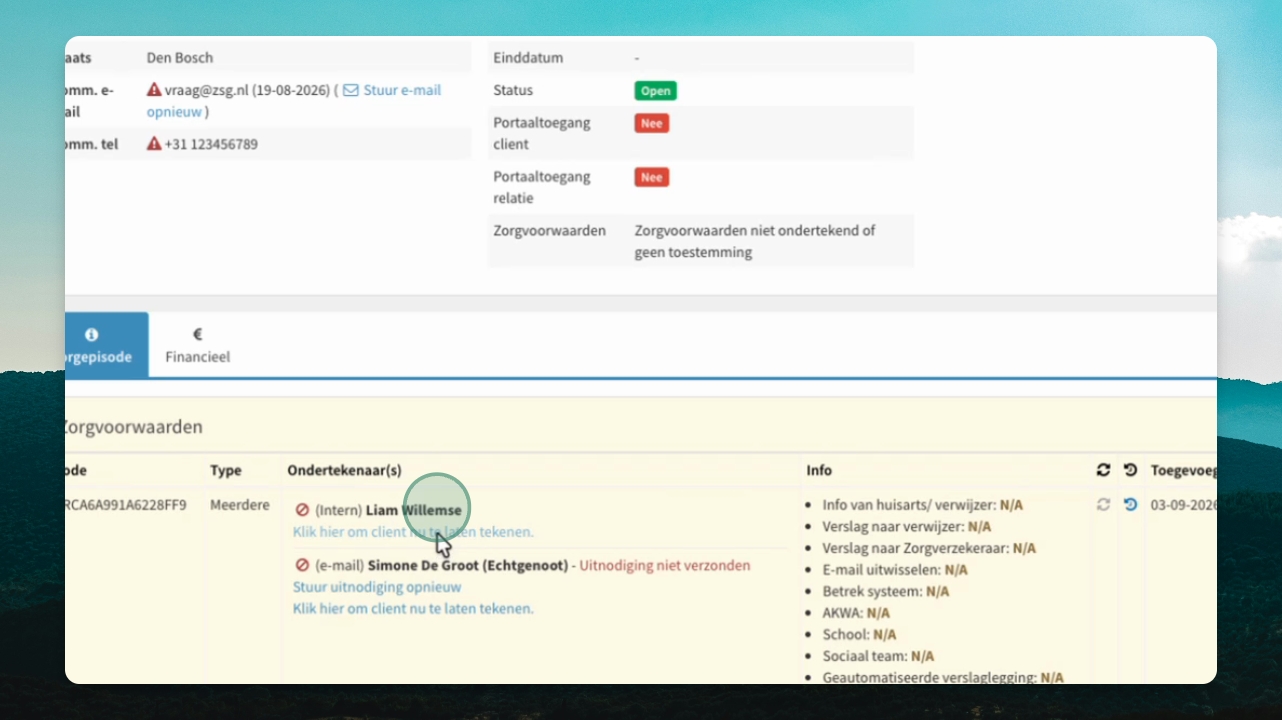
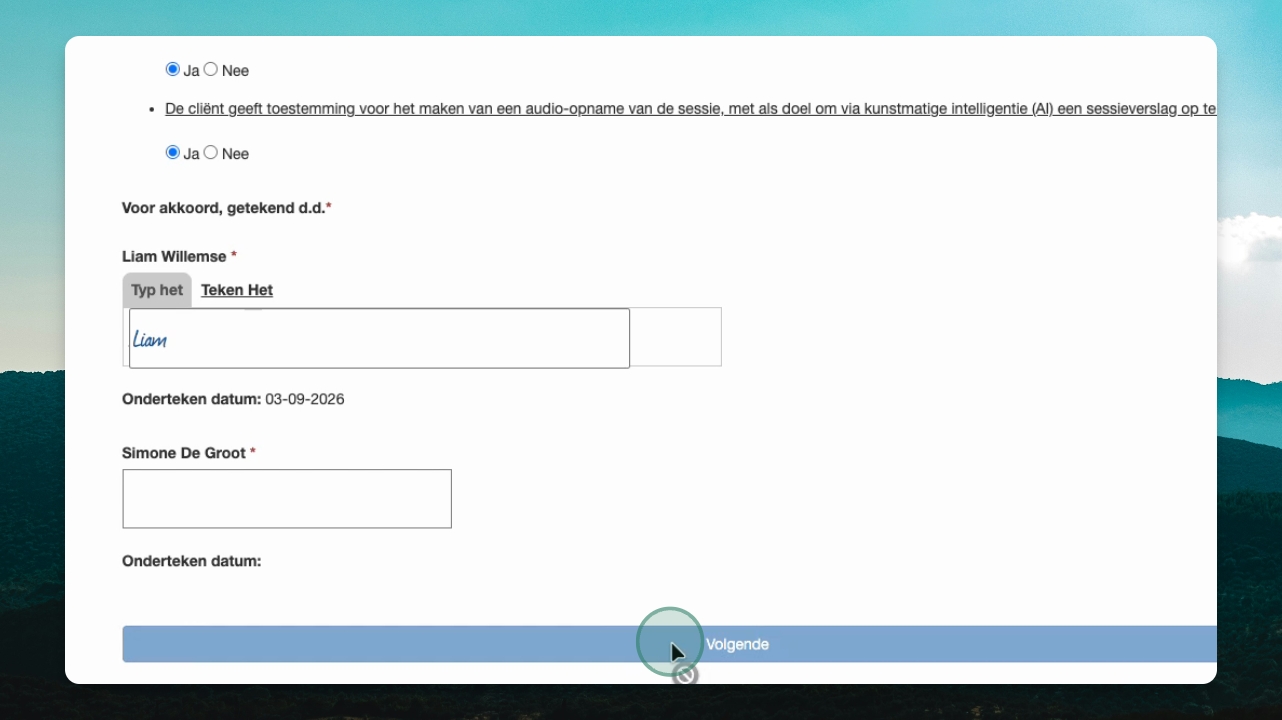
Degene die intern ondertekent ontvangt een link met klik hier om cliënt nu te laten tekenen. Na het klikken moet een bevestigingscode worden ingevuld. De cliënt kan aangeven welke gegevens gedeeld mogen worden en vervolgens de zorgvoorwaarden ondertekenen, door te tekenen of te typen.
Stap 13: Upload de ondertekende voorwaarden
Klik op volgende om de ondertekende zorgvoorwaarden ondertekend door de cliënt te uploaden in het systeem.
Stap 14: Keer terug naar CareCheck en herlaad de pagina
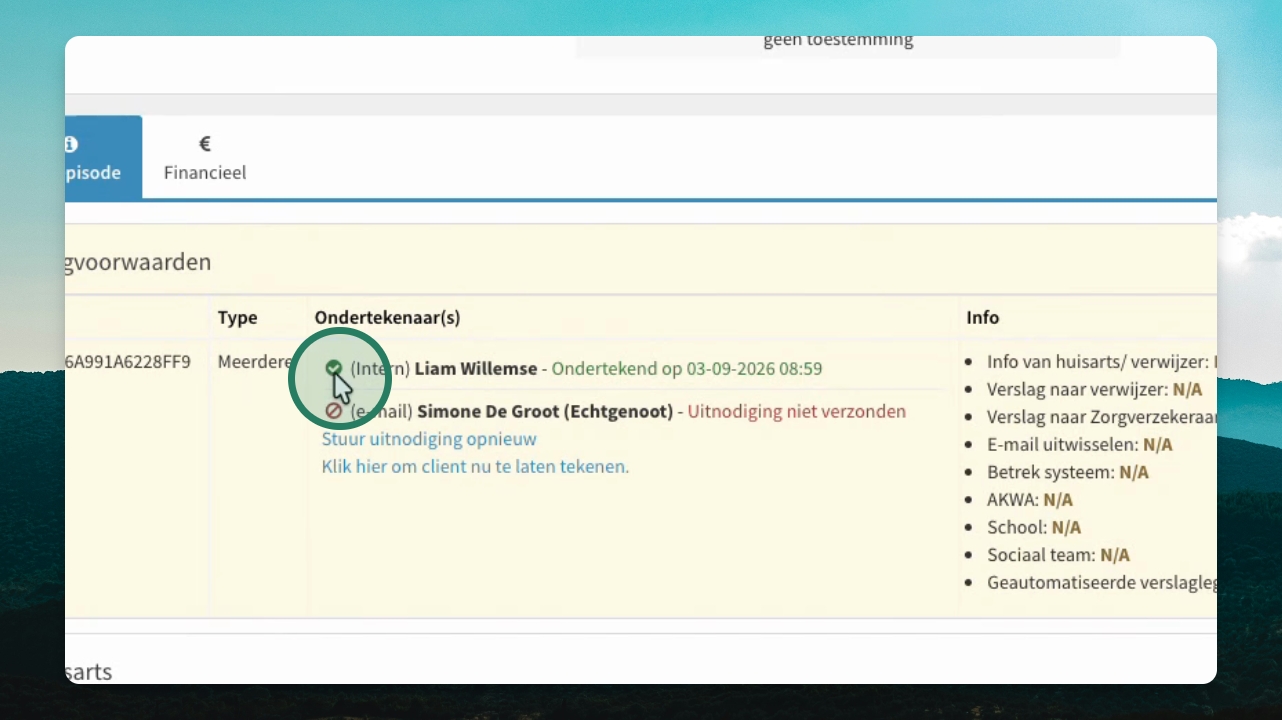
Herlaad de pagina en u ziet nu een groen vinkje bij de zorgvoorwaarden verschijnen.
Stap 15: Ondertekenen na e-mail
Als u de zorgvoorwaarden heeft gemaild, kan de cliënt of relatie deze alsnog ondertekenen in de praktijk door te kiezen voor intern ondertekenen.
Wanneer ook de relatie heeft ondertekend, wordt het vlak van de zorgvoorwaarden groen.

Let op! Als een van de betrokkenen de zorgvoorwaarden op papier wil tekenen, kan dit pas nadat alle digitale handtekeningen zijn gezet. Pas dan komen de zorgvoorwaarden beschikbaar voor printen.