Inhoud
Sessietype inrichten
Sessietype toevoegen
Algemene instellingen
Tabblad Rapportages
Tabblad Financieel
Tabblad Zorgsoorten
Maak het sessietype actief
Twee nieuwe tabbladen
Tabblad 1: Gebruikers & Groepen
Tabblad 2: Facturatiemethoden
Koppel het sessietype aan de juiste praktijk/instelling
Digitale zorg
Sessietype toevoegen
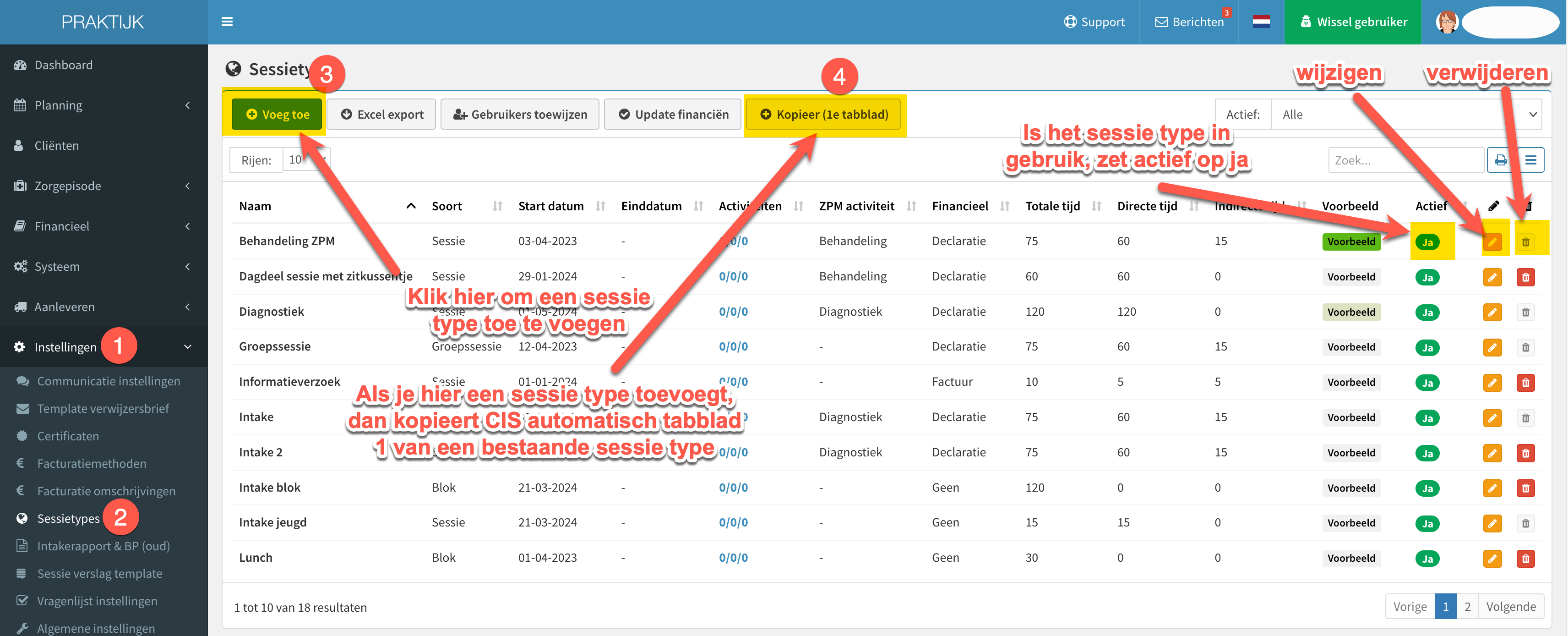
Klik op Voeg toe om een sessietype toe te voegen.
Klik op Kopieer (1e tabblad) om het eerste tabblad van een bestaand sessietype te kopiëren.
Maak het sessietype actief door het in de kolom Actief op Ja te zetten.
Met het potloodicoon wijzig je het sessietype.
Met de rode prullenbak verwijder je een sessietype.
Is de prullenbak grijs? Dan kan het sessietype niet verwijderd worden, omdat het al gebruikt is.
Algemene instellingen
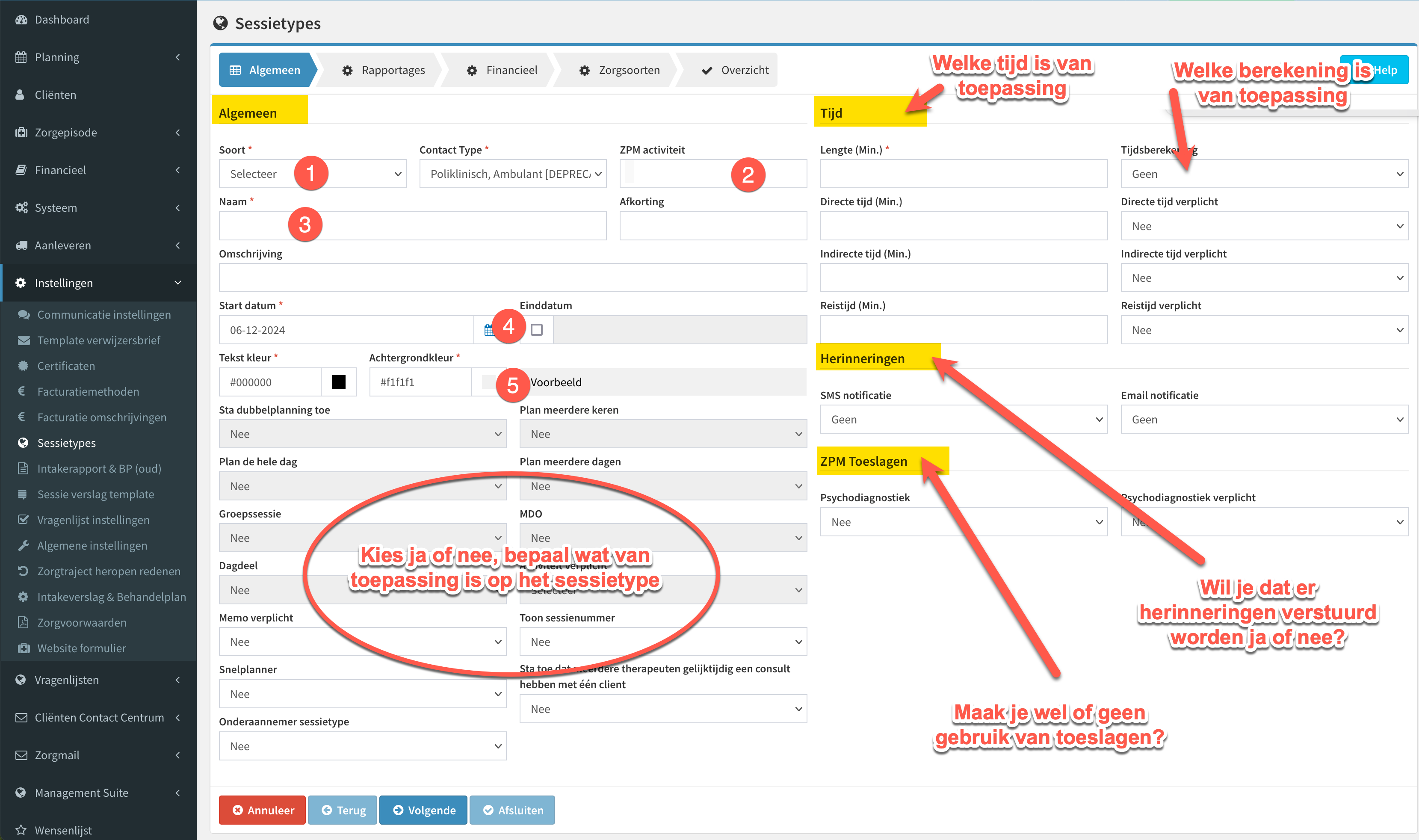
Het soort sessietype: blok of sessie. Een blok is niet-cliëntgebonden tijd, een sessie is cliëntgebonden tijd.
Gebruik je dit sessietype binnen het ZPM? Bepaal dan hier de activiteit: diagnostiek of behandeling. Het advies is om één activiteit te selecteren.
Sessietypenaam, afkorting en omschrijving.
Let op bij digitale of online zorg! Zie hiervoor de instructie: Videobellen / BeeldbellenDe startdatum bepaalt vanaf wanneer gebruikers dit sessietype in de agenda kunnen selecteren. Je kunt ook een einddatum instellen.
Kies de tekst- en achtergrondkleur van het sessietype in de agenda.
Plan de hele dag of plan meerdere dagen: dit geldt alleen voor bloksessietypes.
Is het een groepssessie, MDO of dagdeel?
Is de activiteitkeuze (diagnostiek of behandeling) verplicht of niet?
Wil je een memo verplicht stellen?
Wil je de sessietypenummers zien?
Snelplanner: hiermee kan de behandelaar dit sessietype vanuit het dossier op een zelfgekozen beschikbare tijd in de agenda van vandaag zetten (mits de behandelaar die dag werkuren heeft).
Sta toe dat meerdere behandelaren een consult hebben met één cliënt: zo plan je gemakkelijk een sessie met twee of meer behandelaren in.
Geef aan of je herinneringen voor een sessie per e-mail of sms naar de cliënt wilt versturen.
Hier activeer je de ZPM-toeslagen.
Digitale zorg / beeldbellen
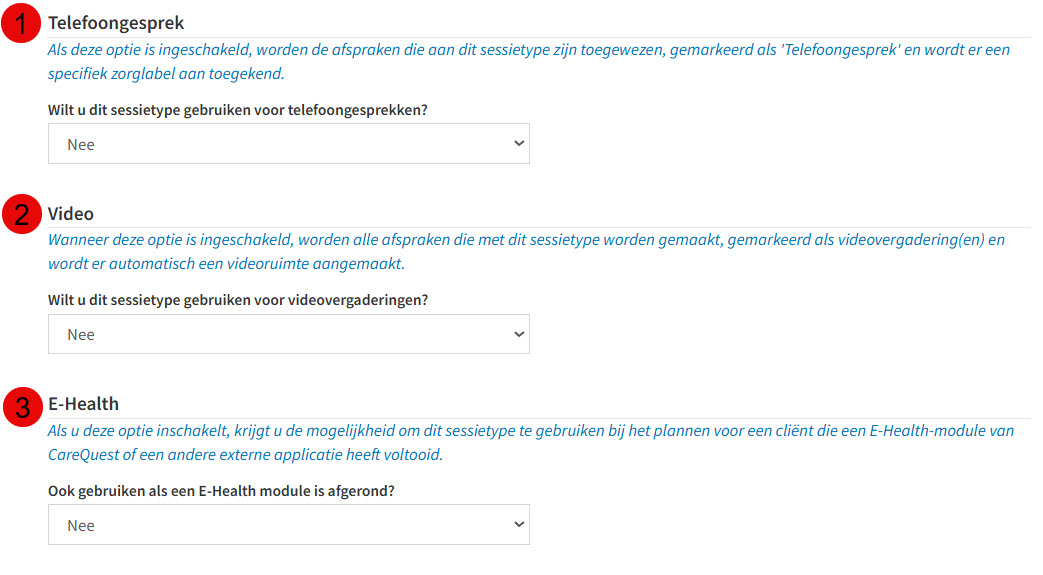
1. Maak in de ZPM een apart sessietype aan voor telefonische afspraken, zodat het zorglabel digitale zorg wordt aangeleverd.
2. Maak een apart sessietype aan voor videobellen, zodat:
- de link van de meeting wordt verstuurd;
- in de ZPM ook het zorglabel digitale zorg wordt aangeleverd.
3. Maak in de ZPM een apart sessietype aan voor e-health, zodat:
- de link naar de agenda functioneert als je met CareQuest werkt;
- het zorglabel digitale zorg wordt aangeleverd.
Tabblad Rapportages
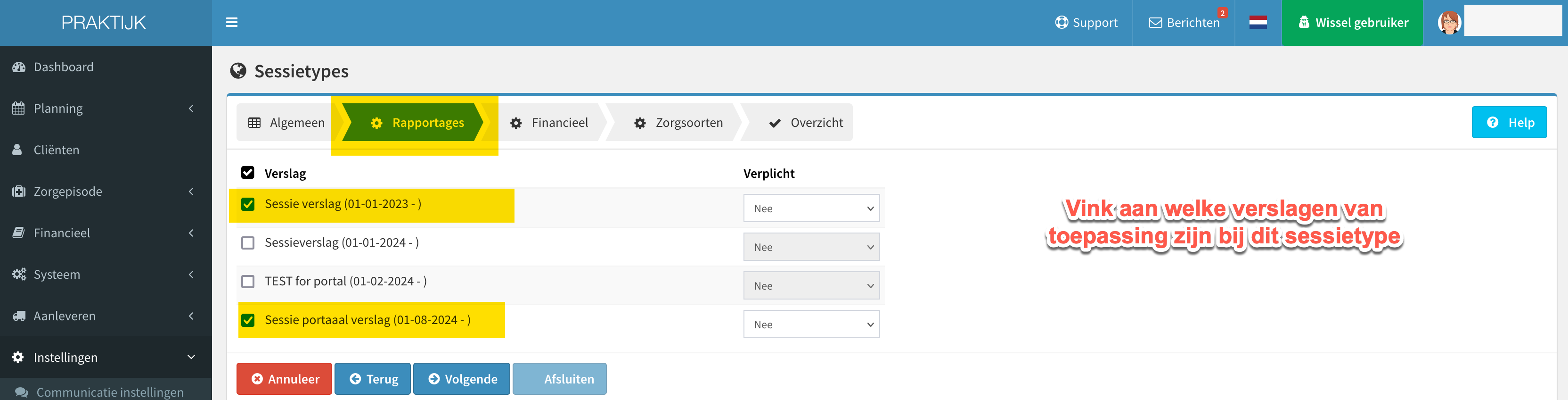
Verslag: selecteer de juiste template.
Verplicht: bepaal of het maken van een sessieverslag verplicht is.
Bepaal of je het sessieverslag in het portaal wilt delen met de cliënt.
Tabblad Financieel
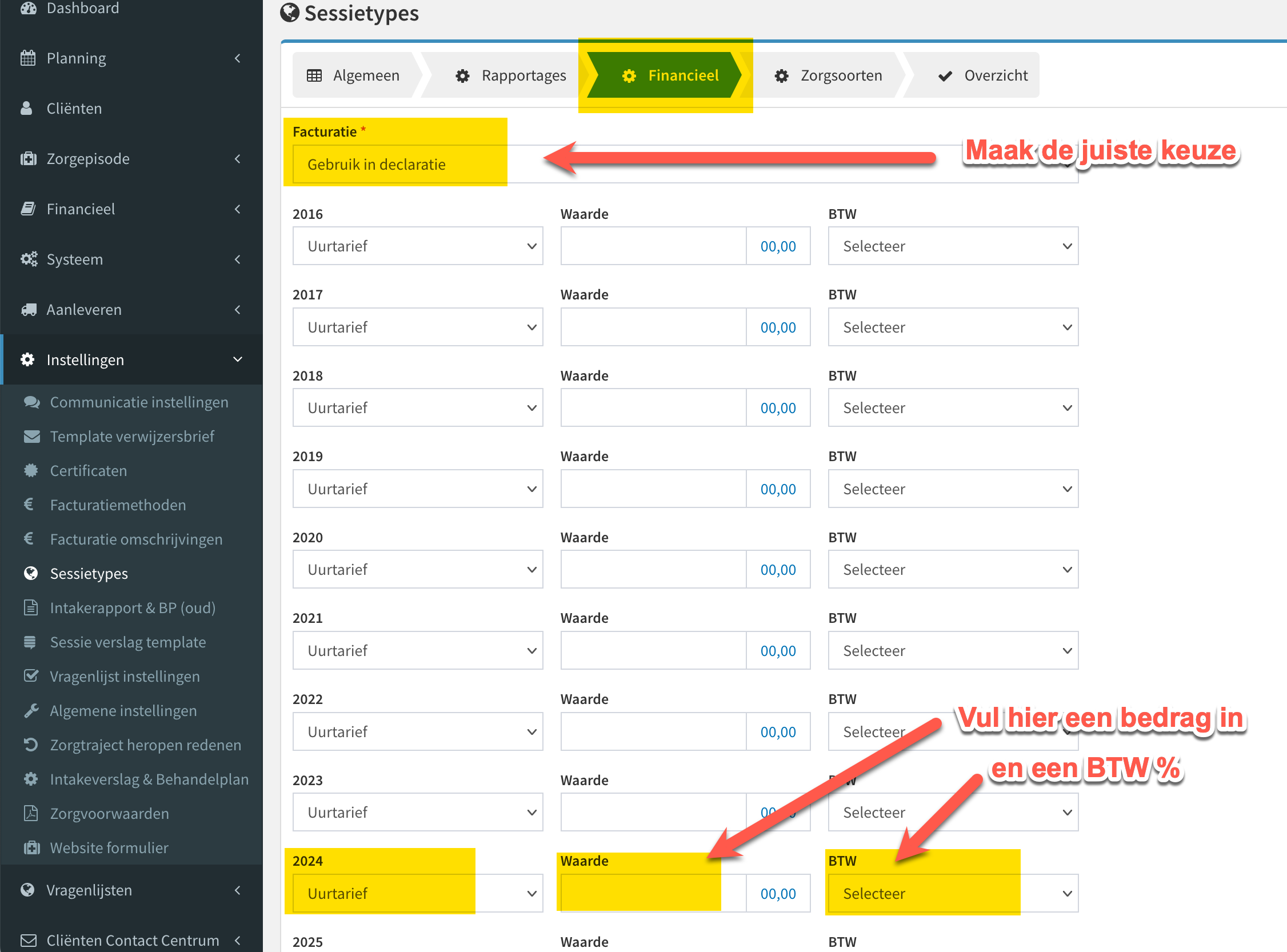
Facturatie: maak een keuze.
Geen:
Er worden geen kosten in rekening gebracht.Factureerbaar:
Kies uurtarief of vast bedrag, vul de waarde in en kies het juiste btw-percentage.
Een factuur is bedoeld voor ongecontracteerde zorg.Gebruik in declaratie:
Gebruik je de sessie voor jeugdzorg, Wmo of ZPM, maar gebruik je hetzelfde sessietype ook voor onverzekerde zorg? Vul dan hier het uurtarief in dat voor deze sessie gedeclareerd moet worden.
Voor de no-show moet bij Waarde iets ingevuld zijn, zodat bepaald kan worden of er btw berekend moet worden.
Je kunt het tabblad Financieel ook in bulk voor alle sessietypes vullen via Update financiën.

Tabblad Zorgsoorten
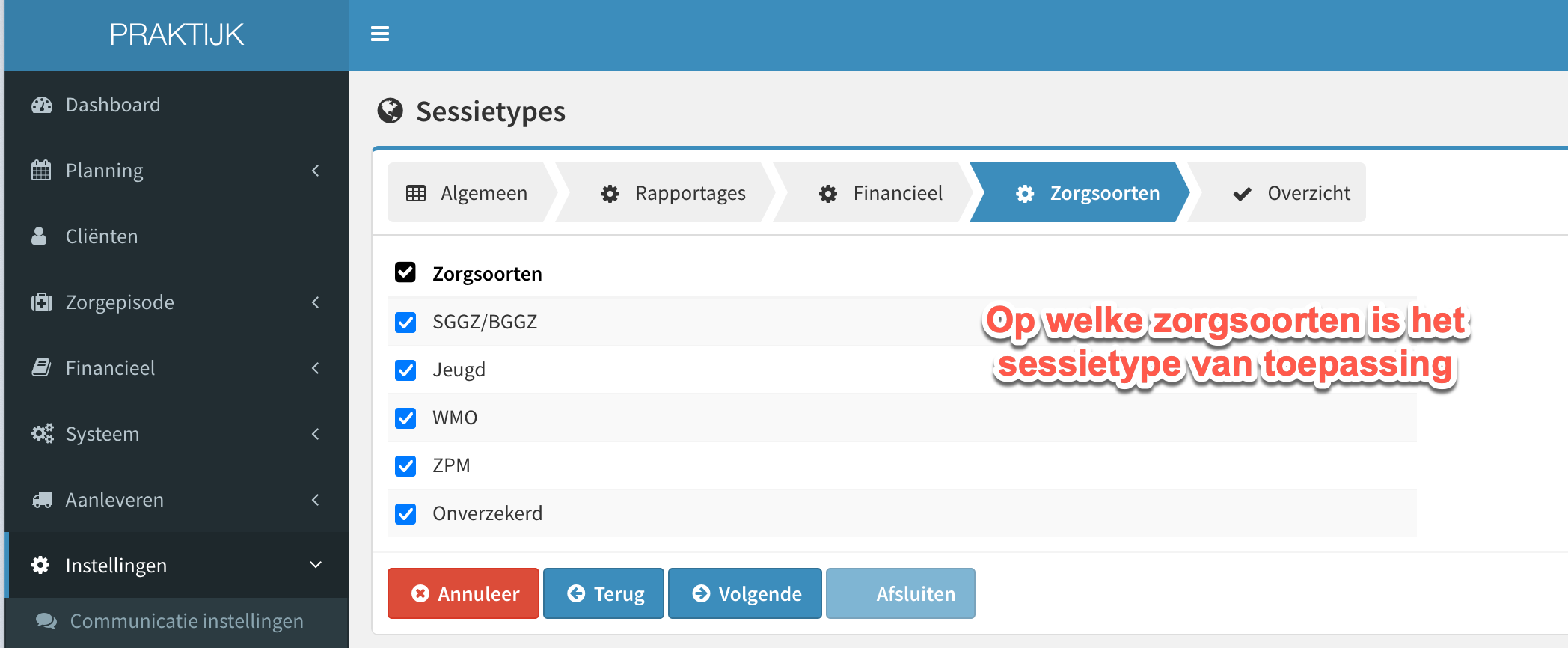
Bepaal bij welke zorgsoorten dit sessietype wordt gebruikt.
In het tabblad Overzicht krijg je een samenvatting.
Is alles akkoord? Klik dan op Voeg toe.
Maak het sessietype actief
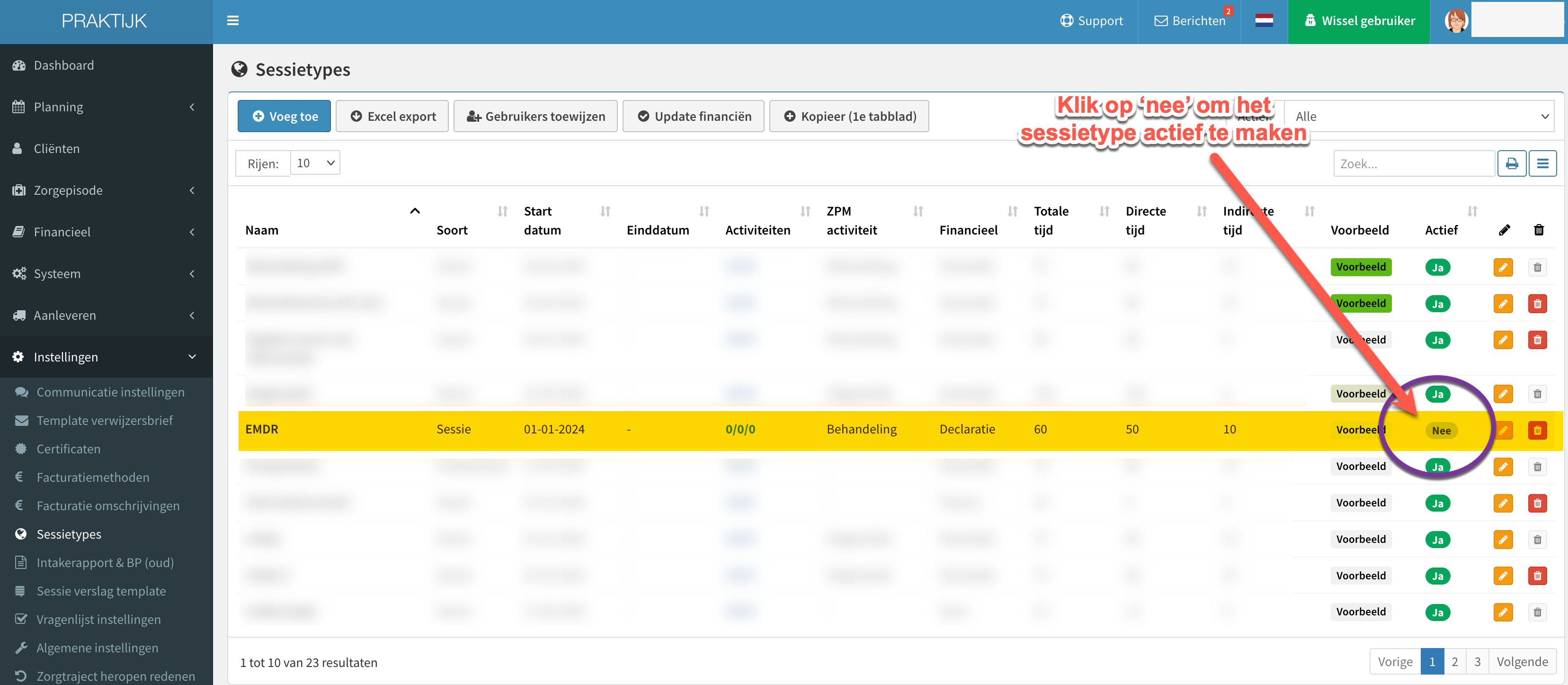
Het nieuwe sessietype staat in het overzicht van alle sessietypes.
Klik in de kolom Actief op Nee om er Ja van te maken: het sessietype is nu actief.
Klik op Ja om er Nee van te maken: het sessietype is dan niet meer actief.
Twee nieuwe tabbladen
Na het toevoegen van een sessietype verschijnen twee nieuwe tabbladen.
Tabblad 1: Gebruikers & Groepen
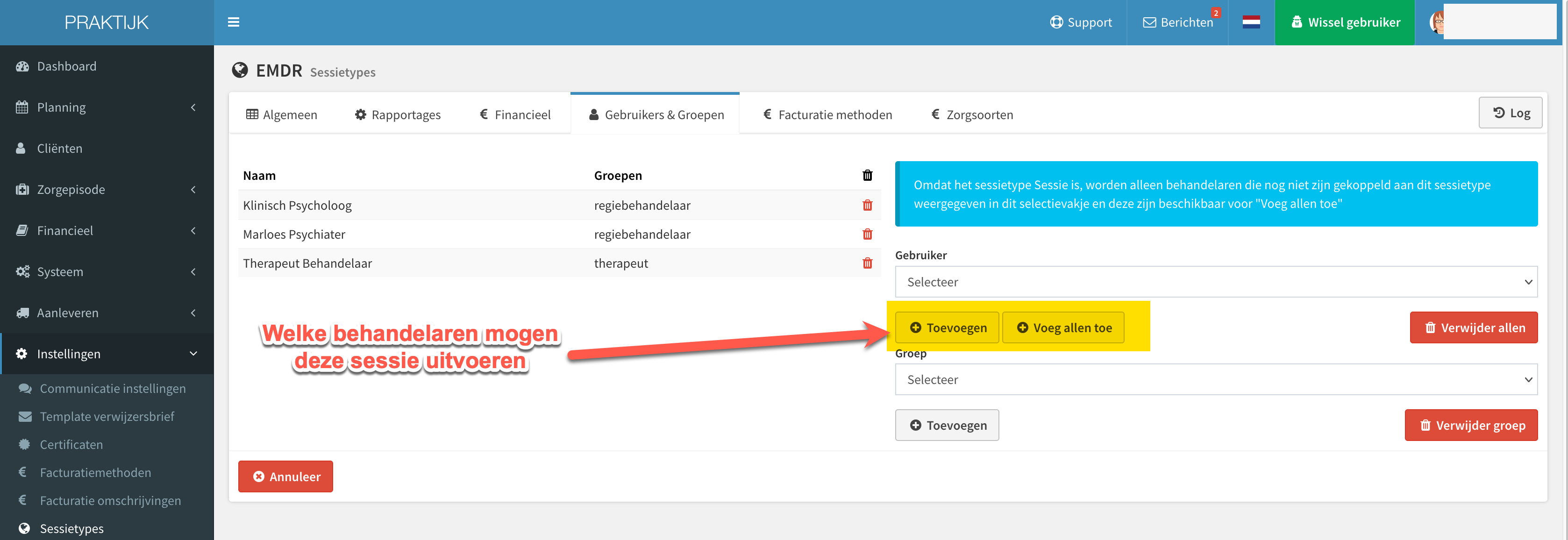
Klik op het potloodicoon van het sessietype. Er verschijnen twee nieuwe tabbladen.
Klik op Gebruikers & Groepen.
Bepaal welke gebruikers dit sessietype mogen uitvoeren.
Bepaal welke groepen dit sessietype mogen uitvoeren.
Tabblad 2: Facturatiemethoden (n.v.t.)
Heb je geen facturatiemethode geactiveerd? Dan hoef je op deze pagina niets te doen.
Koppel het sessietype aan de juiste praktijk/instelling
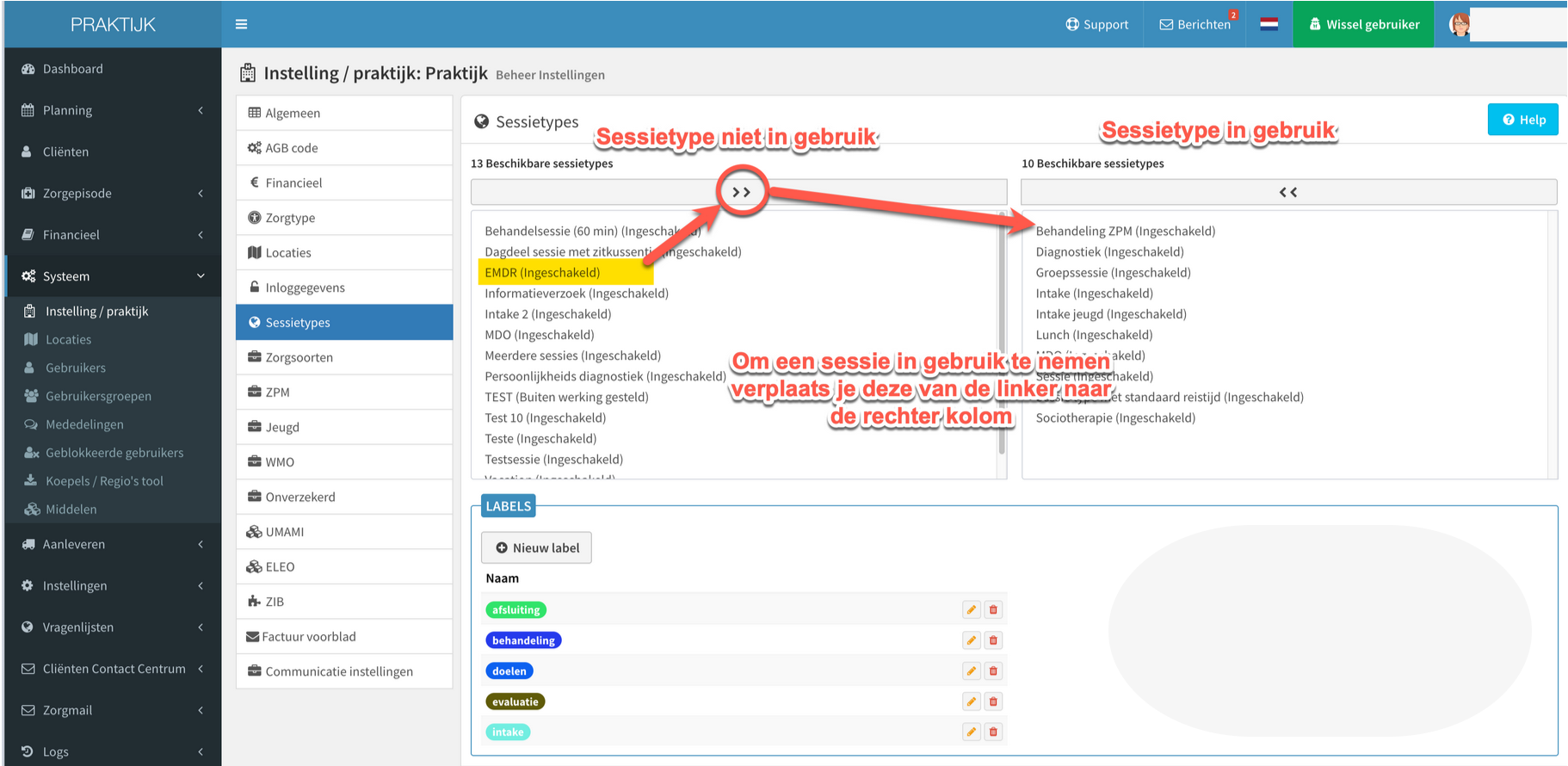
Ga naar Systeem > Instelling praktijk en klik op het potloodicoon aan de rechterkant.
Klik in het nieuwe menu op Sessietypes.
Sleep het nieuwe sessietype van de linkerkolom naar de rechterkolom (of verplaats het met de pijltjes).
Het sessietype is nu in gebruik.