

Let op: heb je al sessies en verslagen ingericht? Ga dan naar de handleiding Sessietemplate aanpassen.
Inhoud
Waar maak je een sessieverslagtemplate aan?
Een sessieverslagtemplate aanmaken
Gekoppelde sessietypes
Blokelementen toevoegen aan de sessieverslag template
Een sessie met verslag markeren in de agenda
Vragen en antwoorden
- Ik zie geen cliëntnaam als ik het sessieverslag open.
- Ik wil iets wijzigen in het sessieverslag. Kan ik dat zomaar doen?
- Wanneer verandert een groepssessie van kleur?
- Hoe maak ik een groepsverslag?
Waar maak je een sessieverslagtemplate aan?
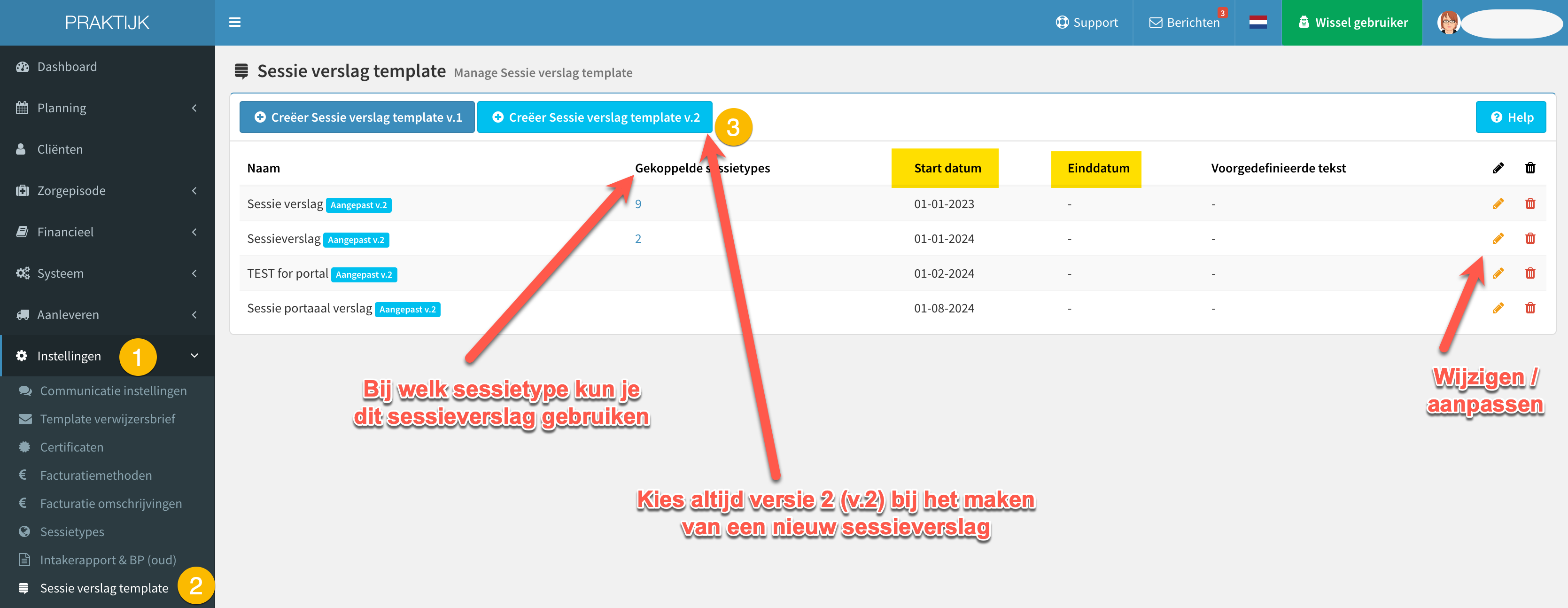
Ga naar Instellingen > Sessieverslag template.
Klik op de lichtblauwe knop Creëer Sessie verslag template v.2.
Gekoppelde sessietypes geeft aan bij welke sessietypes het verslag in gebruik is.
Met het potloodicoon rechts wijzig je de inhoud van de sessieverslag template.
Met de rode prullenbak verwijder je de sessieverslag template, ook als deze in gebruik is. Let dus goed op.
Een sessieverslagtemplate aanmaken
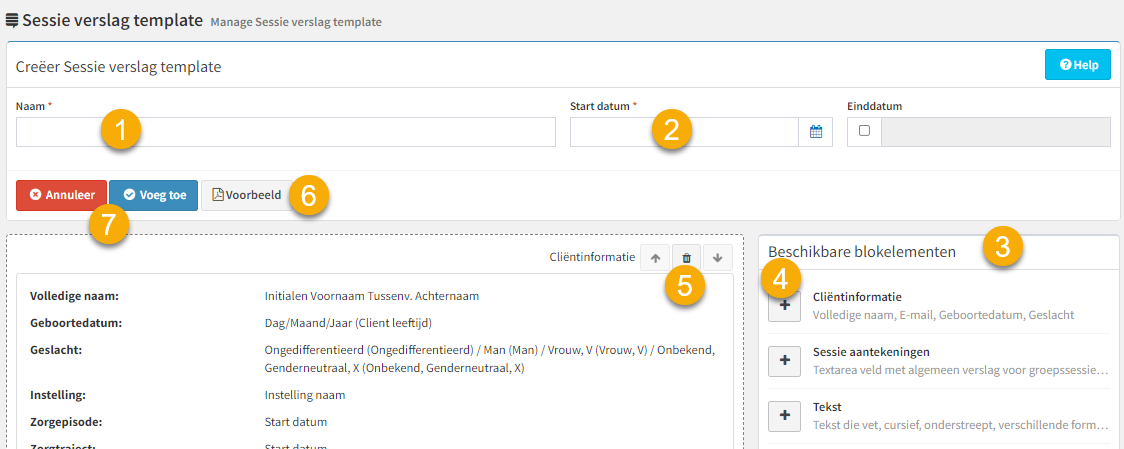
Geef het sessieverslag een naam (verplicht).
Kies de startdatum (verplicht): vanaf deze datum kun je de sessieverslag template gebruiken.
Voeg blokelementen toe.
Klik op het plusicoon om een blokelement toe te voegen.
Met de pijltjes verplaats je een blokelement naar boven of naar beneden.
Met de prullenbak verwijder je een blokelement.Klik op Voorbeeld om te zien hoe het verslag eruitziet.
Klik op Voeg toe.
Gekoppelde sessietypes
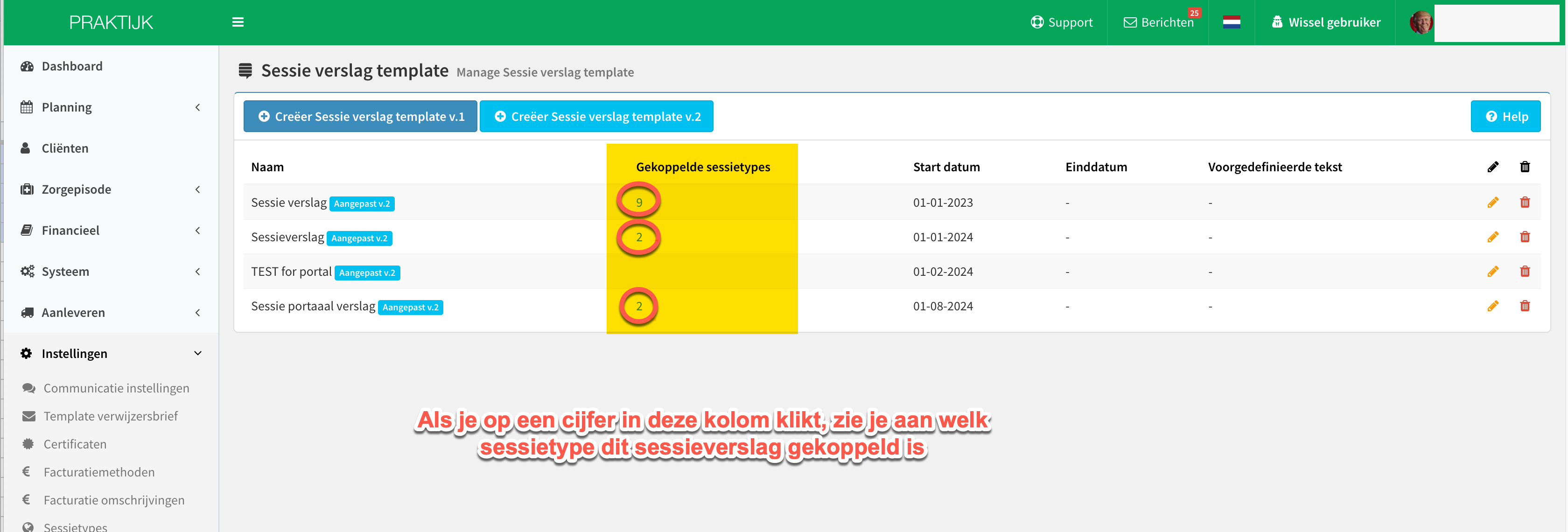
In de kolom Gekoppelde sessietypes staat een cijfer.
Dit cijfer geeft aan hoeveel sessietypes deze sessieverslag template gebruiken.Klik op het cijfer om de namen van deze sessietypes te zien.
Blokelementen toevoegen aan de sessieverslag template
Een sessieverslag is opgebouwd uit blokelementen.
Klik op + om een blokelement toe te voegen.
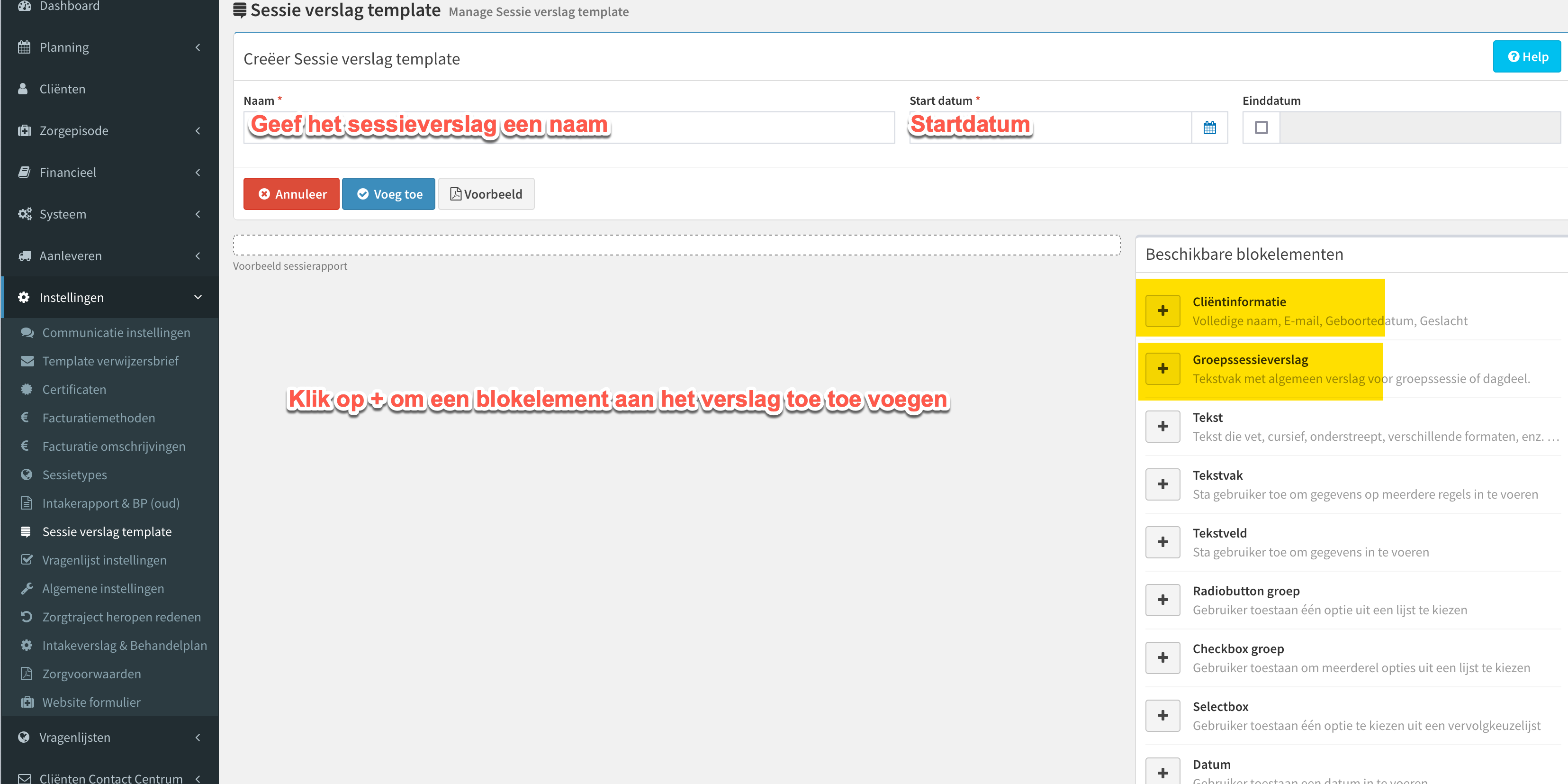
CLIENTINFORMATIE: begin een sessieverslag met de cliëntgegevens.
GROEPSSESSIEVERSLAG: dit verslag gebruik je bij een groepssessie. Alle behandelaren kunnen dit verslag maken en/of wijzigen. Het groepsverslag wordt automatisch gekopieerd naar de verslagen van alle deelnemers.
TEKST: een veld voor vrije tekst met opmaak (vet, cursief, onderstreept enzovoort).
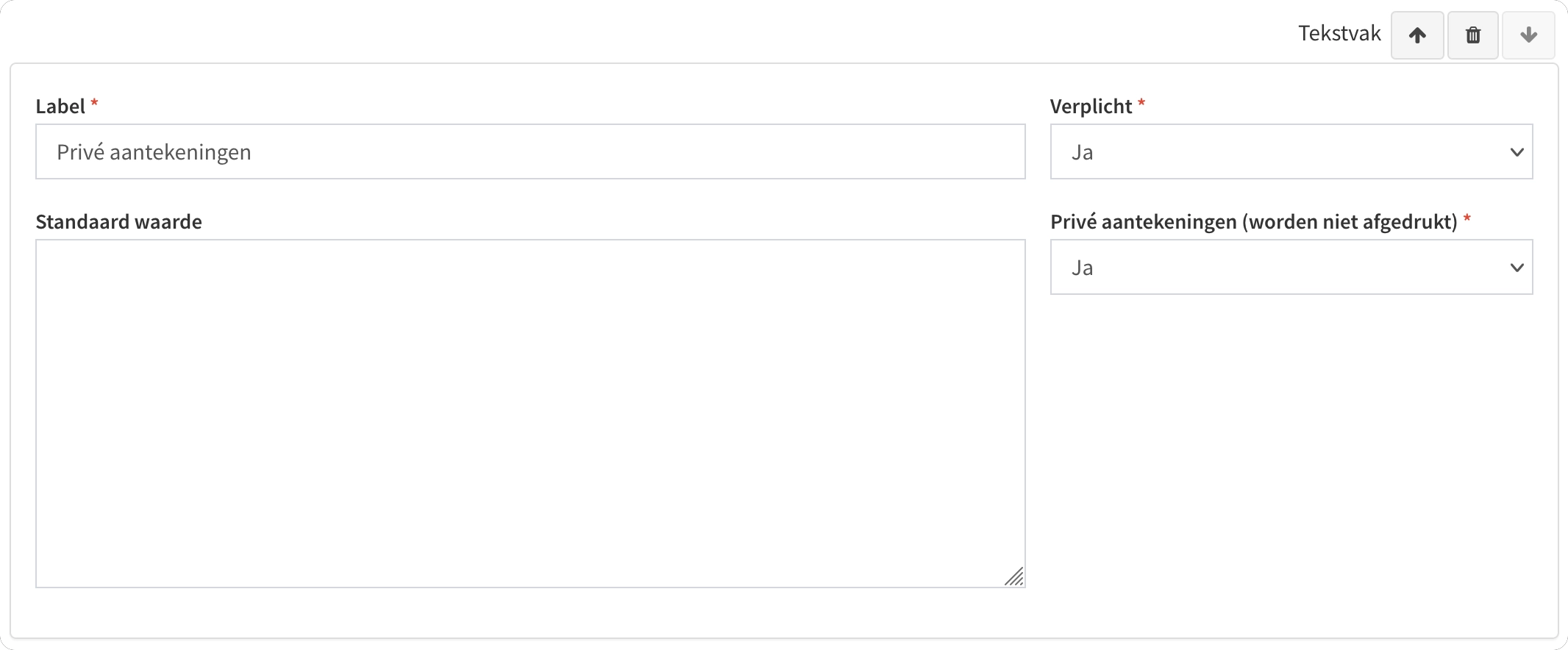
TEKSTVAK: een tekstveld voor (privé)aantekeningen. Maak je er een veld voor privéaantekeningen van? Dan worden deze niet met de cliënt gedeeld bij het printen of delen via het portaal.
TEKSTVELD: een tekstveld met één regel, zonder opmaak.
RADIOBUTTON: een meerkeuzevraag waarbij je maar één antwoord mag geven. Je bepaalt zelf uit welke antwoorden de behandelaar kan kiezen.
CHECKBOX: een meerkeuzevraag waarbij je meerdere antwoorden mag geven. Je bepaalt zelf uit welke antwoorden de behandelaar kan kiezen.
SELECTBOX: een vraag met meerdere antwoordopties waarbij je maar één antwoord mag kiezen. Je bepaalt zelf uit welke antwoorden de behandelaar kan kiezen.
DATUM: de behandelaar vult de datum in van de dag waarop het sessieverslag gemaakt wordt.
BESTAND: de behandelaar kan hier een of meerdere bestanden en/of foto's uploaden in het sessieverslag.
AUDIO: de behandelaar kan hier een audio-opname maken of opslaan in het sessieverslag.
LABELS: hiermee maak je het mogelijk om een label aan een sessie toe te voegen.
HORIZONTALE LIJN: een lijn die de verschillende elementen in het sessieverslag van elkaar scheidt (bekijk het voorbeeld om te zien hoe dit eruitziet).
INTAKE VRAGENLIJST & BEHANDELPLAN: hier selecteer je een vraag uit de intakevragenlijst of het behandelplan, bijvoorbeeld bepaalde doelen of tussentijdse evaluaties.
Een sessie met verslag markeren in de agenda
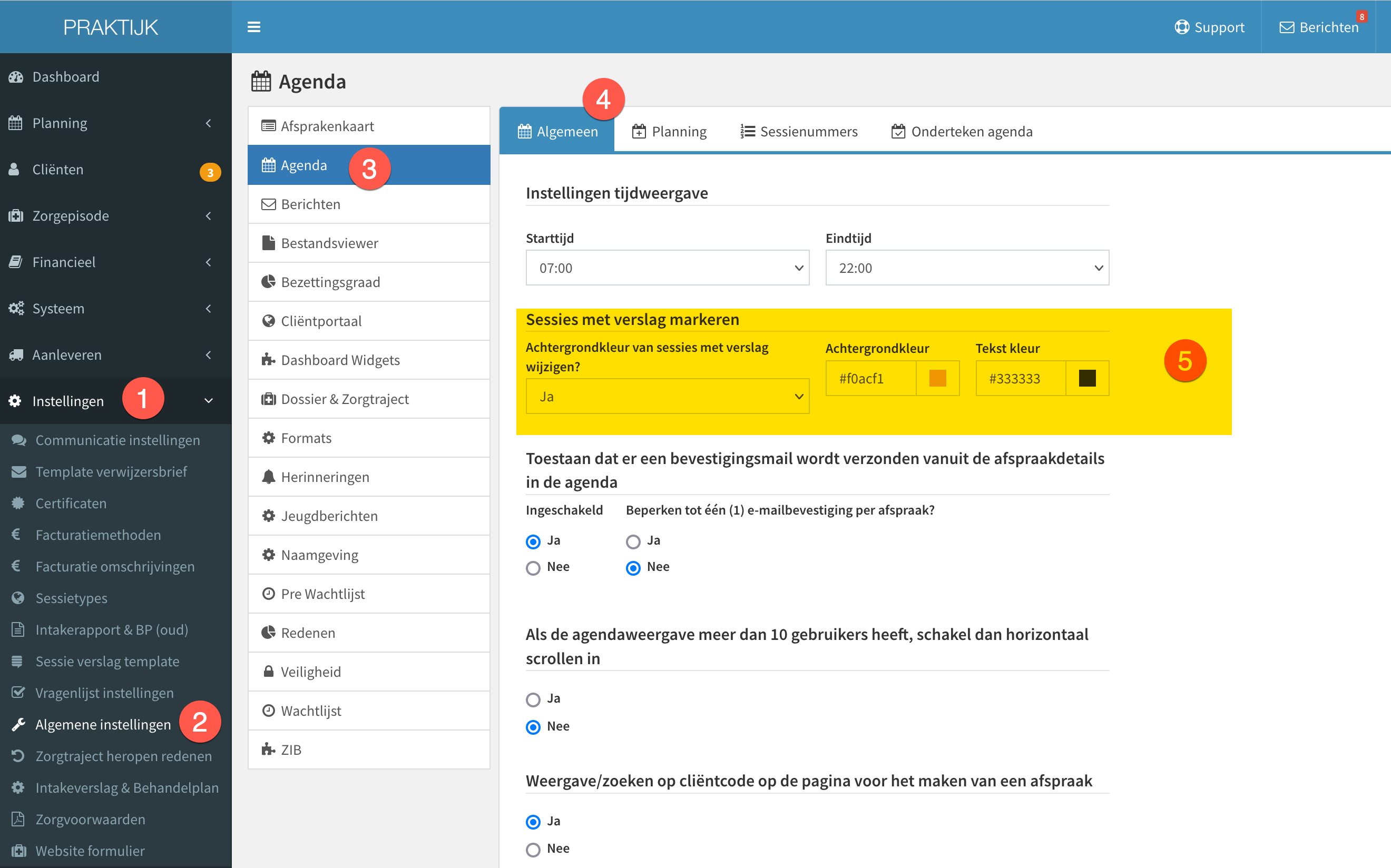
Ga naar Instellingen > Algemene instellingen > Agenda.
Ga op het eerste tabblad Algemeen naar Sessies met verslag markeren.
Geef hier aan of je dit wilt (ja of nee) en met welke kleur je het zichtbaar wilt maken in de agenda.
Vragen en antwoorden
= = = = = =
FAQ: Ik zie geen cliëntnaam als ik het sessieverslag open. Hoe kan dat?
Antwoord: je kunt aan het sessieverslag een veld met de cliëntgegevens toevoegen. Geef het oude verslag een einddatum en maak een nieuw verslag aan waaraan je de cliëntgegevens toevoegt.
= = = = = =
FAQ: Ik wil iets wijzigen in het sessieverslag. Kan ik dat zomaar doen?
Antwoord:
De beste manier is een nieuwe template maken en het oude sessieverslag een einddatum geven.
Voeg je alleen iets toe? Dan kan dat zonder problemen.
Overschrijf je iets of verander je een veld waar cliëntgegevens aan hangen? Dan worden alle gegevens (in het verleden en in de toekomst) verwijderd en losgekoppeld van deze vraag. Ze raken dan verloren in CareCheck. Dit kun je niet zomaar ongedaan maken.
Voeg daarnaast de nieuwe template toe aan alle sessietypes waaraan het oude sessieverslag gekoppeld was.
= = = = = =
FAQ: Wanneer verandert een groepssessie van kleur?
Antwoord: een groepssessie verandert pas van kleur in de agenda als alle verplichte verslagen aanwezig zijn. Dit stel je zelf in bij de agenda-instellingen.
= = = = = =
FAQ: Hoe maak ik een groepsverslag?
Antwoord: gebruik de blokelementen Tekstvak (voor aantekeningen over een specifieke cliënt) en Groepssessieverslag (een algemeen verslag dat terugkomt in de verslagen van alle cliënten).
= = = = = =