

Deze handleiding legt u precies uit hoe u eenvoudig een bestaand zorgtraject beheert en bijwerkt binnen de omgeving.
Met deze functionaliteit behoudt u gedurende de gehele behandeling de volledige controle over het verloop van het zorgtraject. Het actief beheren van zorgtrajecten stelt u in staat om tussentijdse wijzigingen, uitbreidingen of afsluitingen direct te verwerken. Dit garandeert dat het dossier altijd aansluit bij de actuele zorgvraag, voorkomt afwijkingen in het behandelplan en waarborgt dat de administratie en declaratie vlekkeloos blijven verlopen.
Lukt het u momenteel niet om de status van een zorgtraject aan te passen, gegevens te wijzigen of het traject op de juiste manier af te sluiten? Deze handleiding biedt u de directe oplossing om dit snel en probleemloos in te richten.
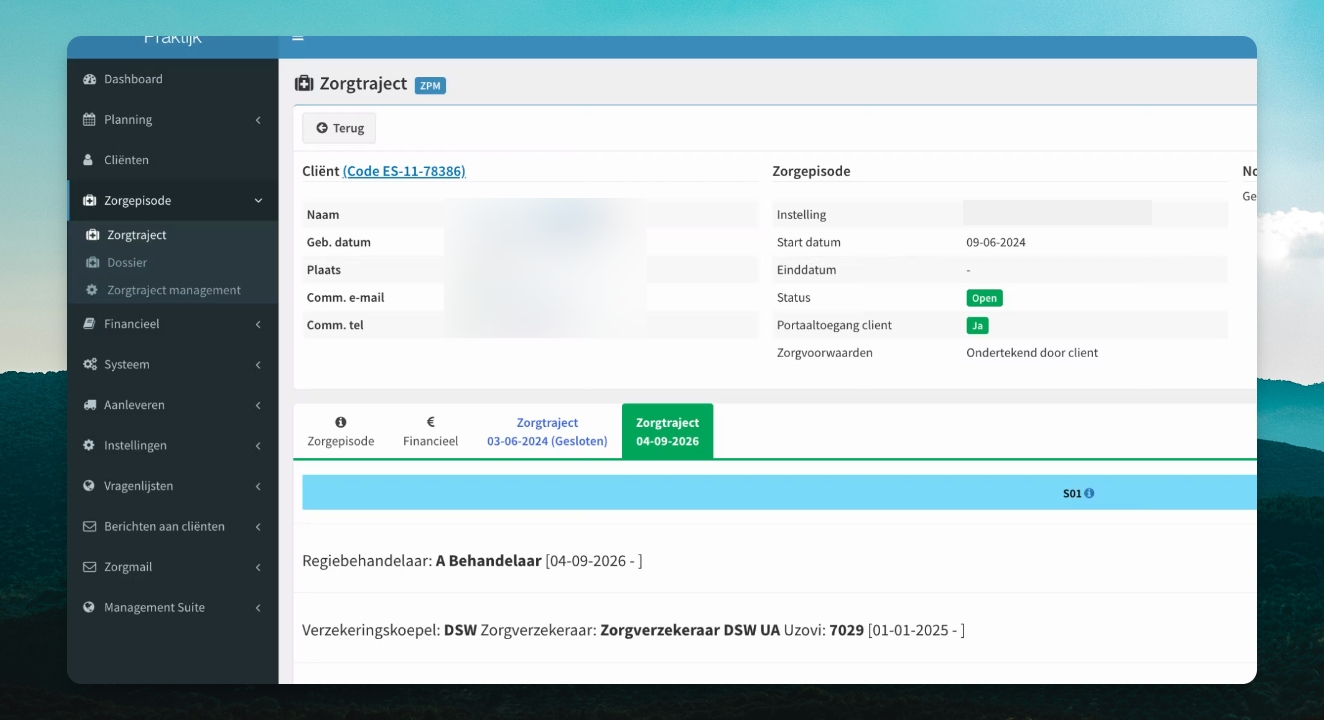
Stap 1: Open het zorgtraject
Open het gewenste zorgtraject om deze te beheren.
Stap 2: Navigeer naar het dossier
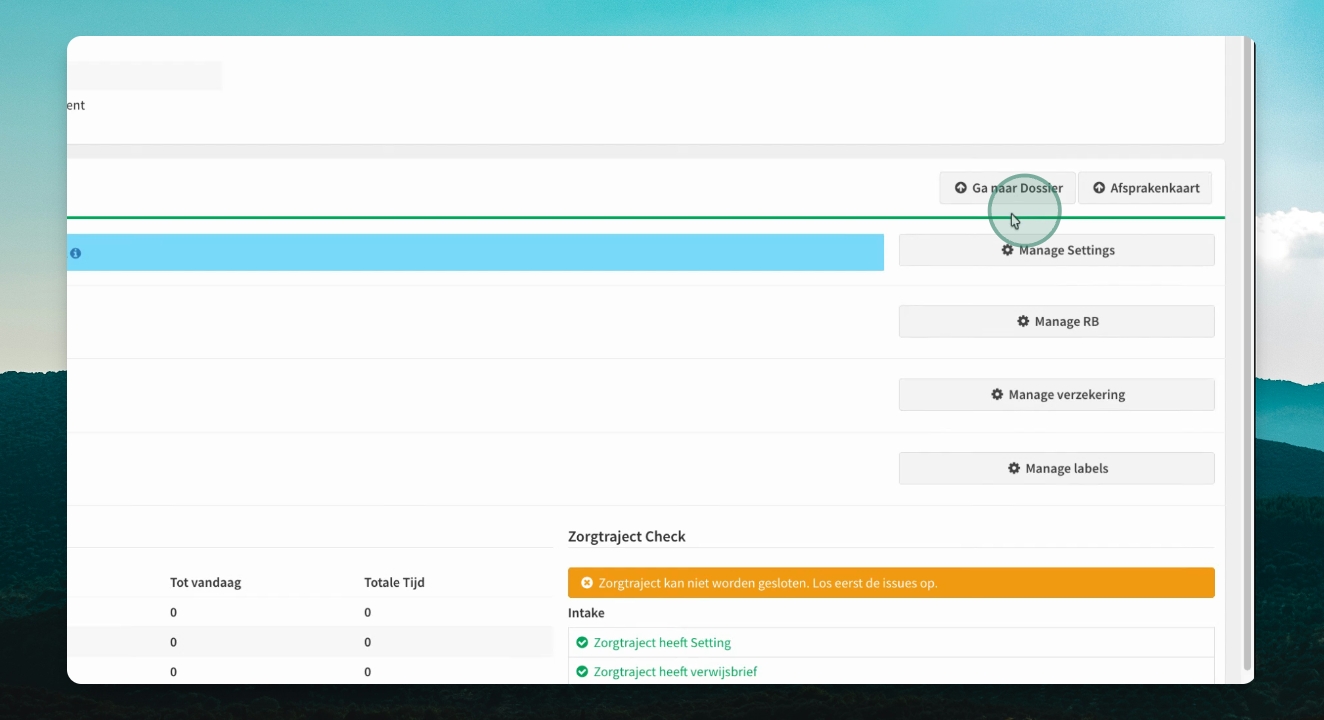
Klik op Ga naar Dossier om direct het dossier van de cliënt te openen en hier gegevens in op te slaan aan te passen of andere zorggerelateerde informatie te verwerken.
Stap 3: Navigeer naar de afspraakkaart
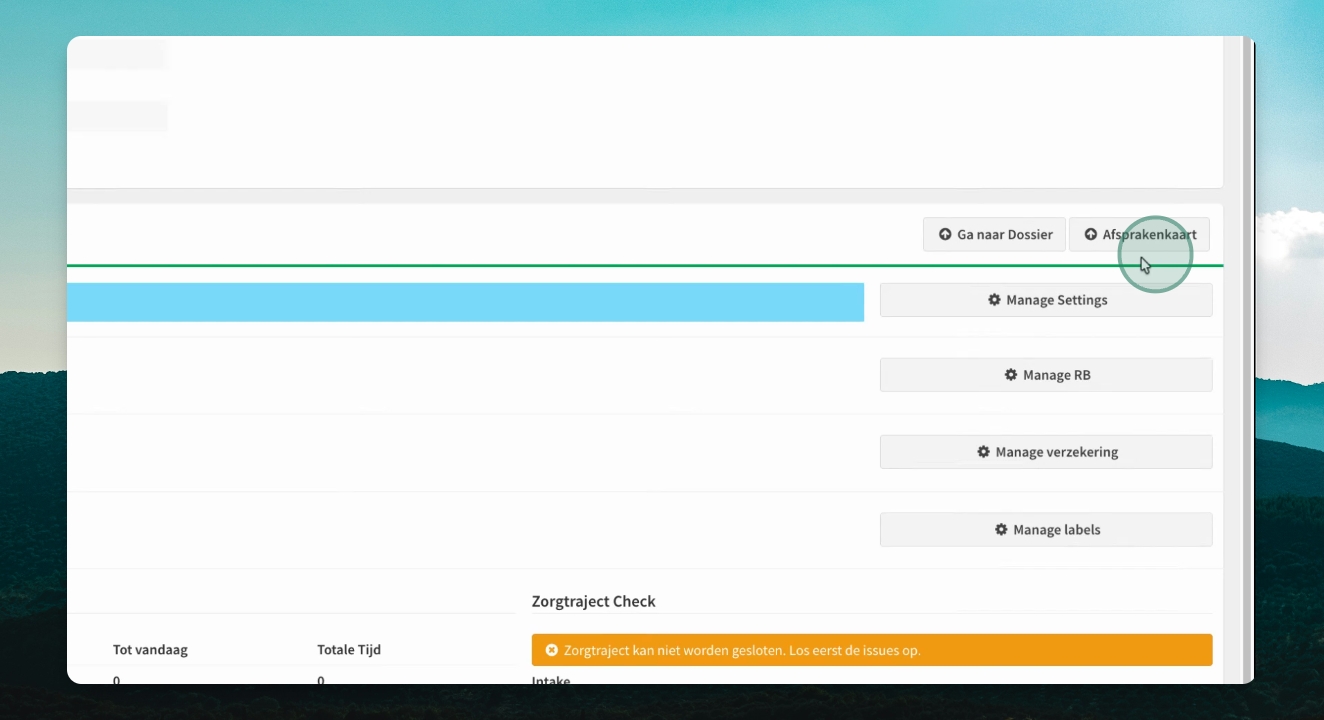
Klik op Afspraakkaart om de afspraken binnen het zorgtraject van de cliënt te bekijken.
Stap 4: Manage behandelsettings
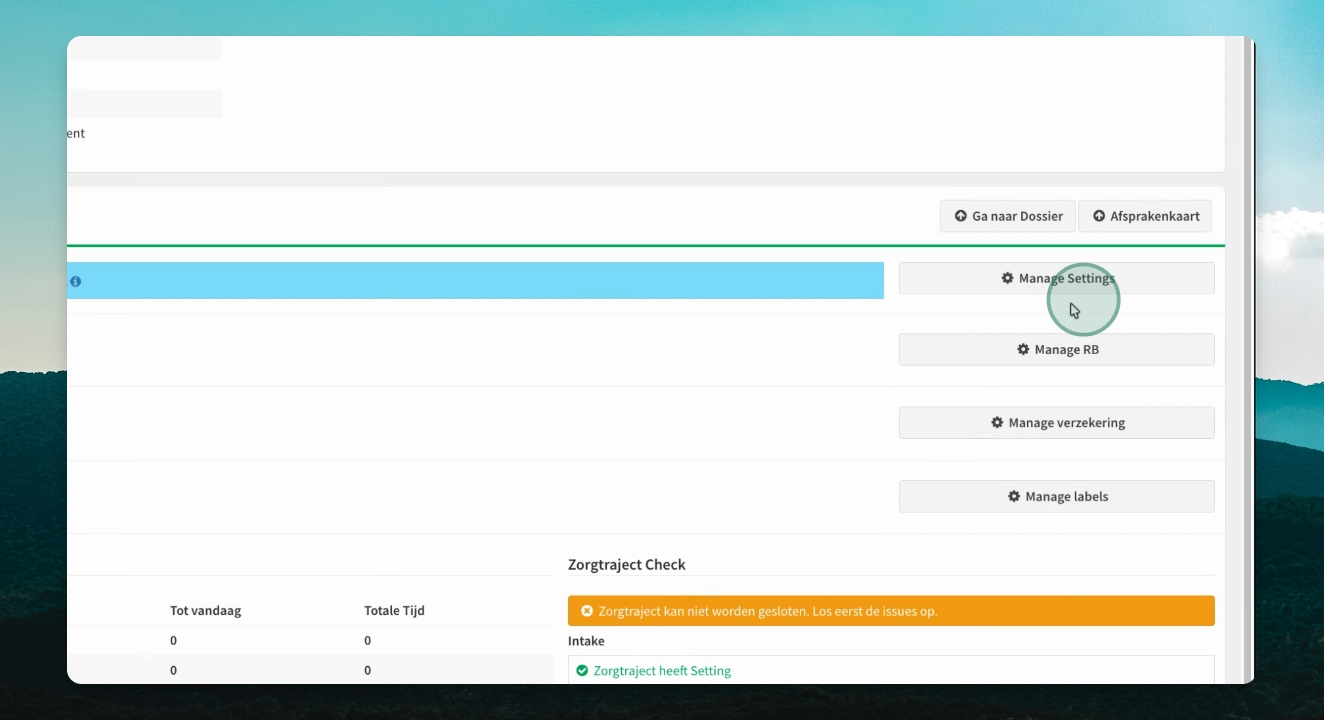
Klik op Manage Settings om de setting van het zorgtype te beheren.
Stap 5: Manage regiebehandelaar
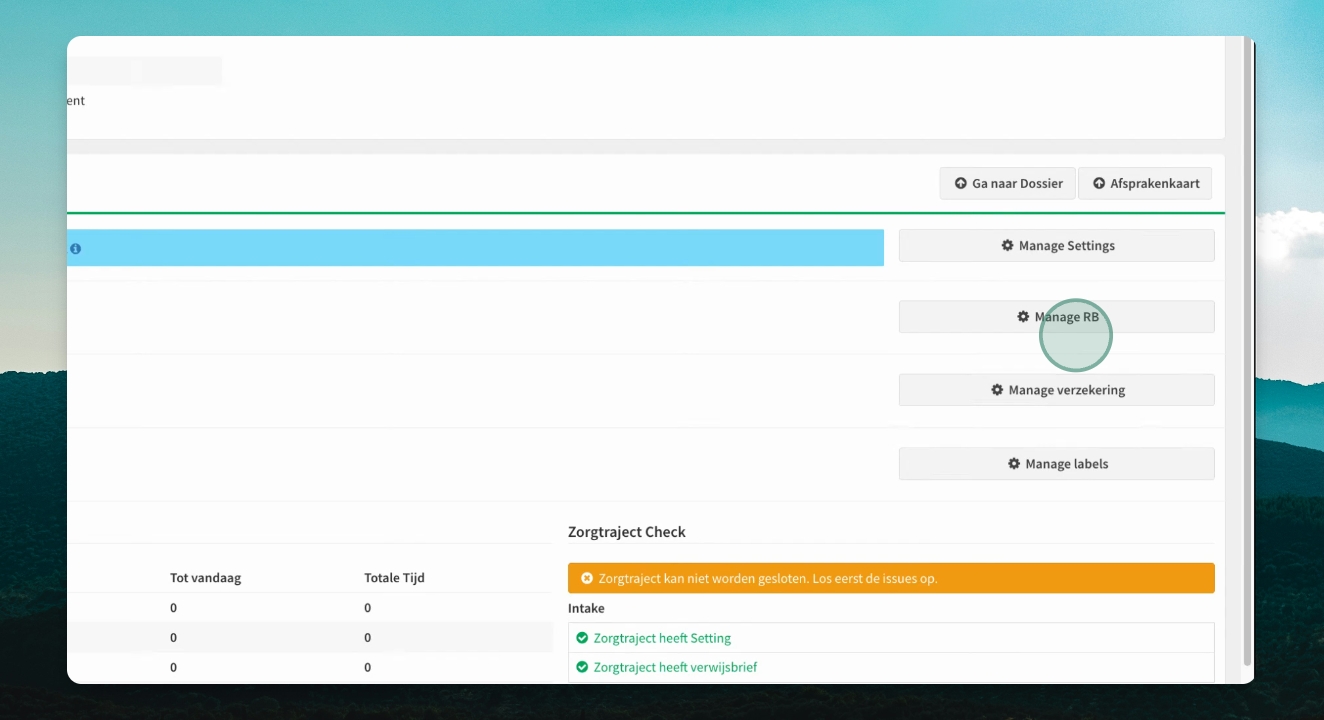
Druk op Manage RB om de regiebehandelaar te beheren.
Stap 6: Manage verzekering
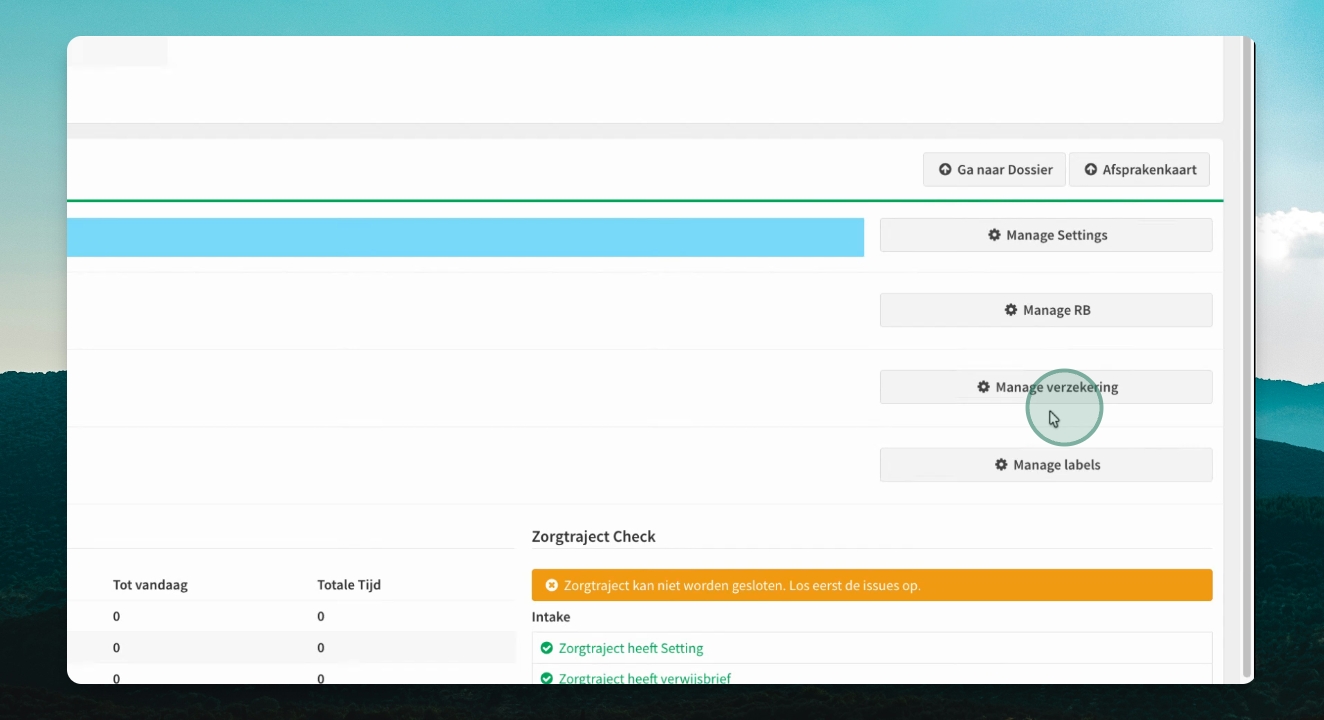
Klik op Manage Verzekering en voer aanpassingen door aan de zorgverzekering van de cliënt.
Stap 7: Manage labels
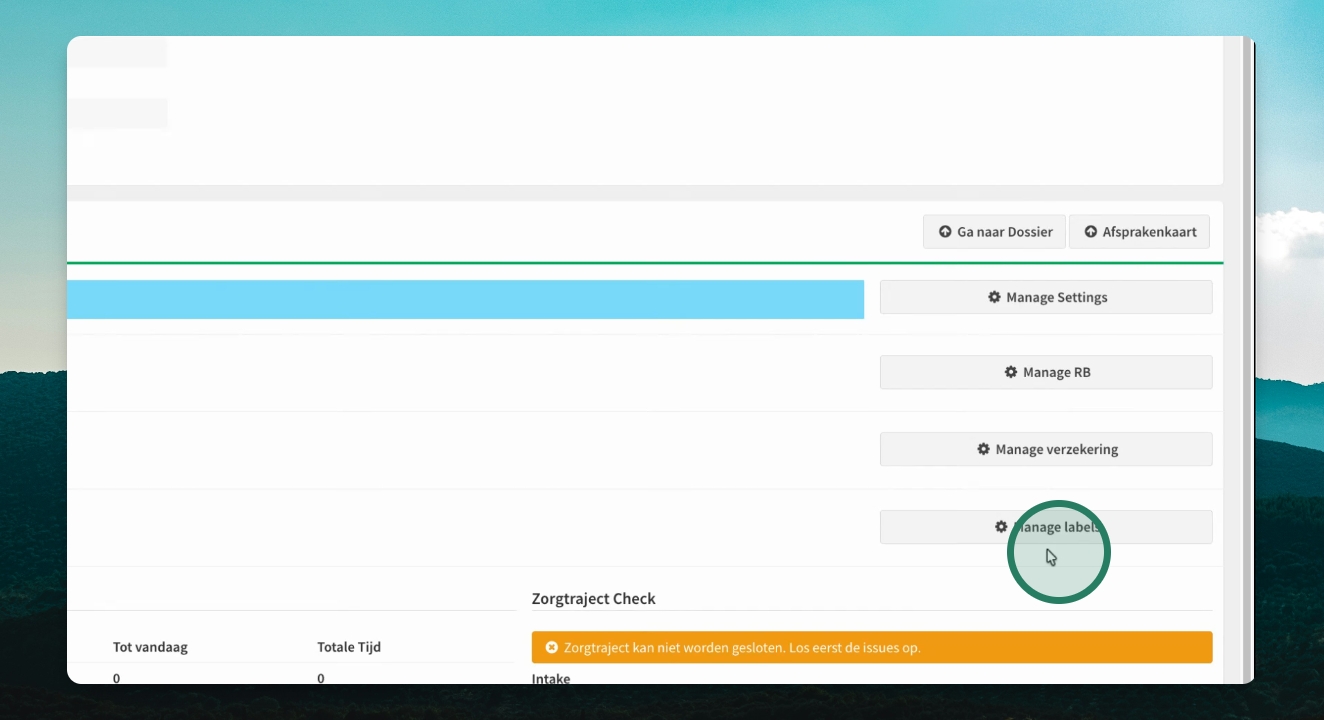
Wijzig het zorgvraagtype label via Manage labels indien het huidige label niet meer relevant is.
Stap 8: Navigeer naar dossier of afspraakkaart (andere locatie)
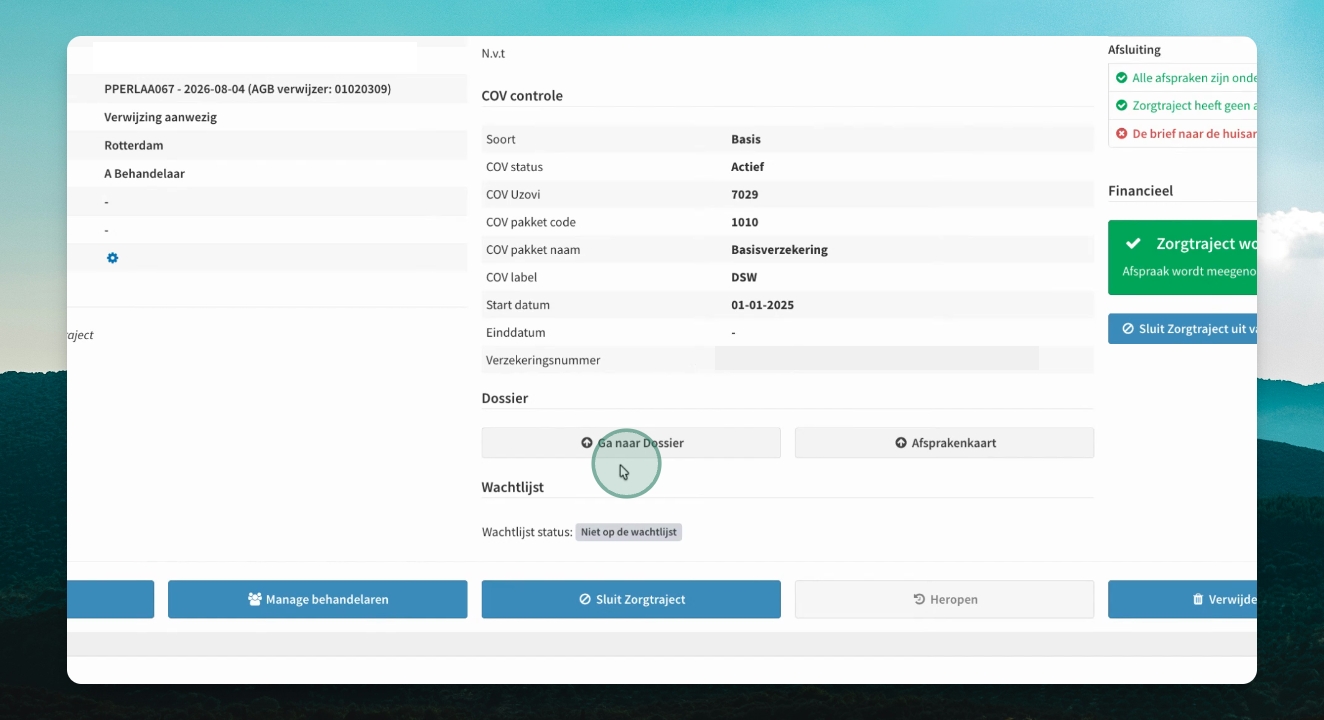
U kunt verder in het zorgtraject nogmaals naar het Dossier of de Afspraakkaart navigeren vanuit de trajectkaart.
Stap 9: Voer wijzigingen door
Onderaan de trajectkaart kunt u wijzigingen doorvoeren in de trajectkaart door op Wijzig te klikken.
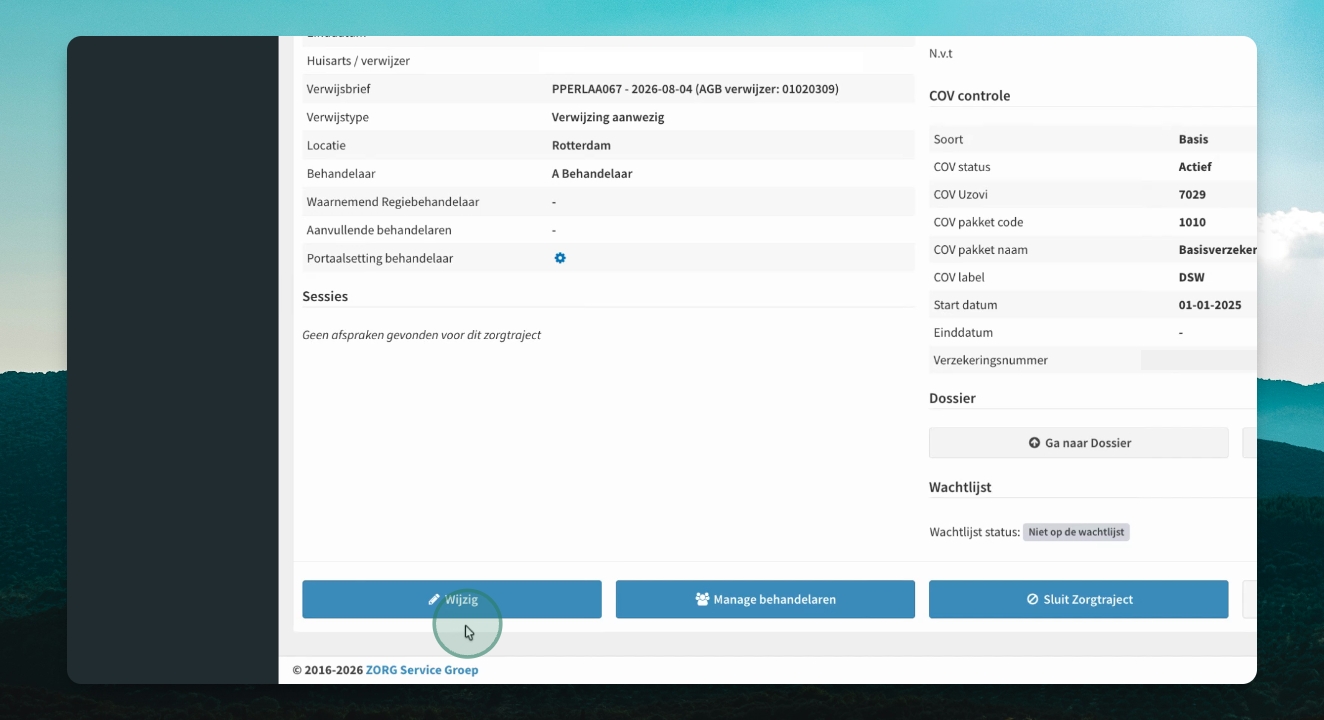
Stap 10: Manage behandelaren
Via Manage behandelaren kunnen aanvullende behandelaren verwijder en toegevoegd worden aan het zorgtraject.
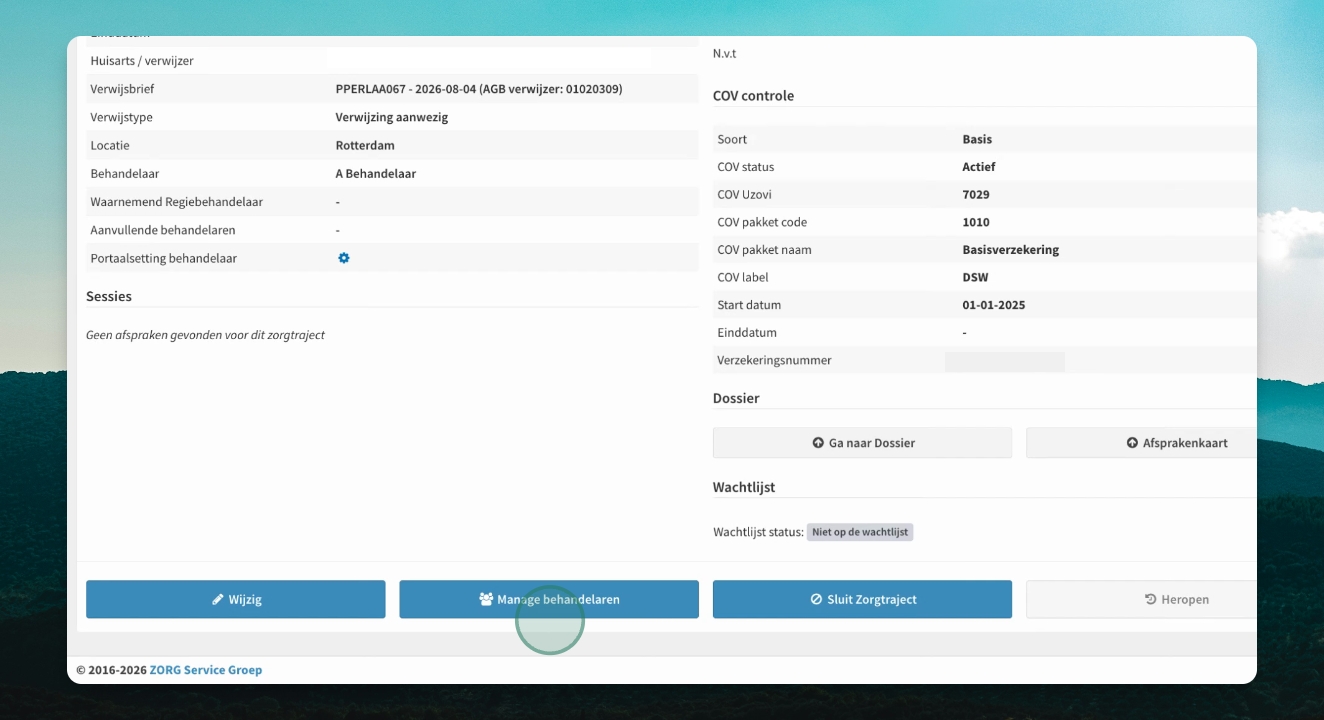
Stap 11: Sluit het zorgtraject
Het is mogelijk om het zorgtraject te sluiten door middel van de knop Sluit zorgtraject.
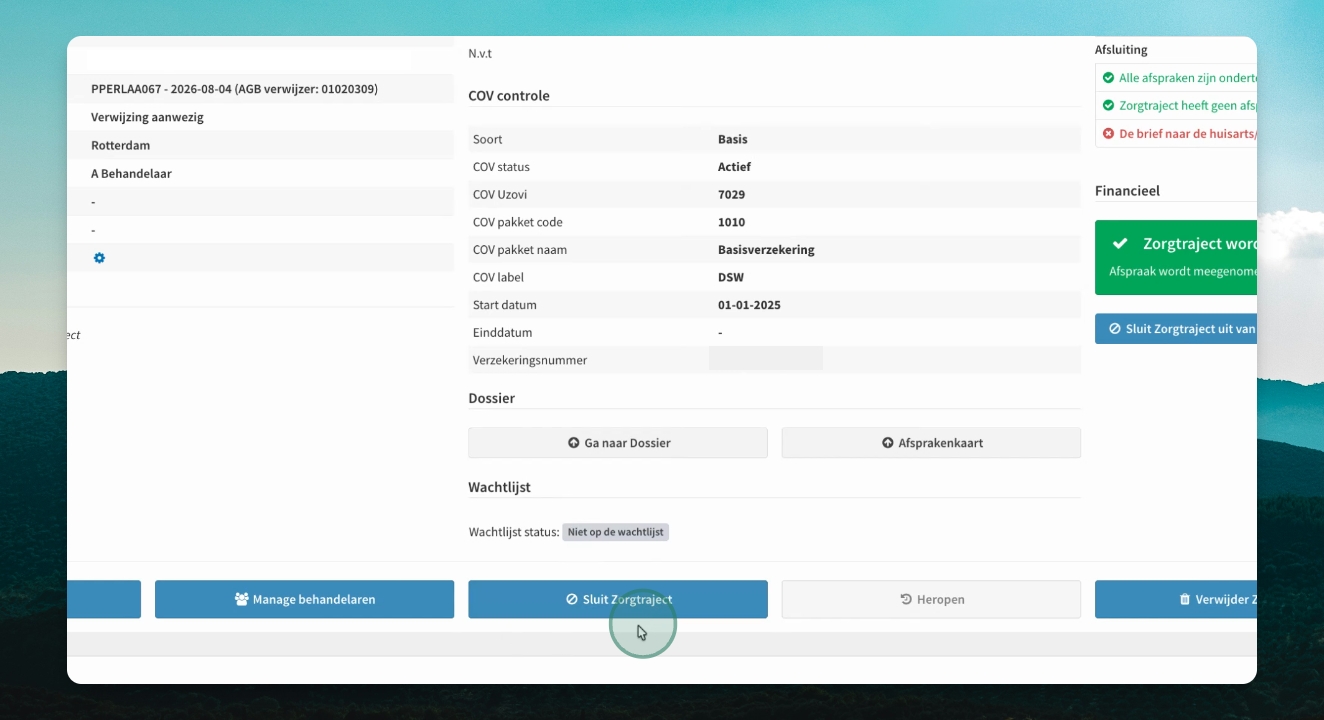
Gesloten zorgtrajecten kunnen heropend worden met de nu nog grijze knop Heropen. Het is dan opnieuw mogelijk aanpassingen te doen en informatie op te slaan in het dossier van de cliënt.
Stap 12: Verwijder zorgtraject
Met hoge uitzondering is het mogelijk zorgtrajecten te verwijderen door op Verwijder zorgtraject.
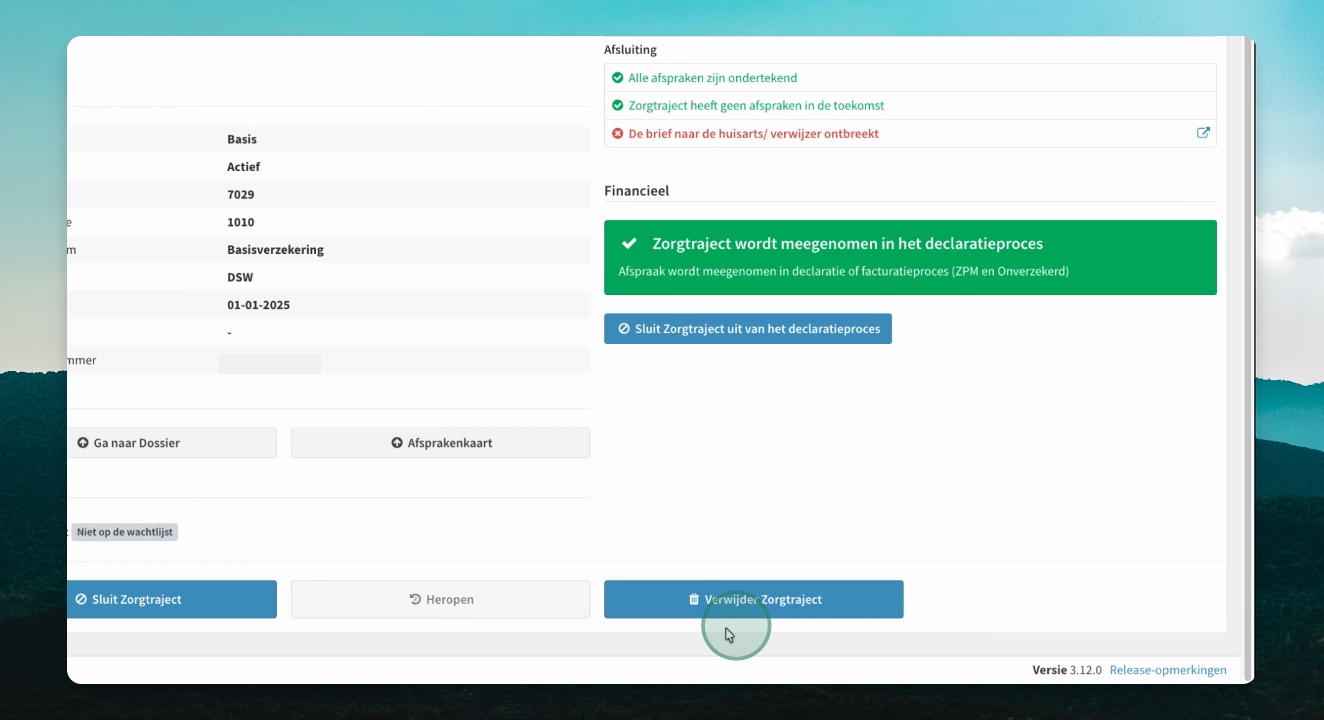
Verwijder nooit een zorgtraject waar afspraken in staan of sessieverslagen aan zijn toegevoegd. Alle gegevens die zijn opgeslagen in het zorgtraject zullen verloren gaan.