
Inhoud
Communicatiecentrum Templates
Aanmaken van een Template voor e-mail
Aanmaken van een Template voor rapportage
Voorvertoning van een Template voor e-mail
Voorvertoning van een Template voor rapportage
Wijzigen van een Template voor e-mail
Wijzigen van een Template voor rapportage
Kopiëren van een Template
Verwijderen van een Template
Voorbeeld van Rapportage
Communicatiecentrum Templates
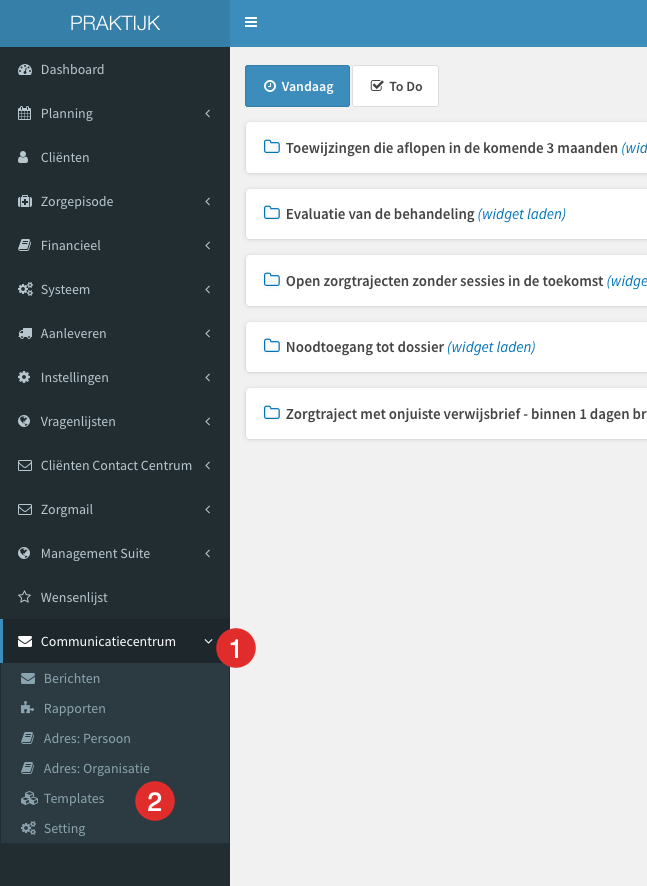
Je komt bij de “Templates” door in het menu aan de linkerkant te klikken op:
1. “Communicatiecentrum” en vervolgens op
2. “Templates”
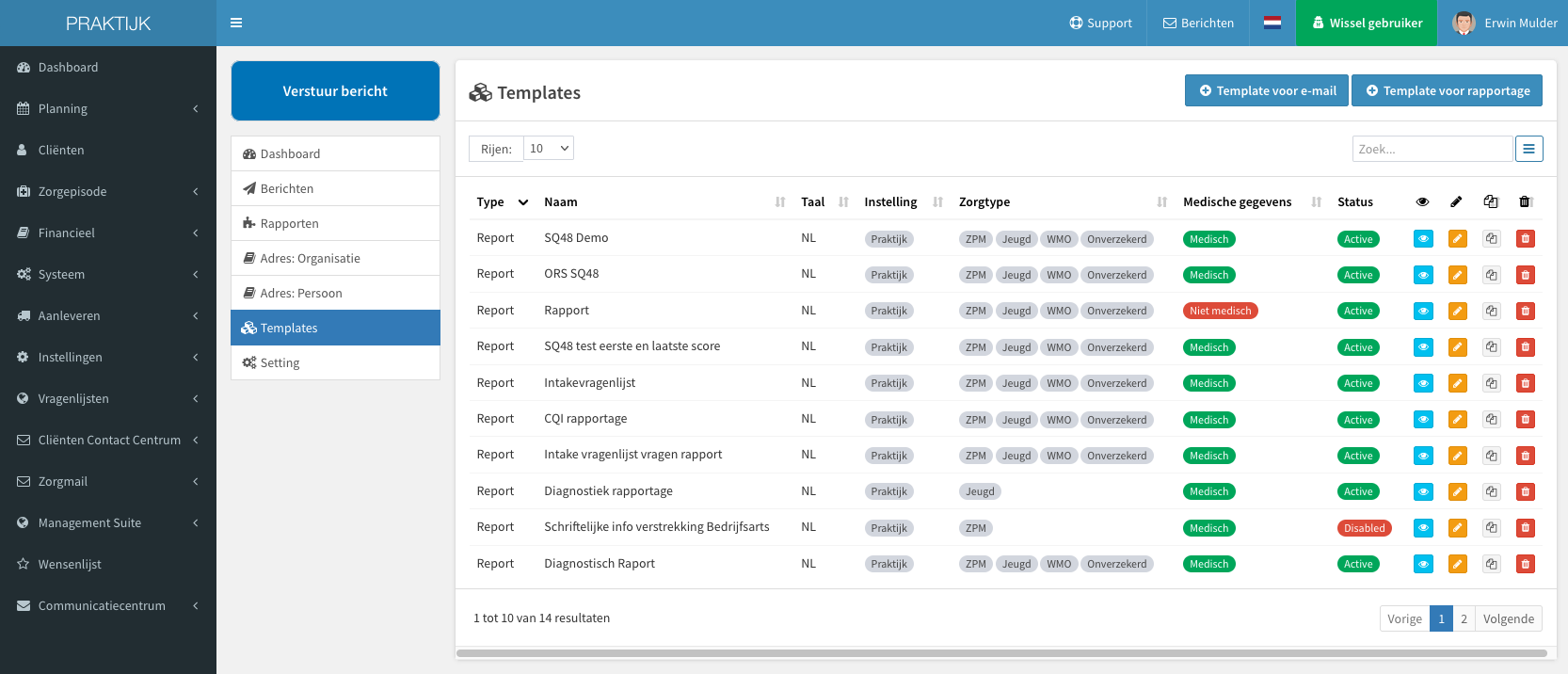
Hier zie je het het scherm waar je templates voor e-mail en rapportages kunt maken en beheren.
Aanmaken van een Template voor e-mail
Om een Template voor e-mail toe te voegen ga je als volgt te werk
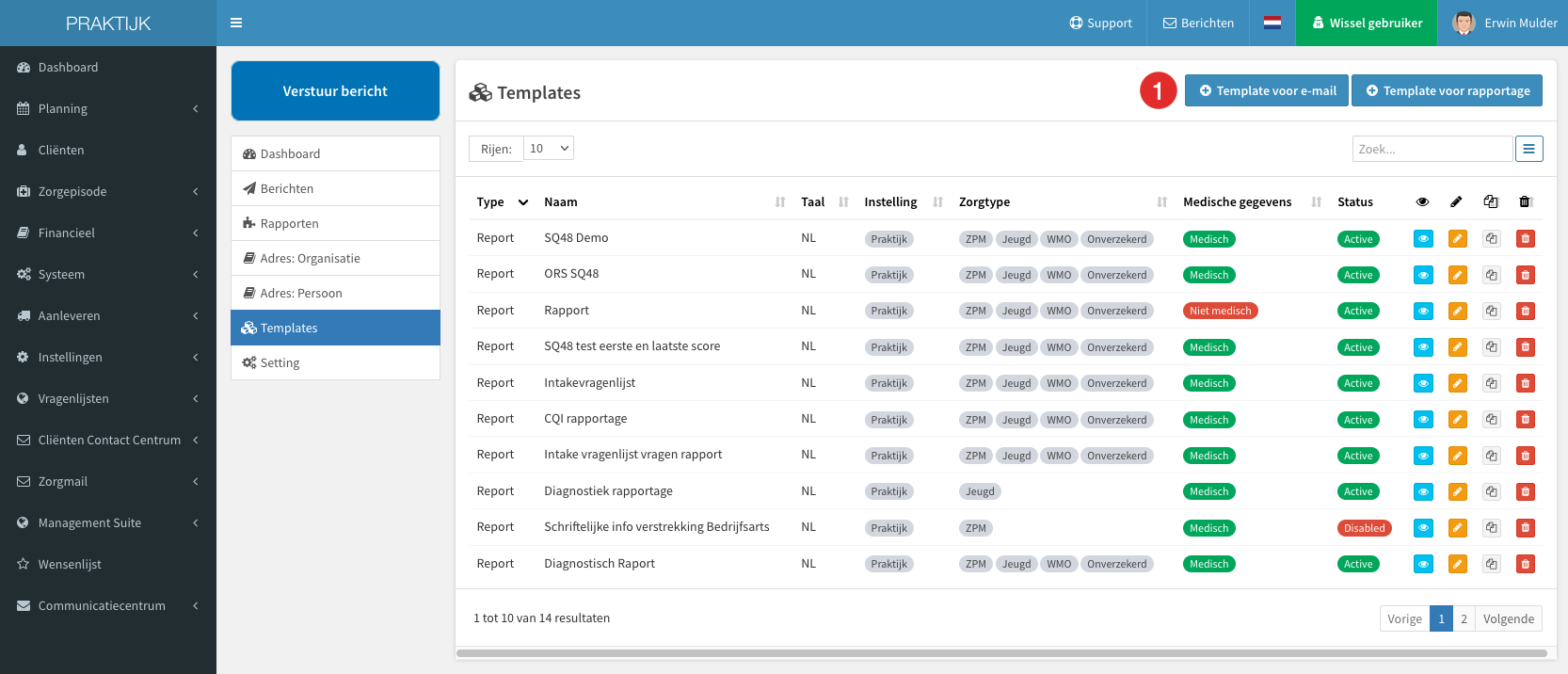
1. Klik op "Template aanmaken voor e-mail"
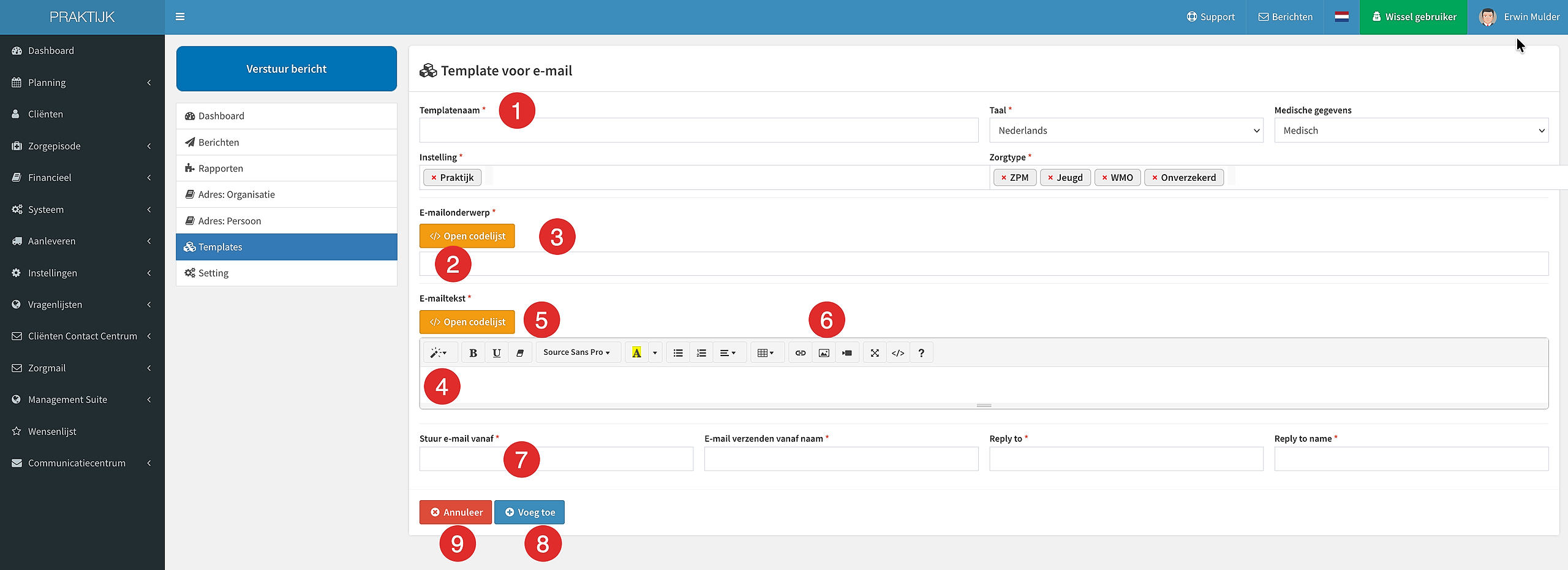
1. Vul de naam en gegevens voor de template in, dit bepaalt voor welke instelling en zorgtype je de template kunt gebruiken
2. Vul een onderwerp in , deze kun je eventueel aanvullen met variabele gegevens door
3. te klikken op " </> Open codelijst" onder E-mailonderwerp, er verschijnt een lijst met mogelijk velden die gekozen kunnen worden
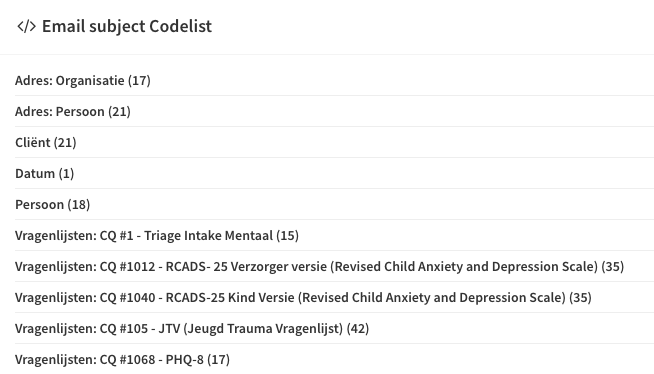
daarna kun je de inhoud van de mail bepalen door
4. de Gewenste tekst in te typen onder "E-mailtekst", hier kun je gebruik maken van variabelen door
5. te klikken op "</> Open codelijst" maar dan onder "E-mailtekst".
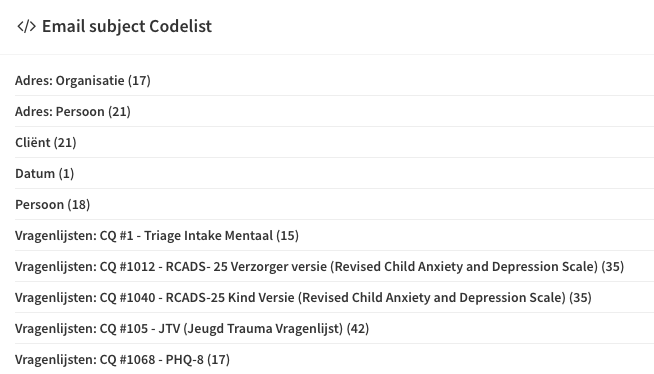
6. Je kunt de opmaak van sectie aanpassen middels de opties in deze balk
Het toevoegen van een logo of afbeelding is daar ook mogelijk, hiervoor gebruik het icoontje met het berglandschap.
Vervolgens geef je aan waar de mail vandaan verstuurd en waar men naartoe reageert door
7. de velden vanaf en Reply to in te vullen.
om de template op te slaan klik je op
8. "Voeg toe"
Als je niet wilt opslaan klik je op
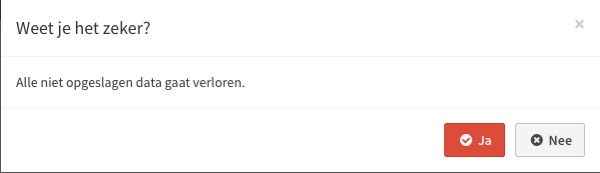
9. "Annuleer" Je krijgt dan nog de vraag of je het zeker weet
Aanmaken van een Template voor rapportage
Om een Template voor e-mail toe te voegen ga je als volgt te werk
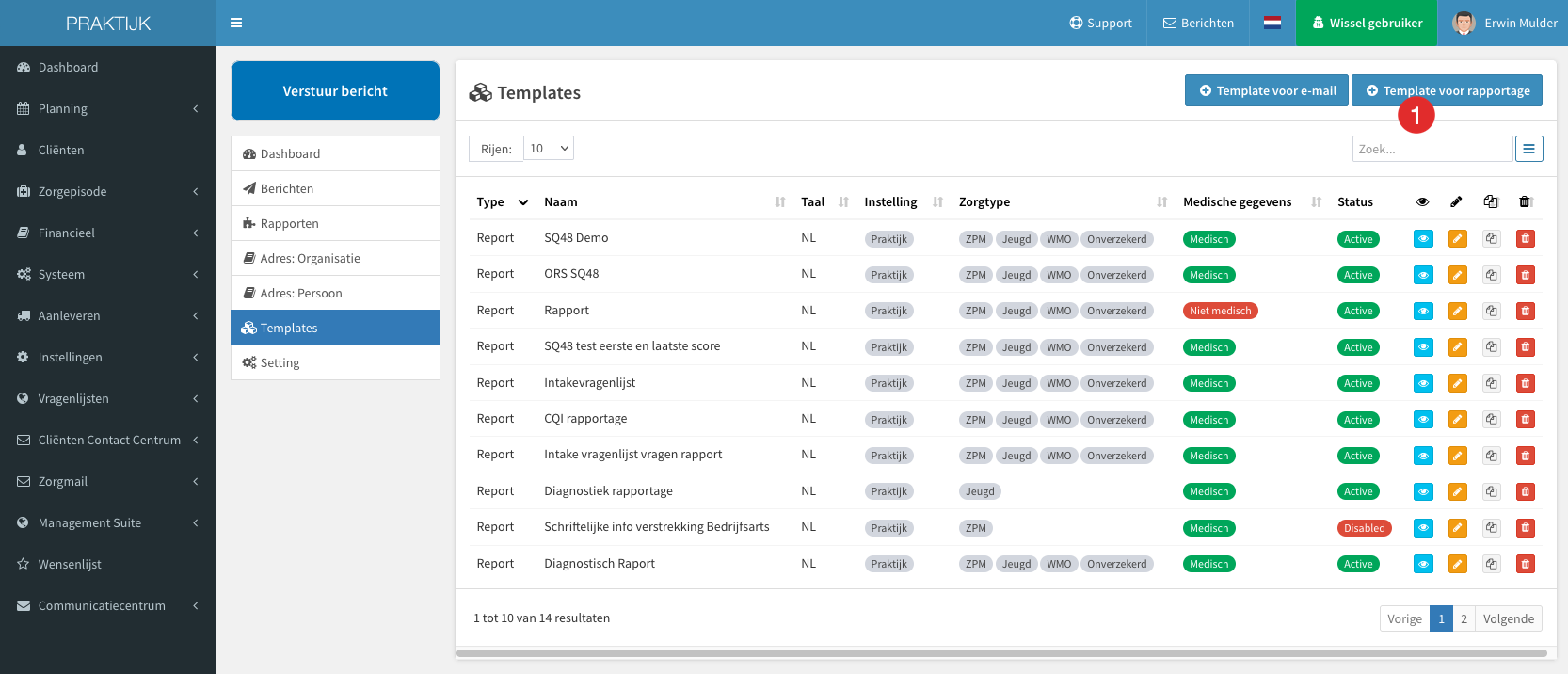
1. Klik op "Template aanmaken voor rapportage"
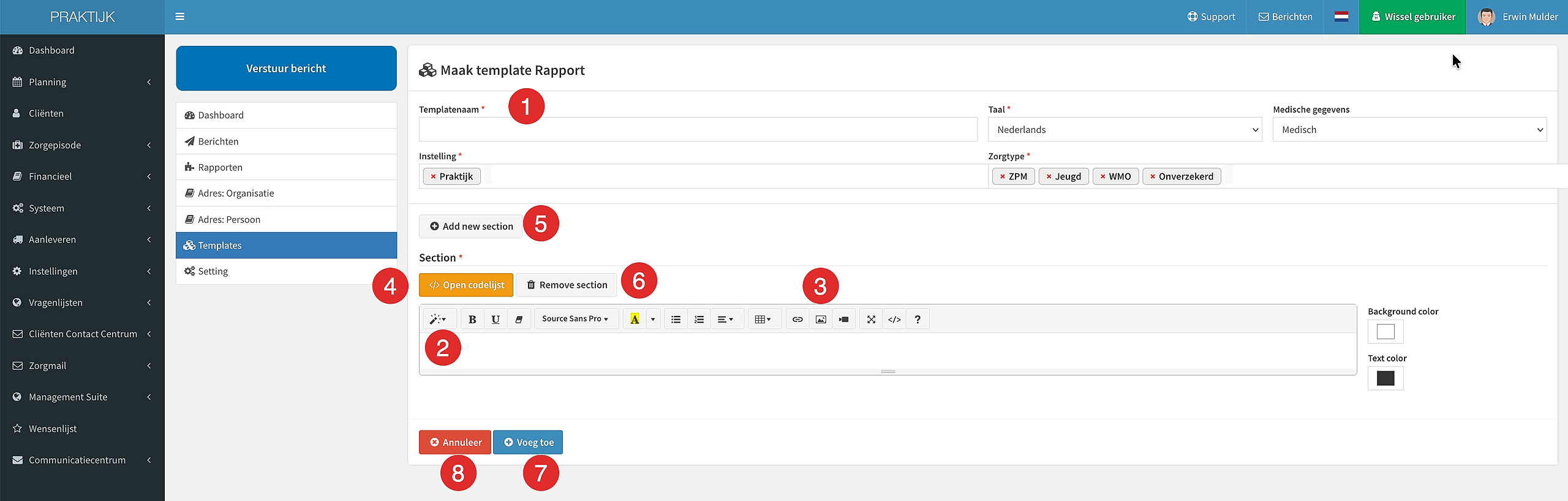
1. Vul de naam en gegevens voor de template in, dit bepaalt voor welke instelling en zorgtype je de template kunt gebruiken
2. Type in het tekstvak de tekst welke je in de rapportage wilt plaatsen, met de knoppen boven en rechts van het invulveld kun je de gewenste opmaak kiezen.
3. Je kunt de opmaak van sectie aanpassen middels de opties in deze balk
Het toevoegen van een logo of afbeelding is daar ook mogelijk, hiervoor gebruik het icoontje met het berglandschap.
Eventueel kun je variabelen uit de cliëntgegevens toevoegen door te klikken op
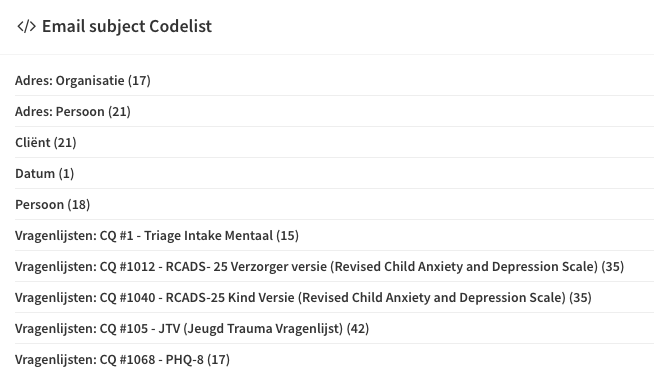
4. " </> Open codelijst", er verschijnt een lijst met mogelijk velden die gekozen kunnen worden
Je kunt het rapport ook nog in meerdere delen opmaken door secties toe te voegen, dit doe je door op
4. "Add new section te klikken.
Als je een sectie wilt verwijderen klik je op
5. "Remove section" boven de sectie die je wilt verwijderen.
Als je de template helemaal naar wens hebt ingedeeld klik je op
6. "Voeg toe" om de template op te slaan
als je de wijzigingen toch niet wilt opslaan klik je op
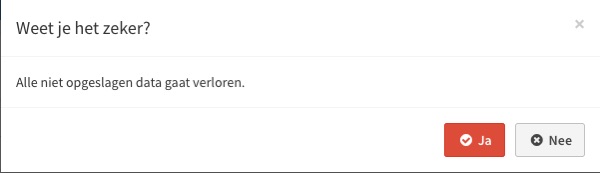
7. Annuleer" je krijgt dan nog een melding of je het zeker weet
Voorvertoning van een Template voor e-mail
Om te zien hoe een template voor e-mail er uiteindelijk uit gaat zien ga je als volgt te werk
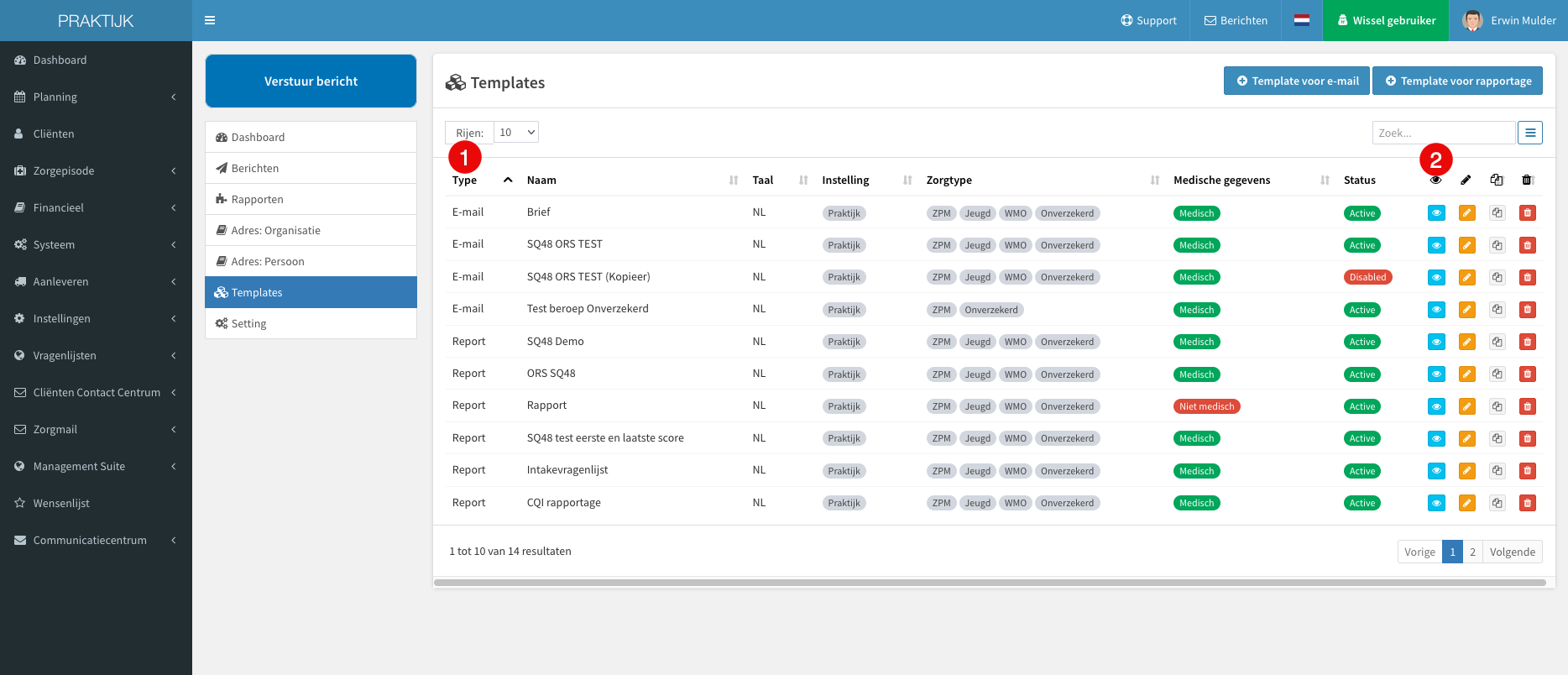
1. onder de kolom "Type" kun je zien of de template is opgesteld voor "E-mail" of "Rapportage".
Klik op
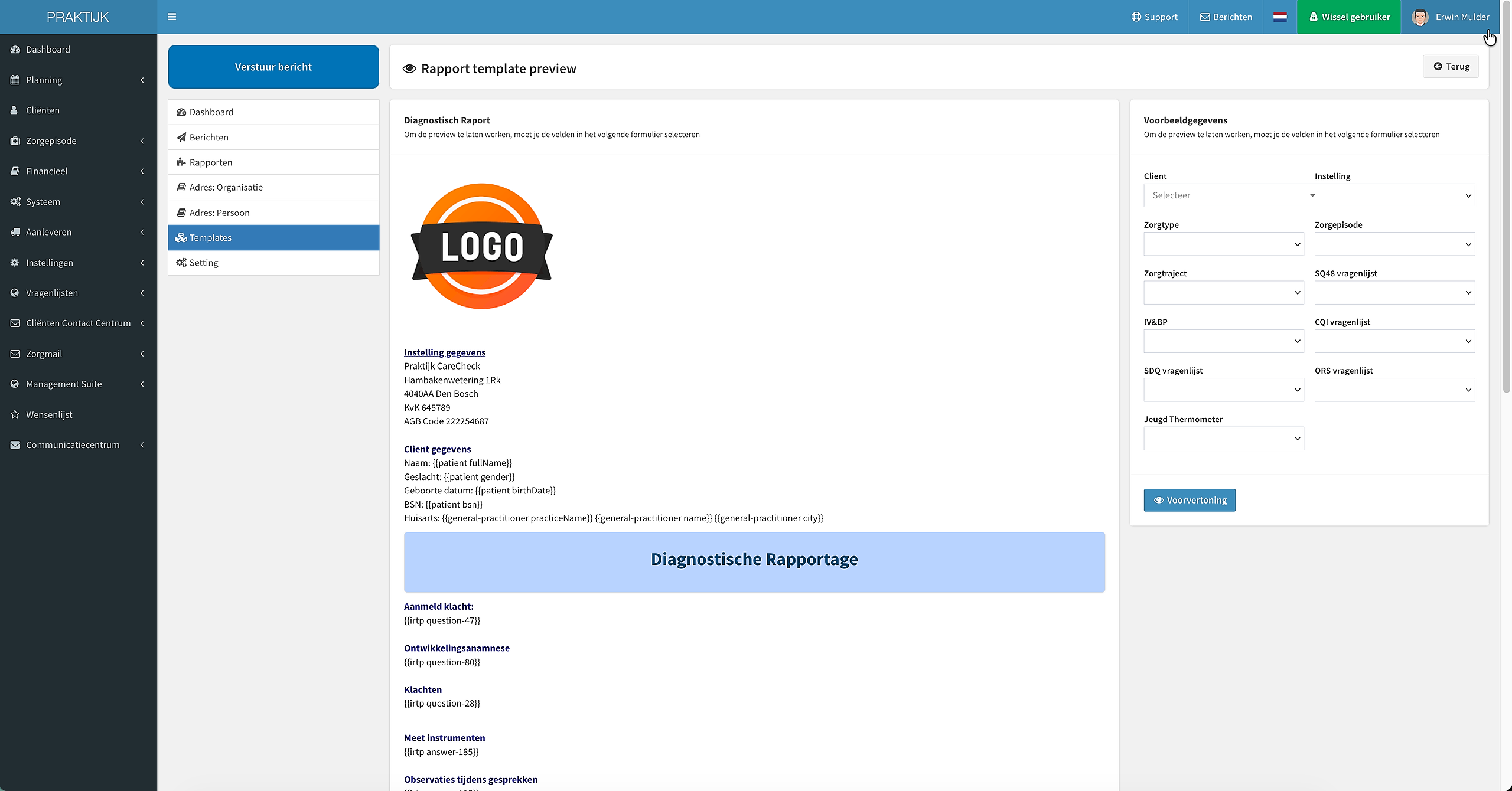
2. het blauwe "oog" achter de gewenste template voor e-mail om te kunnen zien wat het resultaat zal zijn van de betreffende template.
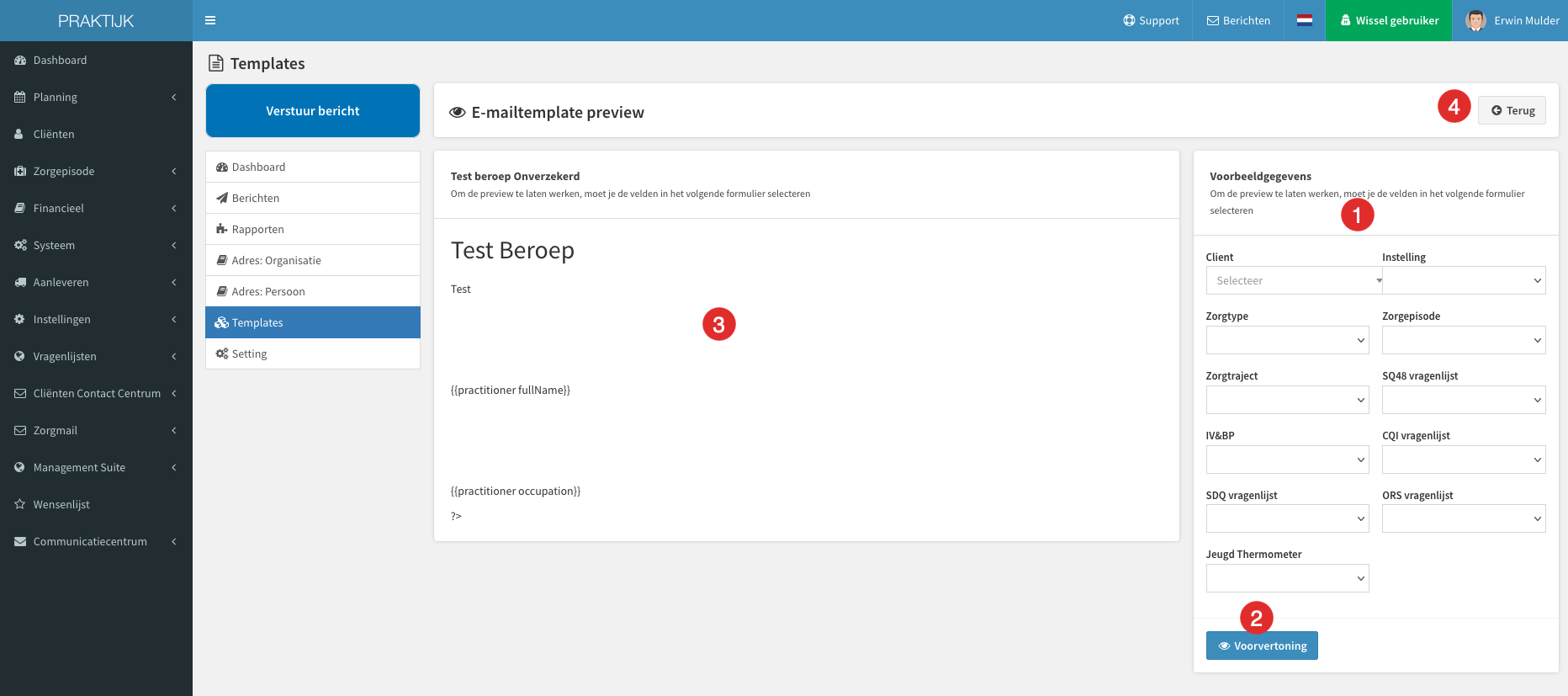
1. Vul de velden in via het pull-downmenu en klik op “Voorvertoning” om te zien hoe de template eruitziet met ingevulde gegevens.
2. "Voorvertoning" zien hoe
3. De template er uiteindelijk uit komt te zien met gegevens i.p.v. veldnamen.
Klik op
4. "Terug" om terug te keren bij de lijst met Templates.
Voorvertoning van Template voor rapportage
Om te zien hoe een template voor rapportage er uiteindelijk uit gaat zien ga je als volgt te werk
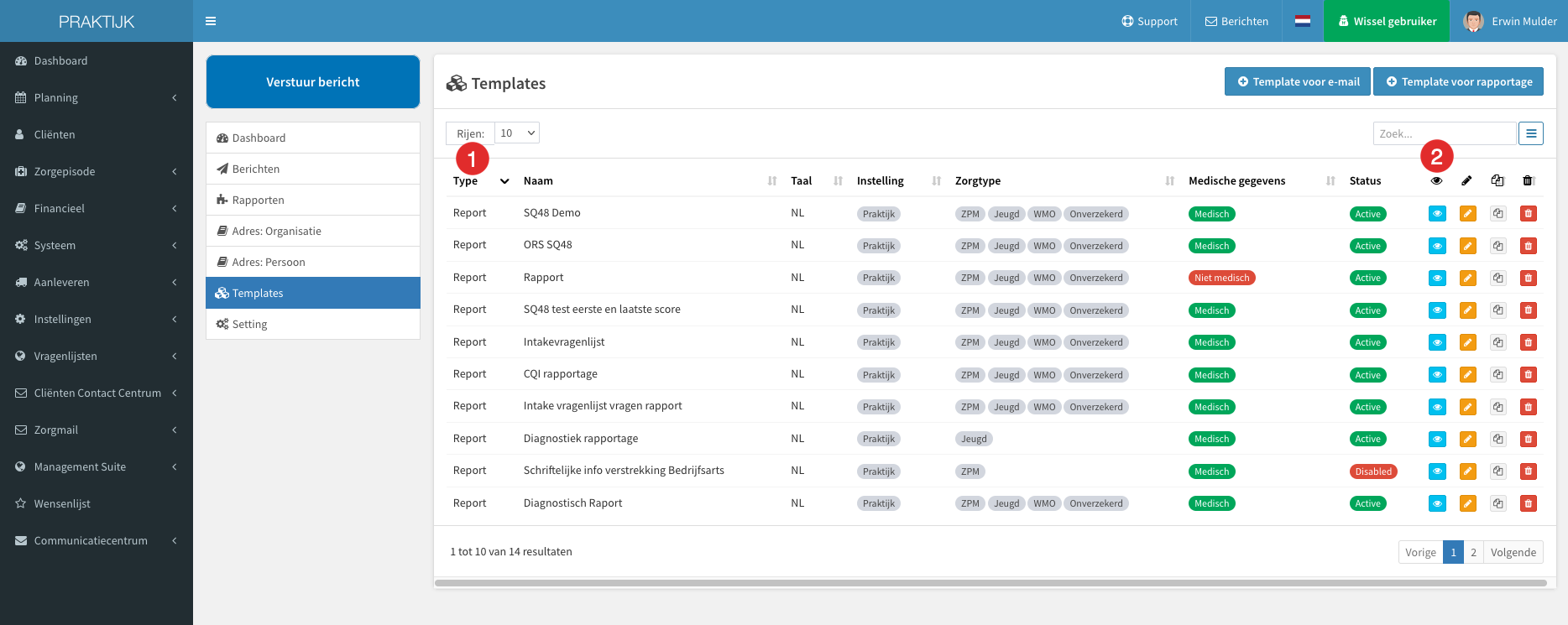
1. onder de kolom "Type" kun je zien of de template is opgesteld voor "E-mail" of "Rapportage".
Klik op
2. het blauwe "oog" achter de gewenste template voor rapportage om te kunnen zien wat het resultaat zal zijn van de betreffende template.
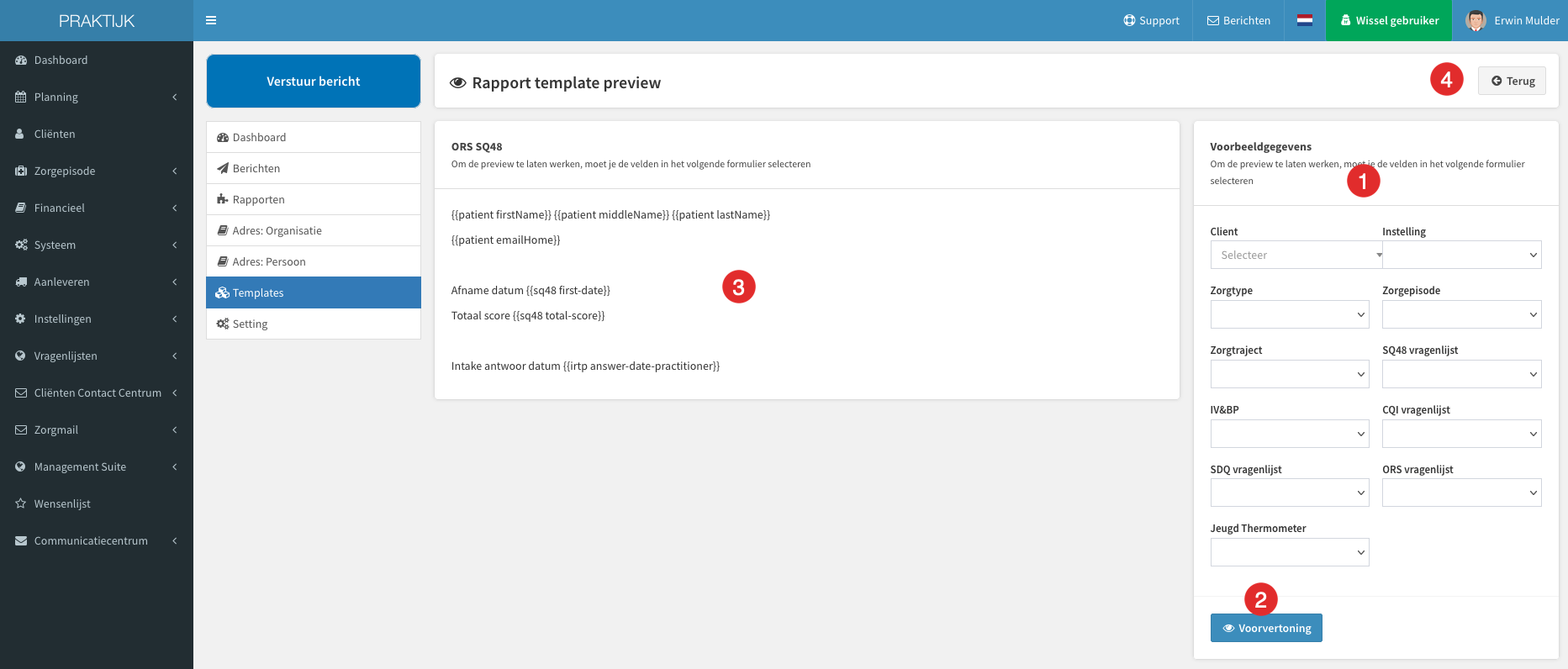
1. Vul de velden in via het pull-downmenu en klik op “Voorvertoning” om te zien hoe de template eruitziet met ingevulde gegevens.
2. "Voorvertoning" zien hoe
3. De template er uiteindelijk uit komt te zien met gegevens i.p.v. veldnamen.
Klik op
4. "Terug" om terug te keren bij de lijst met Templates.
Wijzigen van een Template voor e-mail
Om een template voor e-mail te wijzigen ga je als volgt te werk
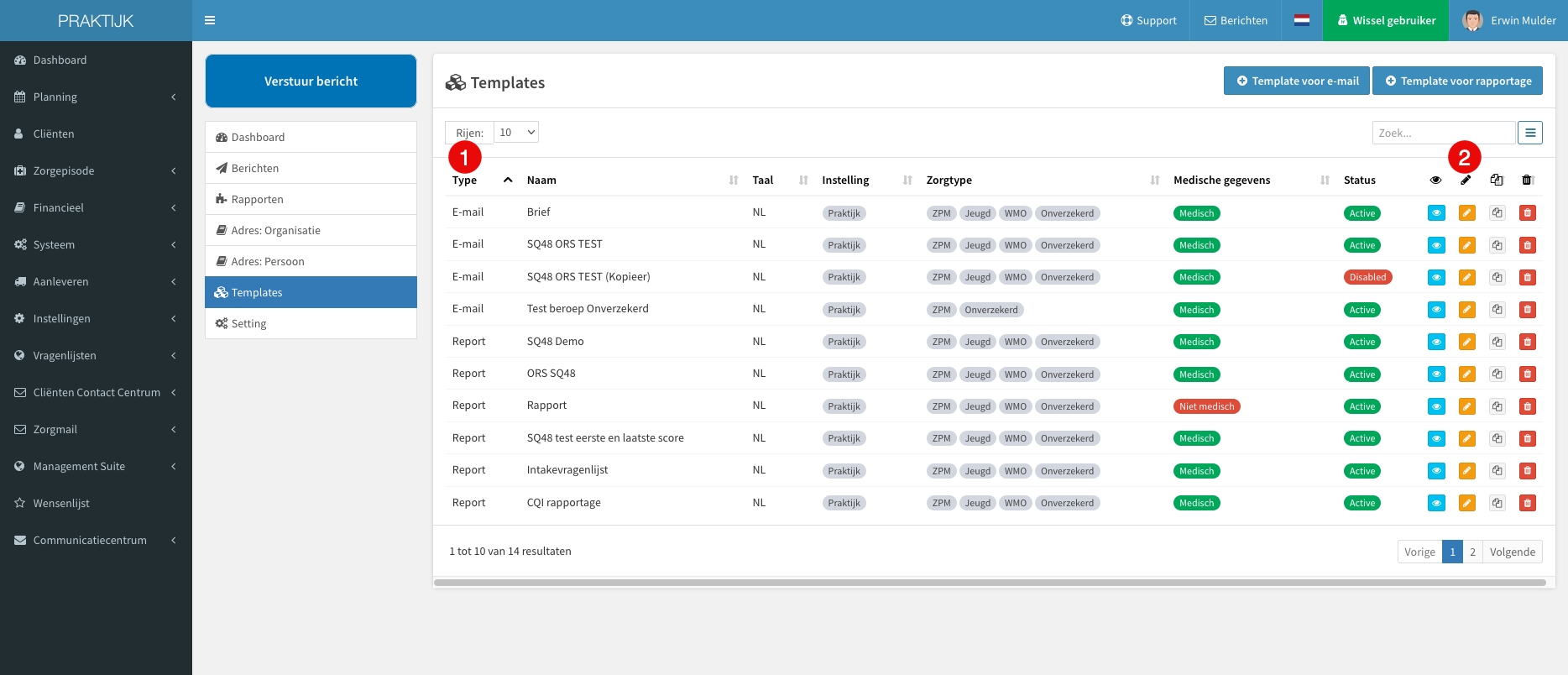
1. onder de kolom "Type" kun je zien of de template is opgesteld voor "E-mail" of "Rapportage".
Klik op
2. het gele "potloodje" achter de gewenste template voor e-mail om de template te wijzigen.
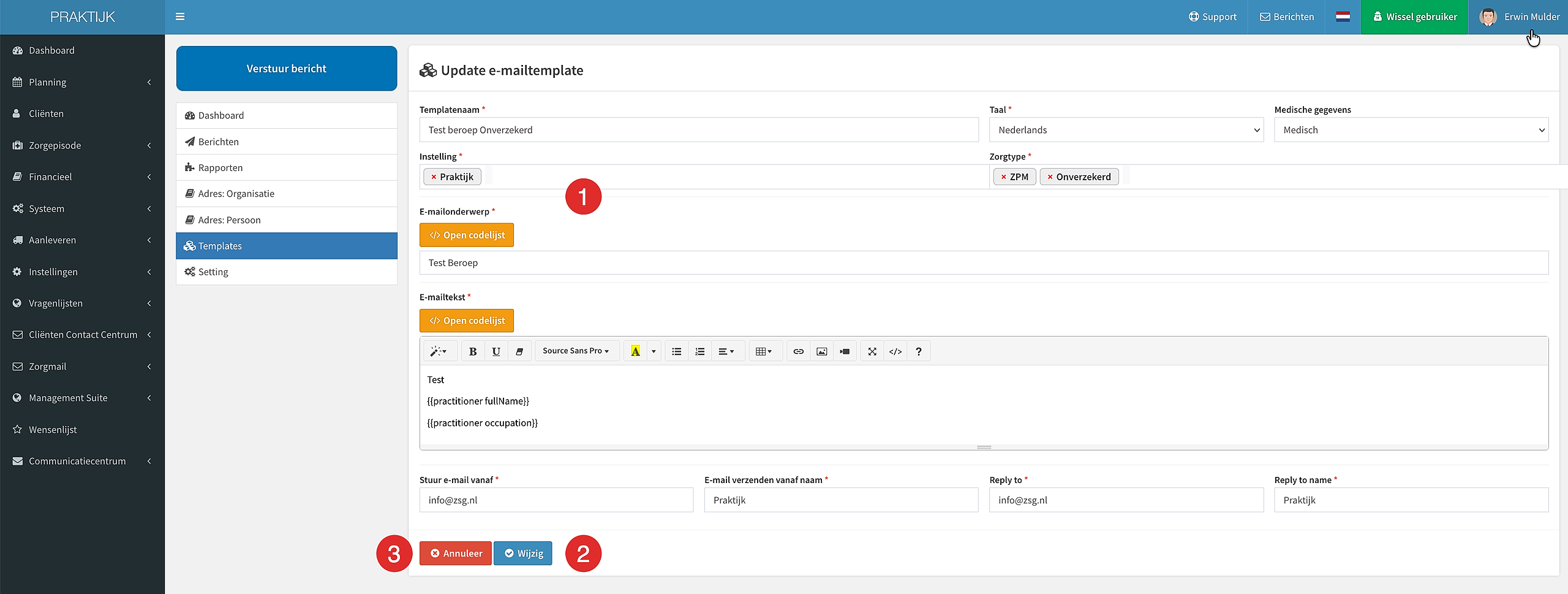
1. De beschrijving van de diverse te gebruiken velden (Punt 1 t/m 6) wordt uitgelegd onder "Aanmaken van een Template voor e-mail"
om de wijzigingen wilt opslaan klik je op
2. "Voeg toe"
Als je niet wilt opslaan klik je op
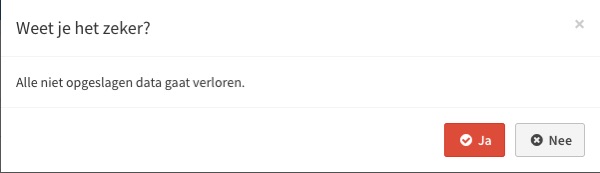
3. "Annuleer" Je krijgt dan nog de vraag of je het zeker weet
Wijzigen van een Template voor rapportage
Om een template voor e-mail te wijzigen ga je als volgt te werk
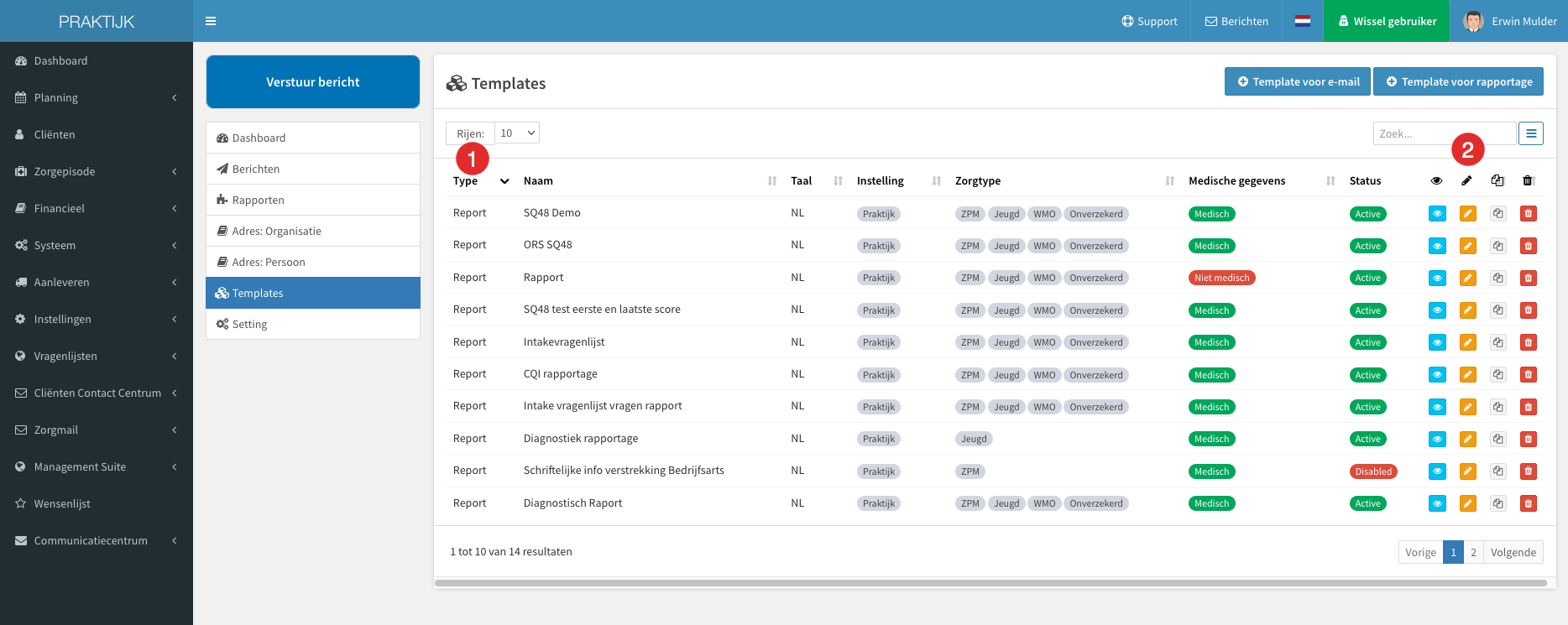
1. onder de kolom "Type" kun je zien of de template is opgesteld voor "E-mail" of "Rapportage".
Klik op
2. het gele "potloodje" achter de gewenste template voor e-mail om de template te wijzigen.
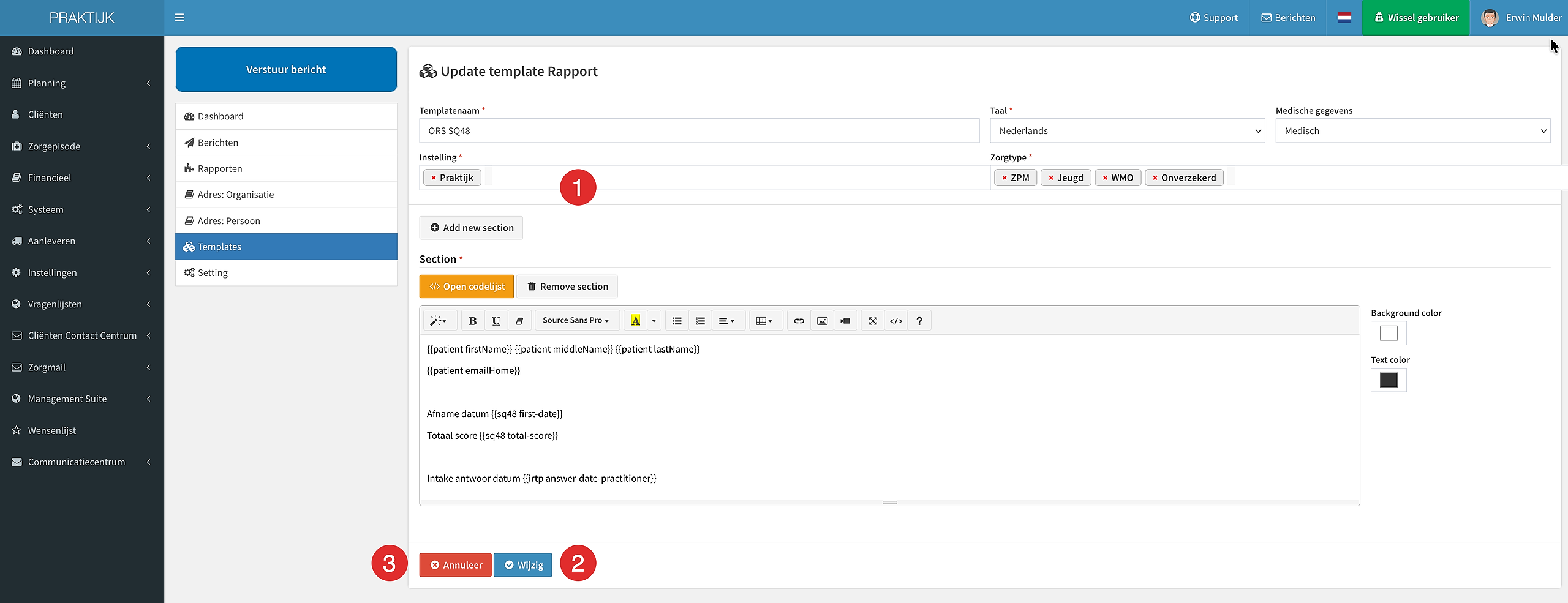
1. De beschrijving van de diverse te gebruiken velden (Punt 1 t/m 5) wordt uitgelegd onder "Aanmaken van een Template voor rapportage"
Als je de template helemaal naar wens hebt ingedeeld klik je op
2. "Voeg toe" om de template op te slaan
als je de wijzigingen toch niet wilt opslaan klik je op
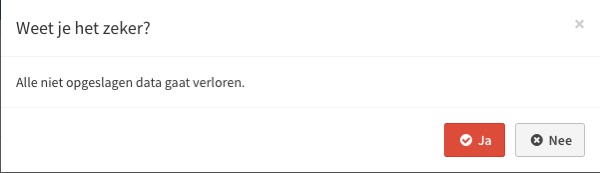
3. Annuleer" je krijgt dan nog een melding of je het zeker weet
Kopiëren van een Template
Je kunt een Template kopiëren zodat je bij wijzigingen niet direct de originele template hoeft te gebruiken als je dingen wilt testen.
Je kunt de template kopiëren door
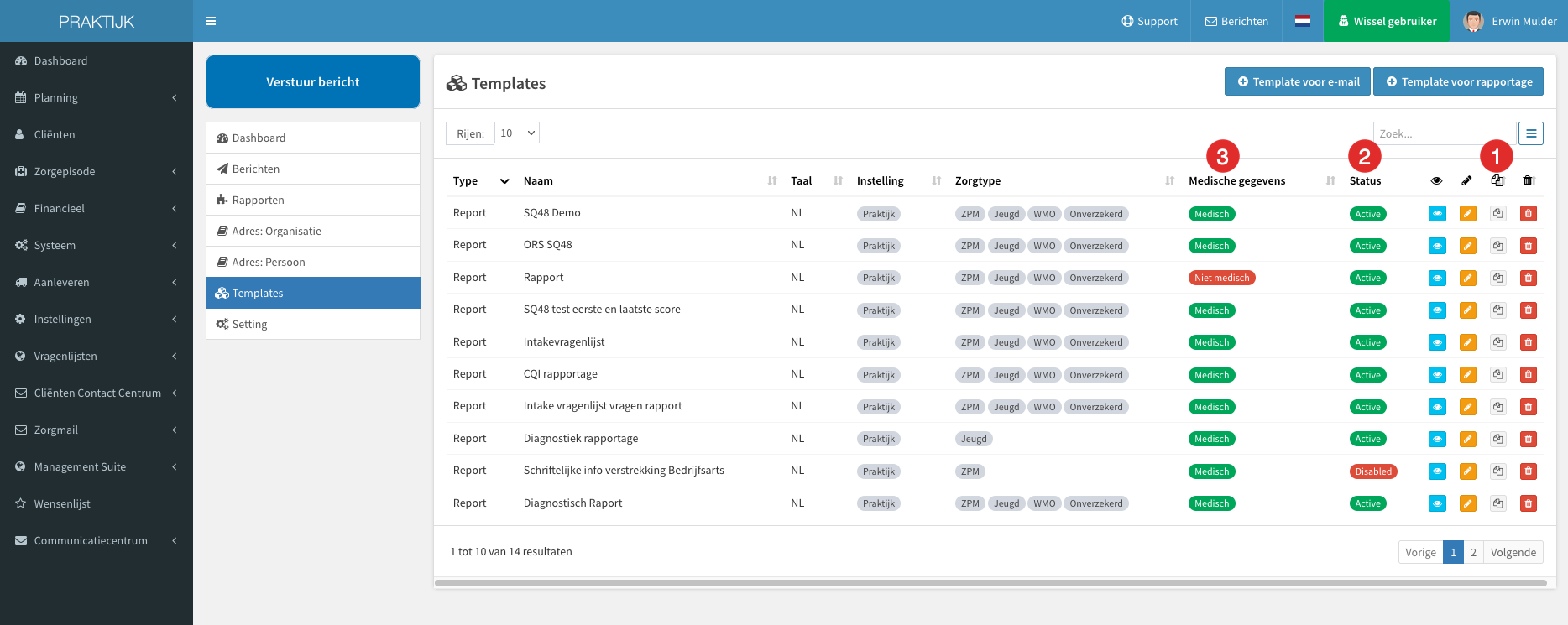
1. Het grijze "Documentje" achter de betreffende template te klikken.
hierdoor verschijnt er een tweede template met de zelfde naam met "(Kopieer)" erachter.
Deze staat in de status kolom op "Disabled"
Wanneer je klaar bent met het instellen van de template en je wilt hem gaan gebruiker klik je op
2. het woord "Disabled" achter de betreffende template, de status verandert naar ‘Active’
Dit werkt andersom ook, dus als een template op "Active" staat klik je op de knop en de status veranderd naar "Disabled".
In de kolom "Medische gegevens" kun je ook nog aangeven of een template wel of geen medische gegevens bevat. Dit doe je door te klikken
3. op de knoppen onder de kolom "Medische gegevens", er wordt dan geschakeld tussen "Medisch" en "Niet medisch".
Verwijderen van een Template
Om een overbodig geworden template te verwijderen werk je als volgt
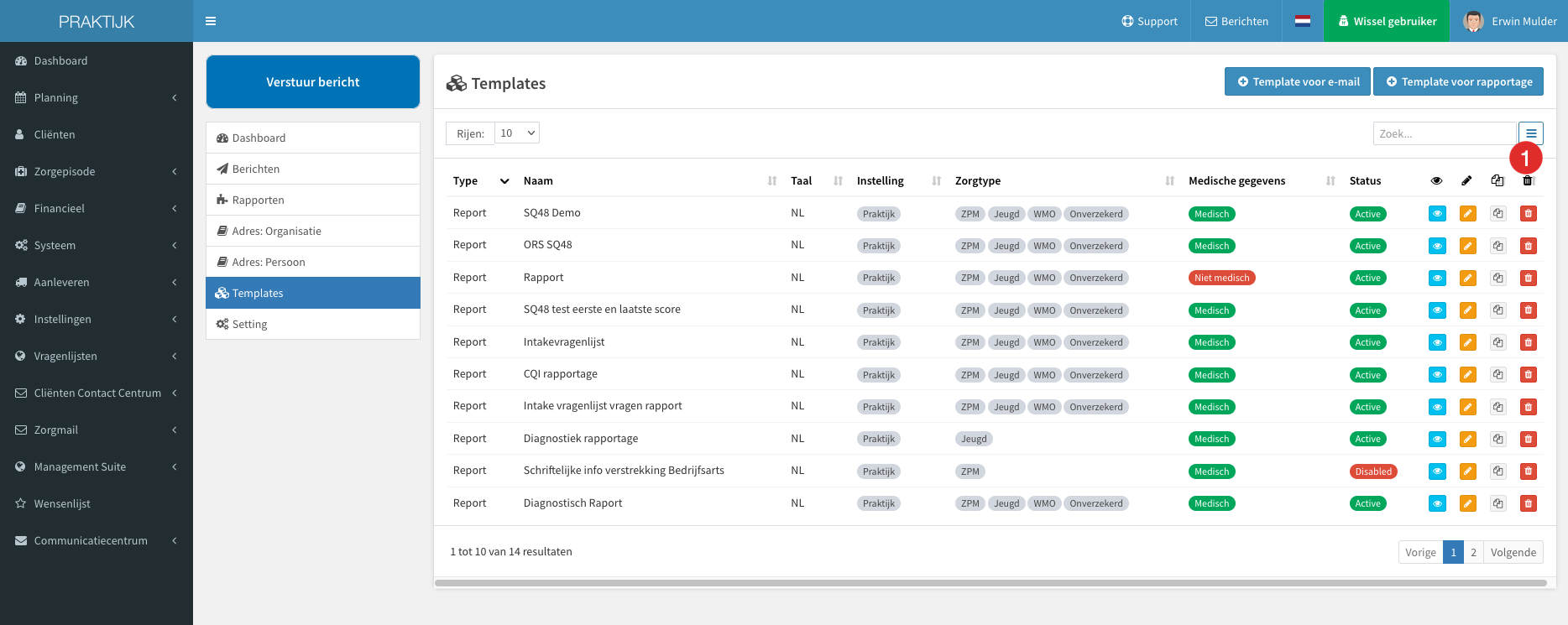
7. Klik op het rode "Prullenbakje" achter de betreffende template.
Je krijgt dan nog een melding of je het zeker weet
Voorbeeld van Rapportage
Hieronder zie je een instelling van een rapportage, met verschil in regelspatiëring en kleuren.
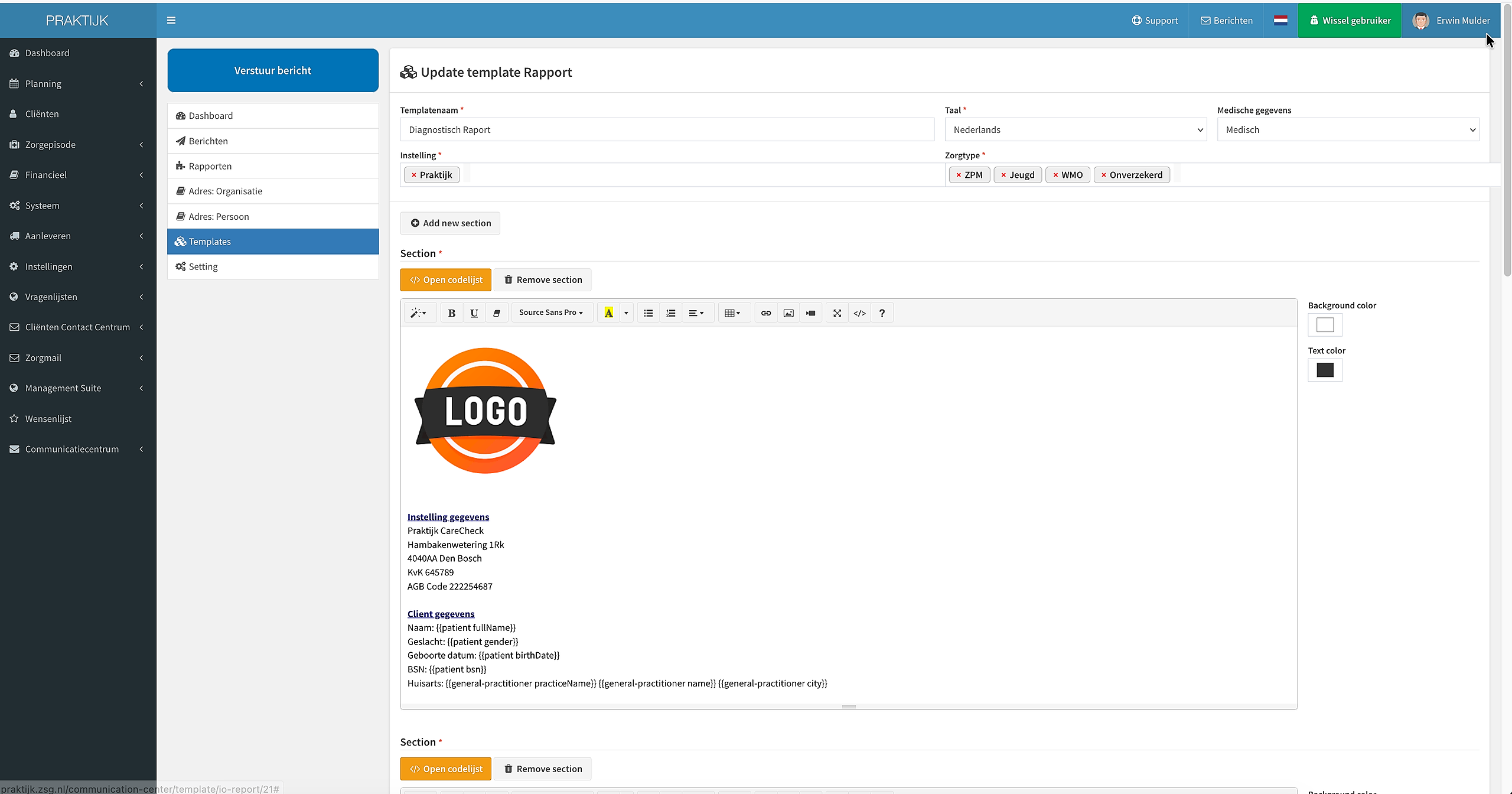
Als je bijvoorbeeld de toetscombinatie <SHIFT><ENTER> gebruikt wordt de regelafstand 1 gebruikt, doe je alleen <ENTER> dan is de regelafstand 2
Als je een sectie een andere kleur geeft en bijvoorbeeld alleen een titel dan zal het rapport een duidelijke scheiding krijgen wat de leesbaarheid ten goede komt.
Het rapport zal er dan als volgt uit komen te zien.